
Fernwartung
RustDesk – unsere Lösung für Remote-Problembehandlung
Bei RustDesk handelt es sich um eine OpenSource-Software für Fernwartung. Sie ermöglicht es uns, bei Fragen und Problemen, die unsere Produkte und Lösungen betreffen, schnell und unkompliziert Unterstützung zu leisten – egal ob draußen im Feld oder drinnen im Büro. Alles, was Sie dafür benötigen, ist eine Internetverbindung und die RustDesk-Anwendung für das entsprechende Betriebssystem. Den Rest übernehmen wir!
RustDesk für Windows
Eine ausführbare Datei, die nicht installiert werden muss, erhalten Sie hier:
Dateigröße: 21MB
RustDesk für macOS
Für Apple-Geräte wird eine *.dmg-Datei zur Verfügung gestellt. Neuere Macbooks basieren auf einem ARM-Prozessor (M1, M2 oder M3). Für solche Systeme bitte diesen Download nutzen:
Dateigröße: 24MB
Für ältere Geräte, die auf einem Intel-Prozessor basieren, bitte folgenden Download nutzen:
Dateigröße: 26MB
Eine detaillierte Anleitung für die Installation finden Sie hier: https://rustdesk.com/docs/en/client/mac/
RustDesk für Android
Für eine Installation auf Android-Geräten wie Smartphones und Tablets, muss auf der GitHub-Seite unter dem Punkt „AArch64 (ARM64)“ der Link für „Android“ angeklickt werden. Die heruntergeladene Datei endet auf „.apk„. Diese muss anschließend ausgeführt und installiert werden. Dafür müssen gegebenenfalls die entsprechenden Berechtigungen erteilt werden.
Eine detaillierte Anleitung zur Nutzung finden Sie auf der Dokumentations-Seite von RustDesk unter folgendem Link: https://rustdesk.com/docs/en/client/android/
Über den Button gelangen Sie auf die Download-Seite
RustDesk für iOS
Hinweis: Für die Installtion ist iOS der Version 10.0 oder später erforderlich!
Die Installation erfolgt über den App Store. Geben Sie hierfür einfach „RustDesk Remote Desktop“ in das Suchfeld ein und laden Sie die App herunter. Alternativ gelangen Sie auch über den Button unten auf die Installationsseite.
Nach erfolgter Installation müssen auch hier wieder entsprechende Berechtigungen hinsichtlich Standortfreigabe erteilt werden.
Über den Button gelangen Sie direkt auf die App Store-Seite
RustDesk über den PSInstaller herunterladen
Ab jetzt ist die Installation von RustDesk ebenfalls direkt über den PSInstaller (POIStudio-Installer) möglich. Dadurch kann das Programm gleich bei der Installation von POIStudio mit heruntergeladen werden. Der Vorteil ist hierbei, dass die Installationsdatei direkt für die Nutzung auf unserem RustDesk-Server konfiguriert ist und nichts mehr manuell eingestellt werden muss.
Zum PSInstaller gelangt ihr hier!
RustDesk konfigurieren
Seit kurzem nutzen wir unseren eigenen RustDesk-Server. Hier zeigen wir euch, wie ihr RustDesk für die Nutzung mit diesem konfigurieren müsst.
Bei Installation über den PSInstaller sind diese Schritte nicht erforderlich!
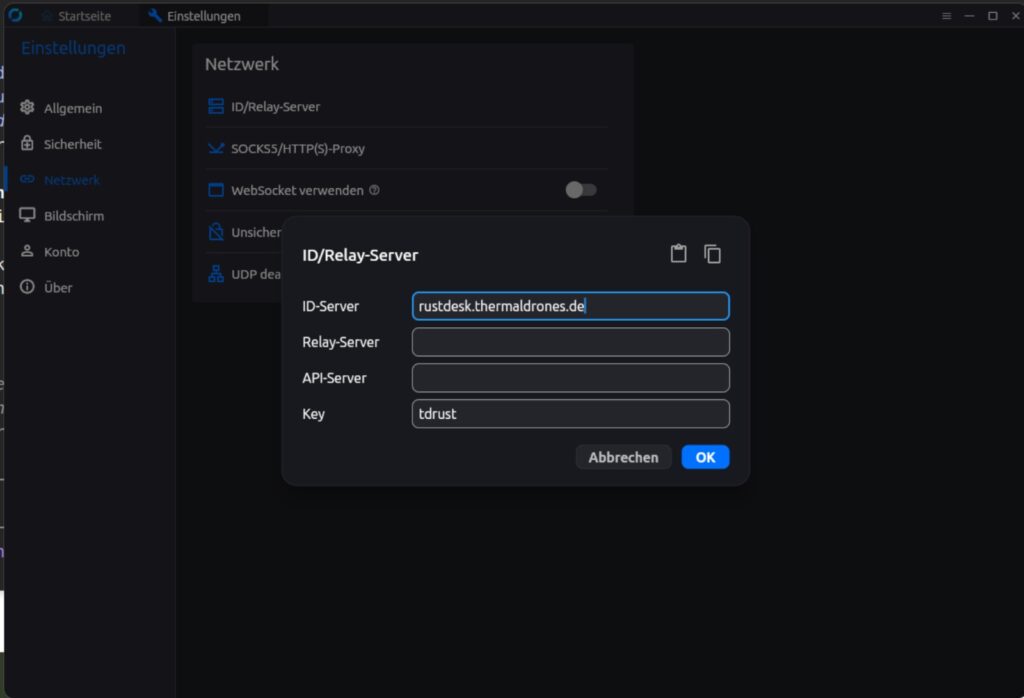
Um die Servereinstellungen von RustDesk richtig zu konfigurieren, müssen in der geöffneten Anwendung zunächst die Einstellungen geöffnet werden.
Im Reiter Netzwerk ist nun das Öffnen des Konfigurationsmenüs für ID/Relay-Server erforderlich.
Im Feld für ID-Server folgende Adresse eintragen:
rustdesk.thermaldrones.de
Der Key lautet: tdrust
Mit einem Klick auf OK wird die Konfiguration übernommen und RustDesk läuft ab sofort über unseren Server.
RustDesk verwenden
Sobald Sie RustDesk gestartet haben können Sie unserem Supportmitarbeiter Ihre ID (rot umrandet im nachfolgenden Bild) telefonisch oder per WhatsApp mitteilen und ihm danach den Zugriff auf Ihren Rechner durch Klick auf Akzeptieren gewähren.


Für eine detaillierte Anleitung zur Installation und Nutzung auf den jeweiligen Betriebssystemen empfehlen wir die Dokumentations-Seite der RustDesk-Hersteller! Dafür einfach dem Link folgen: https://rustdesk.com/docs/en/