Remote-ID auf DJI Drohnen einrichten
In Europa müssen alle Drohnen, die in der spezifischen Kategorie sowie alle Drohnen, die mit Klassenzeichen (z.B. C2) in der offenen Kategorie betrieben werden eine Remote-ID übertragen.
Dabei werden folgende Daten durch Ihre Drohne gesendet:
- Registrierungsnummer des Drohnenbetreibers (e-ID)
- Drohnen-Identifikationsnummer (Seriennummer der Drohne)
- Position, Route und Geschwindigkeit Der Drohne
- Position der Fernsteuerung
- Zeitstempel
- Notfall-Status der Drohne
Bei DJI-Drohnen lässt sich die Remote ID direkt über die Fernsteuerung einrichten. In diesem Beitrag zeigen wir euch Schritt für Schritt, wie das funktioniert.
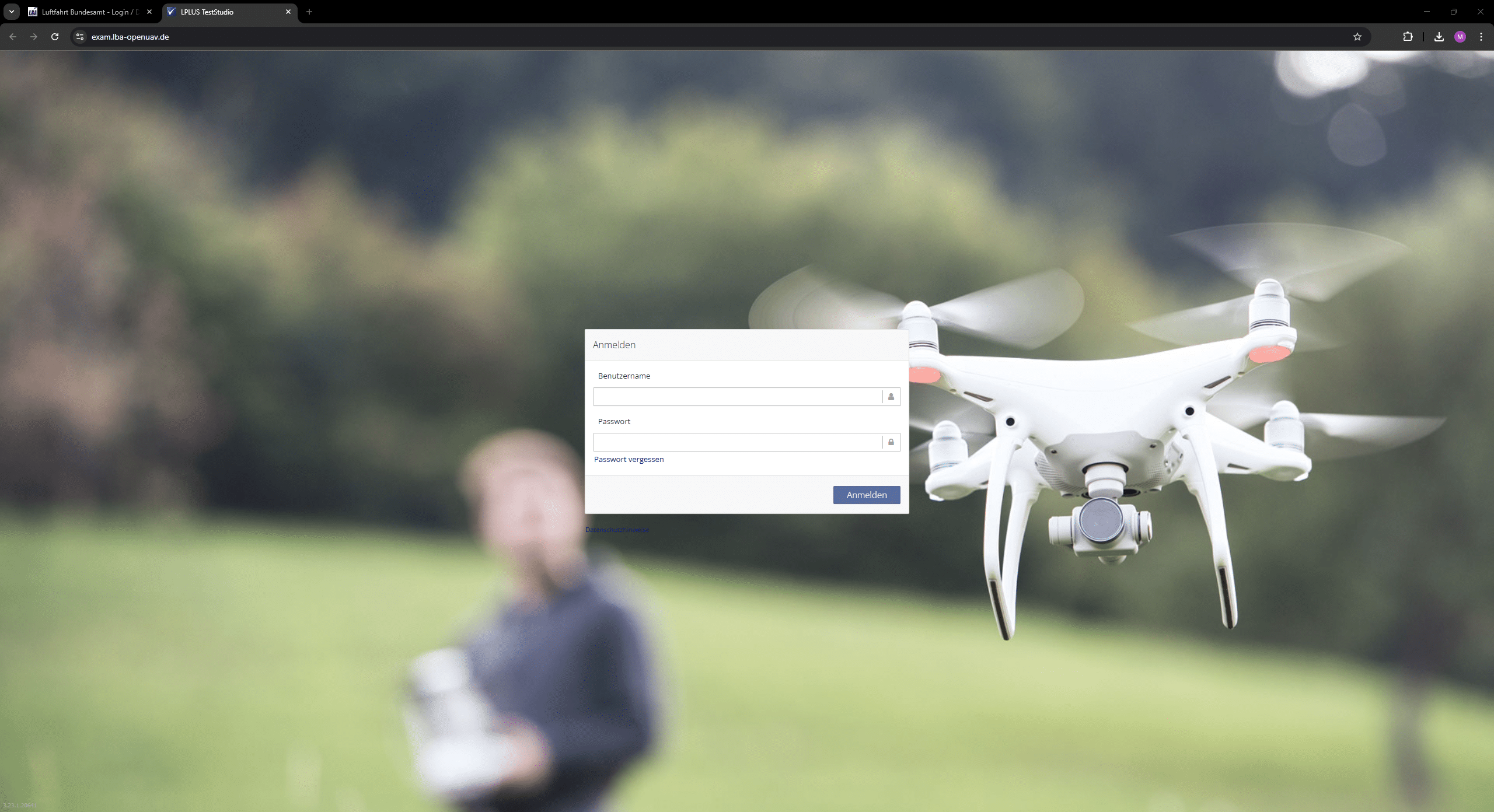
1. Geht auf https://uas-registration.lba-openuav.de/ und meldet euch mit euren Login-Daten an.
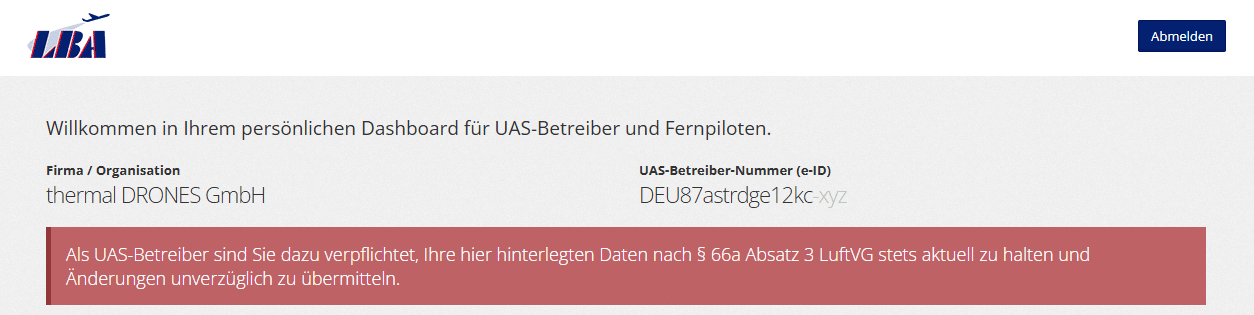
2. Nach dem Login seht ihr oben rechts im Dashboard eure UAS-Betreiber-Nummer (e-ID).
Für die Remote-ID braucht ihr die ganze Nummer, also auch die letzten drei Stellen (das ist die PIN).
3. Schaltet eure Drohne und die Fernsteuerung ein.
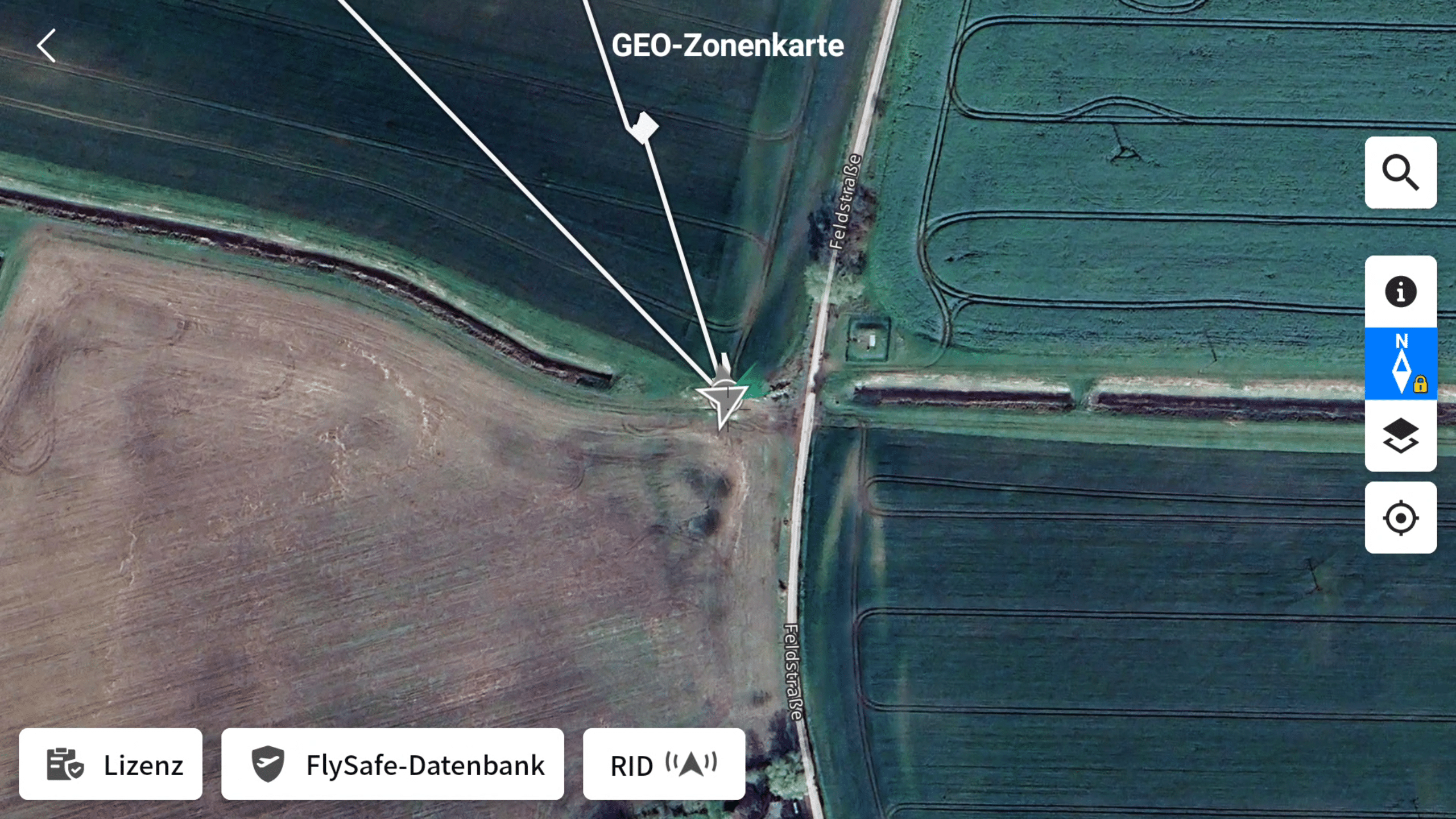
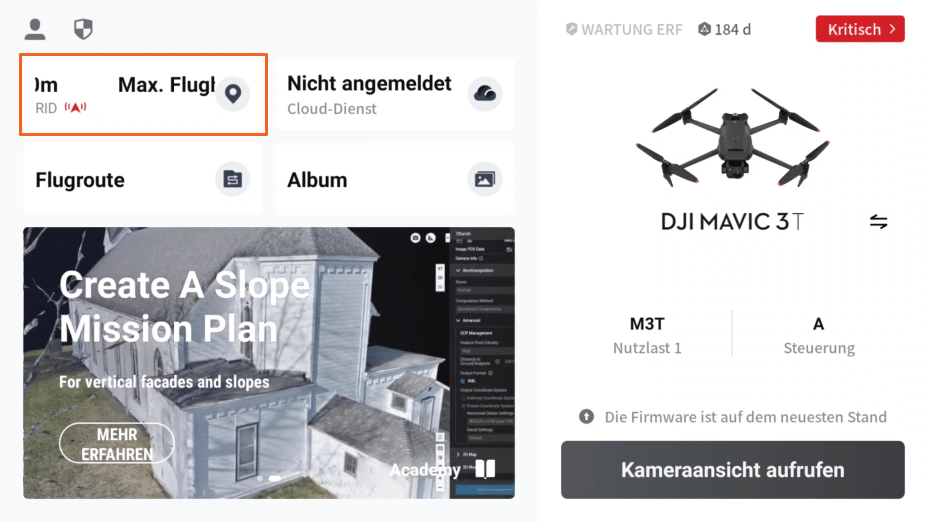
4. Öffnet die DJI Pilot App und tippt auf die Kachel oben links, um zur GEO-Zonenkarte zu kommen.
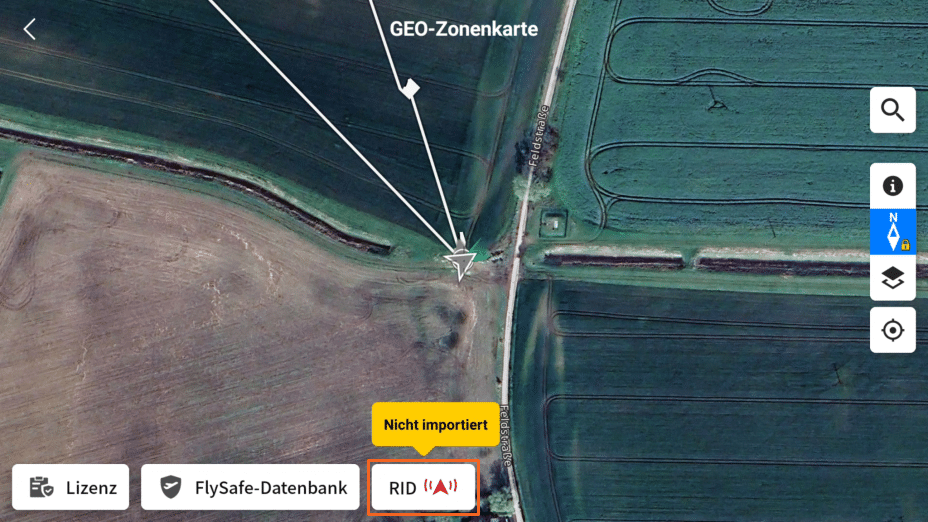
5. Tippt unten auf RID.
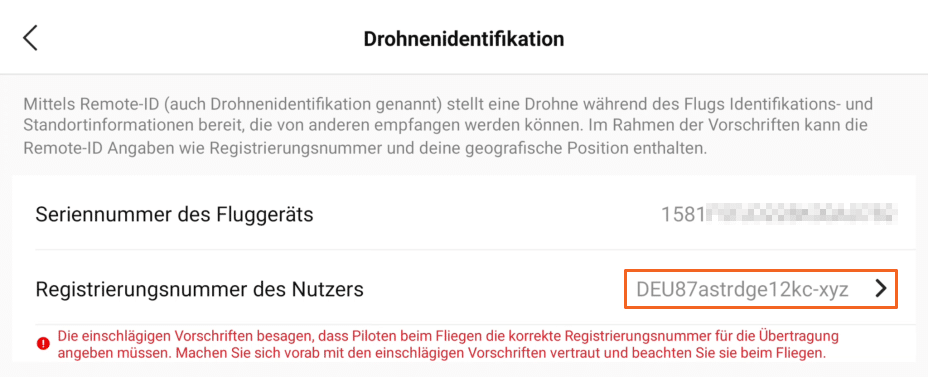
6. Tragt jetzt eure komplette Betreiber-ID (inkl. PIN) in das Feld Registrierungsnummer des Nutzers ein.
7. Das Symbol neben „RID“ in der Karte ist jetzt grau (vorher war es rot) – das zeigt, dass alles richtig eingerichtet ist.