Obs: Den här sidan är under uppbyggnad.
POIStudio 0.8.0 - Vad är nytt för dig?
POIStudio 0.8.0 utökar AI-detektering med en andra detekteringsmetod (YOLO) och gör detektordialogen betydligt tydligare.
Nytt: AI-detektering med YOLO-modeller
Tidigare var endast den inbyggda Keras-modellen tillgänglig för detektering av rådjur. Från och med version 0.8.0 stöder POIStudio även YOLO-modeller. YOLO kan detektera flera objektklasser per bild – t.ex. rådjur plus andra djur – och är snabbare än Keras-modellen på de flesta datorer.
De två modelltyperna fungerar olika: Keras-modellen delar upp varje bild i många små, överlappande rutor och besvarar frågan "Rödkalv eller inte rådjur?" för varje ruta individuellt. Detekteringsramarna härleds sedan från rutorna med en matchning – vilket är anledningen till att modellen bara känner igen en klass. YOLO, å andra sidan, detekterar objekt direkt i den övergripande bilden och levererar ramarna tillsammans med klasstilldelningen i ett steg – detta sparar bearbetningstid och möjliggör flera klasser i en modell. (Den nuvarande modellen har bara en klass; senare versioner kommer förhoppningsvis att kunna skilja mellan objekt.)
Hantera modeller
I detektordialogrutan finns en ny knapp: ”Hantera modeller…”. Den låter dig:
- Inkludera lokala modellfiler (ONNX eller H5 från hårddisken).
- Ladda YOLO-modeller från AI Spotter — om du är inloggad i POICloud kan du ladda färdiga modeller direkt från arkivet utan att lämna programmet.
- Välj, byt namn på eller ta bort modeller.
Klassinställningar per klass
I klasstabellen kan du nu ställa in följande för varje klass:
- Namn — Klassetikett.
- Tröskelvärde — Hur säker AI:n måste vara för att en detektion ska visas. Låg = fler träffar, men också fler falsklarm.
- Färg — Färgen på igenkänningsramen i bilden.
- Synlig — Om detektioner av den här klassen visas alls.
Ändringarna sparas omedelbart — du behöver inte stänga dialogrutan med Start-knappen för att en inställning ska träda i kraft. Även om du klickar på Avbryt kommer dina ändringar inte längre att ignoreras.
Visa klassnamn i detektioner
Kryssrutan Visa klassnamn i detektioner visar klassnamnen direkt bredvid detektionsramen. Detta är användbart när en modell detekterar flera klasser.
Tröskelvärdet filtrerar även bort befintliga detektioner.
Om du senare ökar tröskelvärdet försvinner de detektioner med lägre tillförlitlighet från bilden – även utan återdetektering. Om du sänker värdet igen dyker de upp igen. Detektionerna raderas inte, utan filtreras bara.
Bildlistan svarar på klassinställningar
Filtret "Endast AI" i bildlistan döljer bilder vars enda detekteringar är dolda (Synligt av) eller under tröskelvärdet. Listan visar därför exakt vad som faktiskt syns i bilderna.
Tre områden i detektordialogen
Dialogen är indelad i tre tydligt definierade grupper:
- Modell — Modelltyp och vald modell.
- Klasser — Klasstabell och detekteringsinställningar.
- Utför detektering — Utförandealternativ och knappen Utför som utlöser detekteringen.
Minsta överlappning av patchar (endast Keras)
Eftersom Keras-modellen arbetar med kakel (se ovan) måste graden av överlappning mellan intilliggande kakel definieras. Minsta patchöverlappning i avsnittet "Utför detektion" anger denna minsta överlappning i pixlar.
- Mer överlappning — Kalvar som ligger exakt på en plattagräns hittas mer tillförlitligt eftersom de är mer benägna att vara helt synliga i minst en platta. Detekteringen tar dock längre tid eftersom fler plattor behöver bearbetas.
- Mindre överlappning — detekteringen är snabbare, men ett djur vid kanten av en platta kan förbises om det inte är helt inneslutet i en enda platta.
Standardvärdet är en bra kompromiss mellan hastighet och träfffrekvens.
IoU-tröskelvärde (endast YOLO)
IoU står för Intersection over Union — det vill säga hur mycket två bildrutor överlappar varandra i area. YOLO hittar ibland flera bildrutor för samma objekt — till exempel två något förskjutna rutor runt samma fågel. IoU-tröskeln i avsnittet "Utför detektion" avgör vid vilken överlappning två bildrutor anses vara likadana och endast en av dem behålls.
- Låg (t.ex. 30 %) — även små överlappningar är tillräckliga; dubbla bildrutor tas bort konsekvent. Två tätt placerade djur kan dock av misstag slås samman till en enda träff.
- Hög (t.ex. 70 %) — endast starkt överlappande ramar kombineras, men det är mer sannolikt att en dubbel ram finns kvar.
Obs! För närvarande har den här inställningen ingen synlig effekt på detektering i version 0.8.0 — detta är en känd bugg och kommer att åtgärdas i en framtida version.
Utför detektering på optimerad bild (endast YOLO)
I avsnittet "Kördetektering" finns ett alternativ: "Kördetektering på optimerad bild." Detta innebär att AI:n inte körs på standardförhandsgranskningsbilden, utan på den optimerade versionen (CLAHE / Klipp / Homogenisera) – bilden du ser i förhandsgranskningen.
Beroende på modell kan detta förbättra igenkänningsgraden.
Installation och installation av POIStudio
Följande steg beskrivs som är nödvändiga för att installera POIStudio och kalibrera drönaren:
-
Begär licensen via supporten (t.ex. info@thermaldrones.de)
-
Ladda ner programvaran från vår nedladdningssida.
-
Installation av POIStudio
-
Ansluta POIStudio till POICloud
-
Kalibrering av drönaren
Du kan alltid kontakta oss om du behöver hjälp.
Ladda ner
Auf unserer Download-Seite stehen mehrere Versionen des PSInstallers zum Download zur Verfügung. Momentan ist eine Nutzung von POIStudio auf Systemen mit Windows oder MacOS möglich. Eine Version für Linux befindet sich noch in Entwicklung. Der Download erfolgt mit einem Klick auf den Button neben der für das System zutreffenden Version:
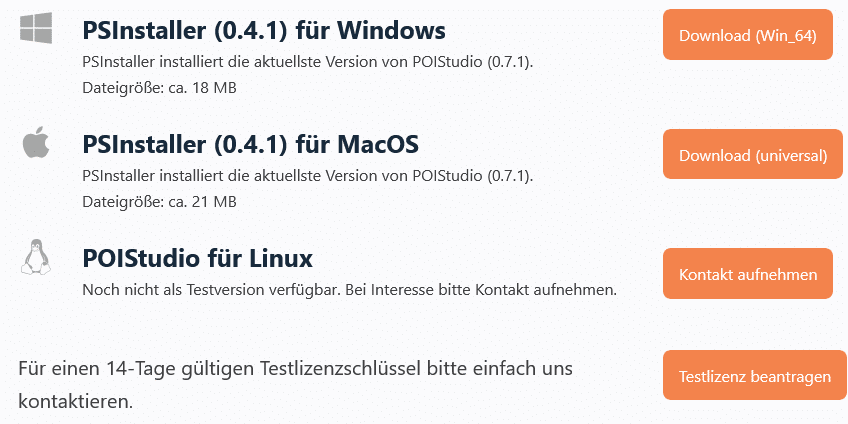
Dessutom kan du begära en 14-dagars provperiod av POIStudio. Klicka bara på motsvarande knapp och fyll i kontaktformuläret som visas. En åtkomstkod skickas sedan till dig via e-post, som du måste ange i det avsedda inmatningsfältet i applikationen.
installation
När nedladdningen är klar kommer PSInstaller att finnas i datorns mapp för nedladdningar, om inte annat konfigurerats:
Installationen utförs genom att dubbelklicka på installationsfilen. Administratörsbehörighet krävs för att köra programmet. I fönstret som öppnas svarar du Ja på frågan "Vill du tillåta att den här appen gör ändringar på din enhet?"
I PSInstaller-fönstret som öppnas kan du först välja programspråk (1). För närvarande är tyska och engelska tillgängliga. Genom att klicka på "Bläddra..." (2) anges installationssökvägen för POIStudio. Som standard är mappen Program Files på din systemenhet (C:\) vald som installationssökväg. Genom att klicka på "Installera" (3) startar installationsprocessen.
Installationen kan ta upp till 5 minuter, beroende på ditt system.
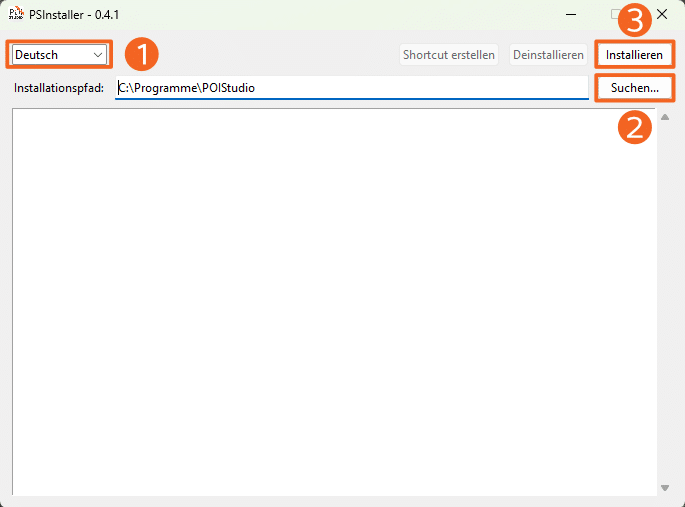
Om det behövs kan en programgenväg skapas på skrivbordet efter installationen. Installationsprocessen är nu klar.
Aktivera licens
Om du dubbelklickar på skrivbordsapplikationen öppnas POIStudio med följande bild:
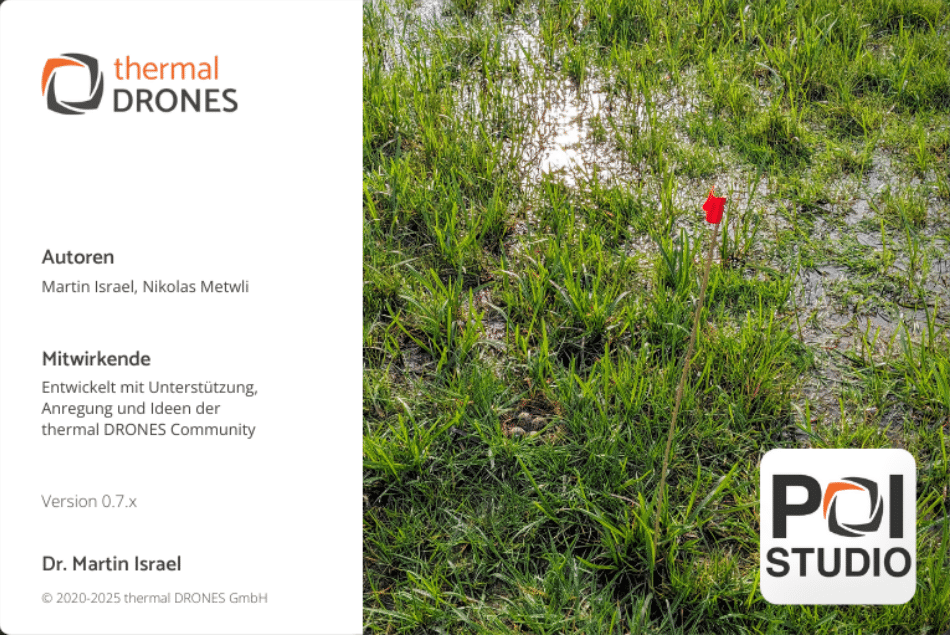
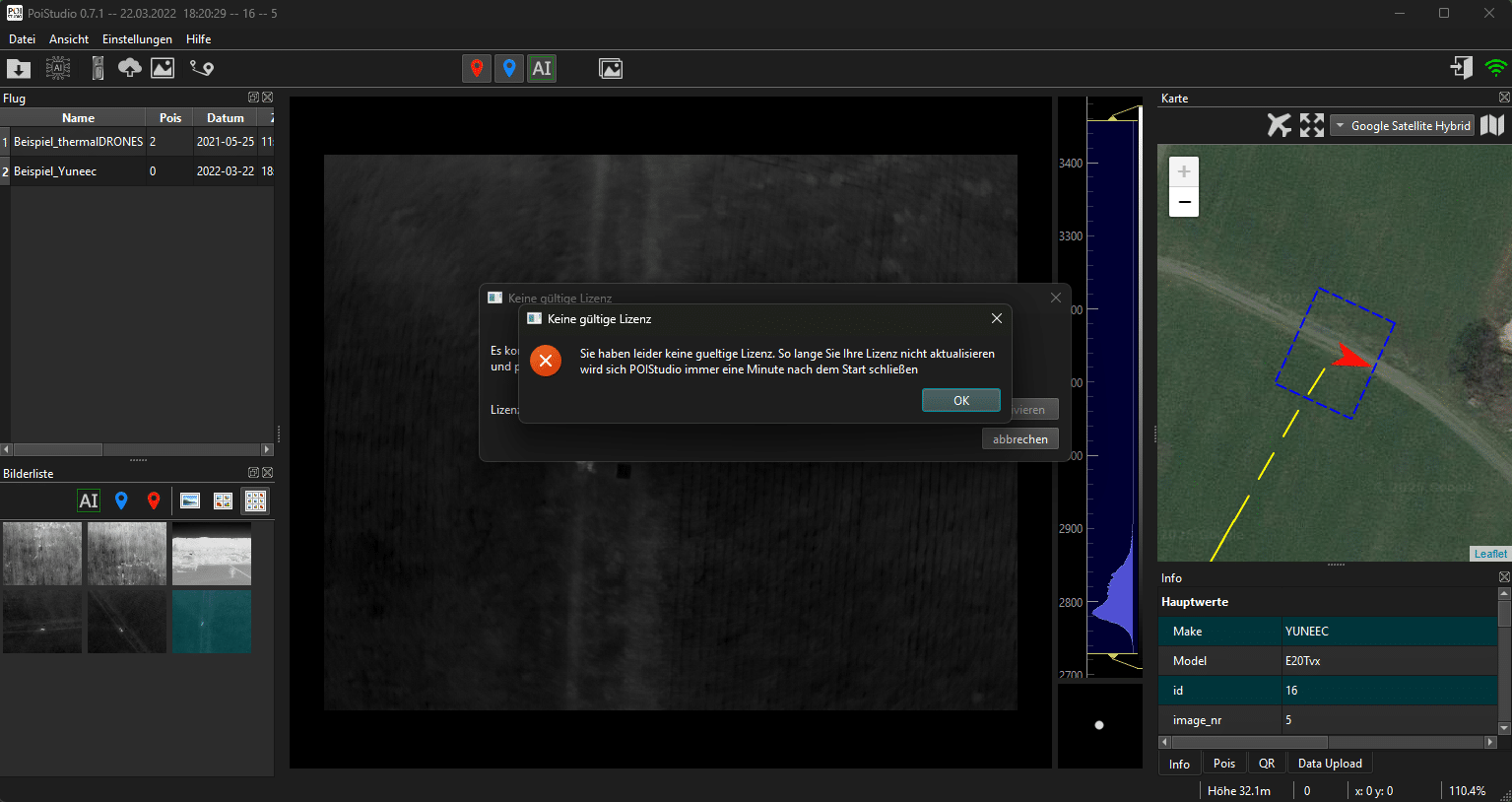
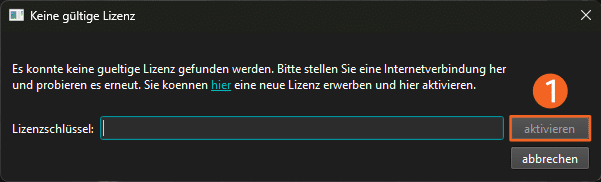
I POIStudio-användargränssnittet som visas efter att programmet startats för första gången visas ett meddelande om att ingen giltig licens finns. Om du klickar på OK döljs meddelandet, vilket gör att du kan ange en tidigare köpt licens. Efter att du har angett licensuppgifterna och klickat på Aktivera (1) kommer POIStudio att fungera fullt ut.
Obs! Licensnyckeln lagras också i ditt POICloud-konto under Mina POIStudio-licenser.**
POIStudio användargränssnitt
När POIStudio har aktiverats öppnas programmets användargränssnitt. Det är uppdelat i flera sektioner som alla kan justeras i storlek och position.
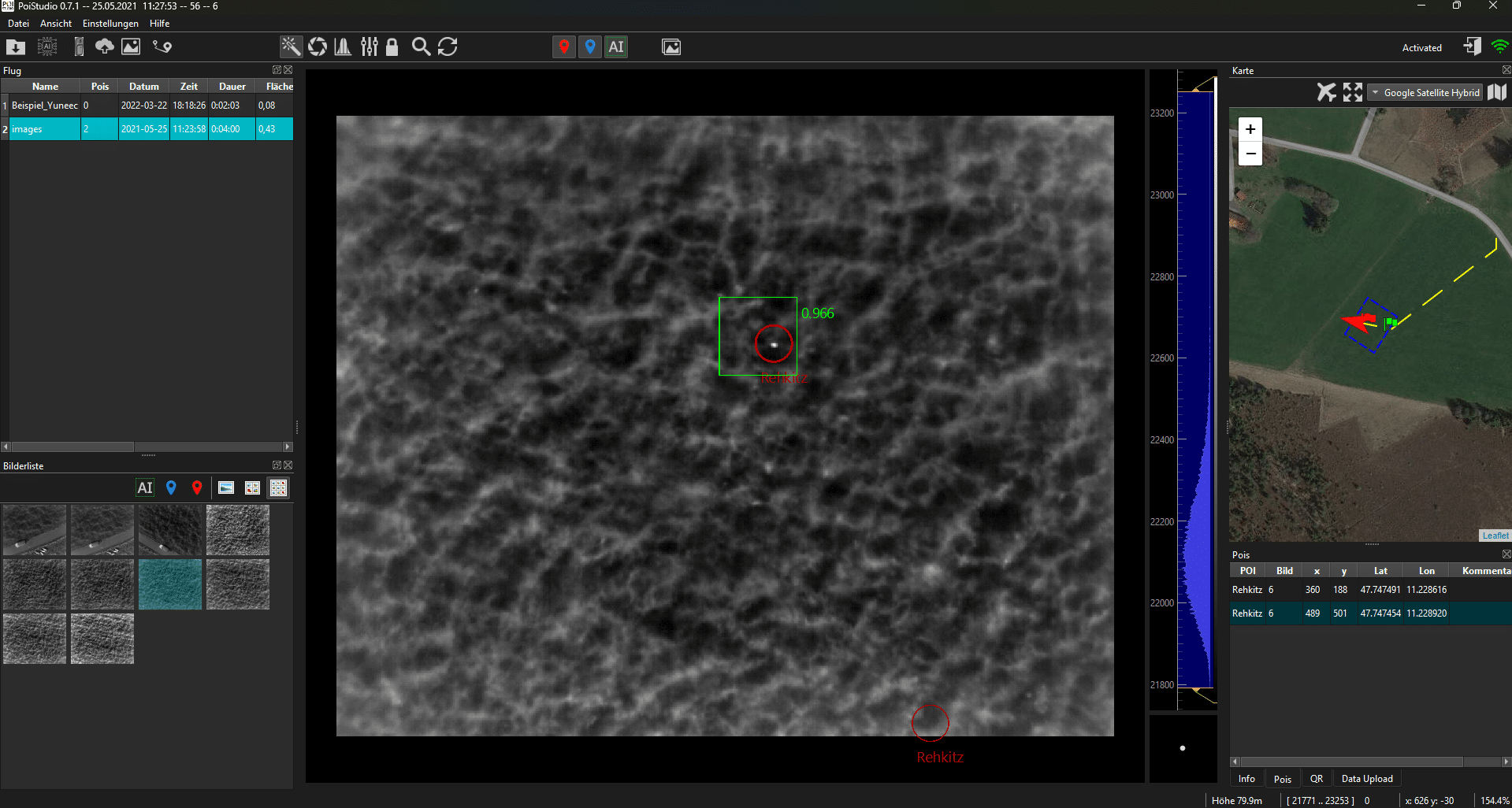
Inställning av gråskalevärden
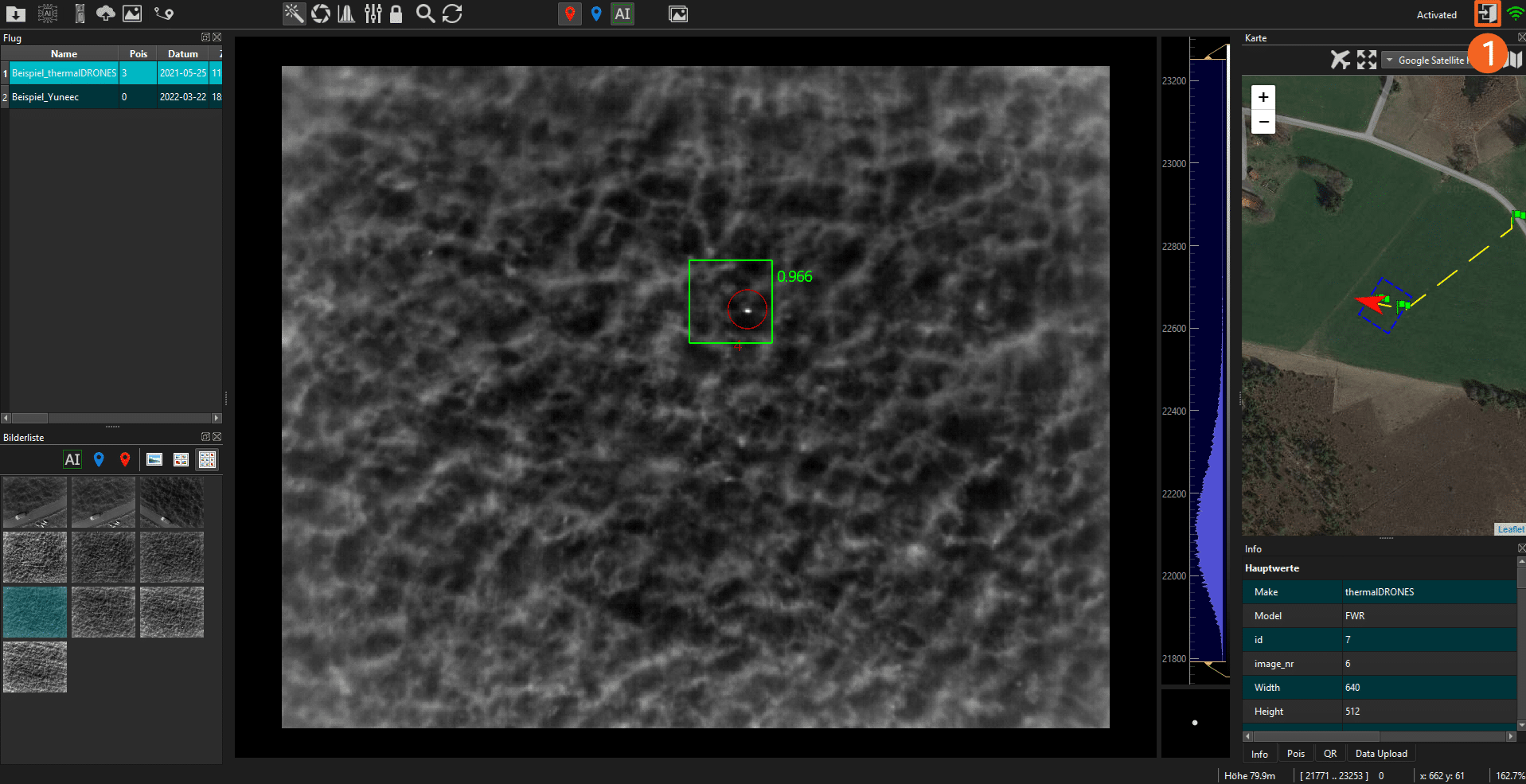
Till höger om den för närvarande valda värmebilden av en flygning finns histogrammet, som visar fördelningen av färgvärden i bilden. Med skjutreglaget kan du justera och begränsa det visade området, så att endast ett specifikt område av gråskalevärden visas.
Beroende på områdesinställningen kan ljusa eller varma objekt därmed mycket tydligare skiljas från sin omgivning. Denna process demonstreras i videon.
Punkten under histogrammet är referenspunkten. Denna indikerar den förväntade storleken på djur (t.ex. rådjur) eller objekt. Den justeras till zoomnivån för den visade värmebilden och kan konfigureras i inställningarna beroende på applikation.
Ikoner i åtgärdsfältet
Importera flyg
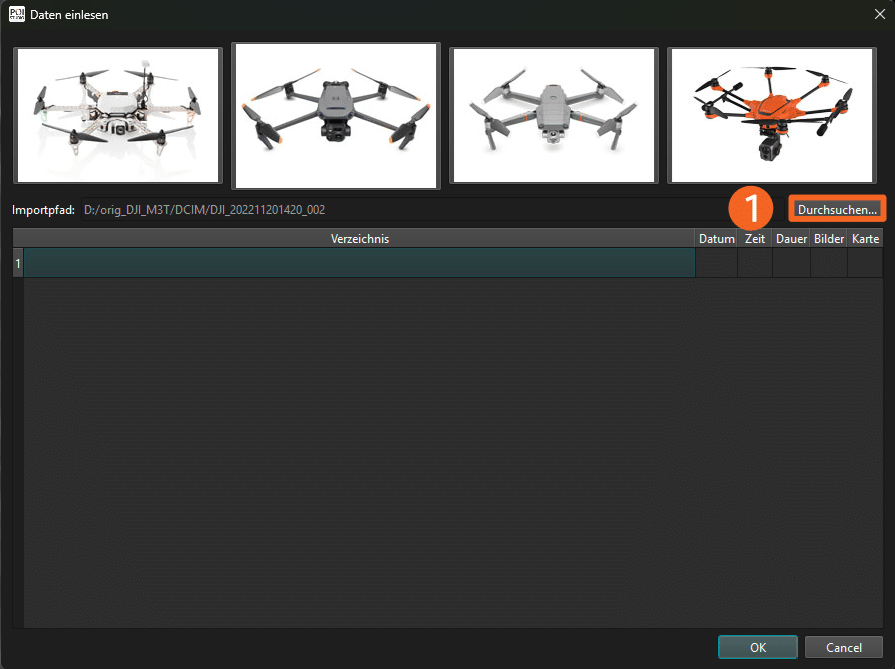
Genom att klicka på den här ikonen kan du importera bilder från ett eller flera flyguppdrag till POIStudio. Först måste du antingen ansluta drönaren till din dator via USB eller, om bilderna är lagrade på ett externt SD-kort, läsa minneskortet från datorn.
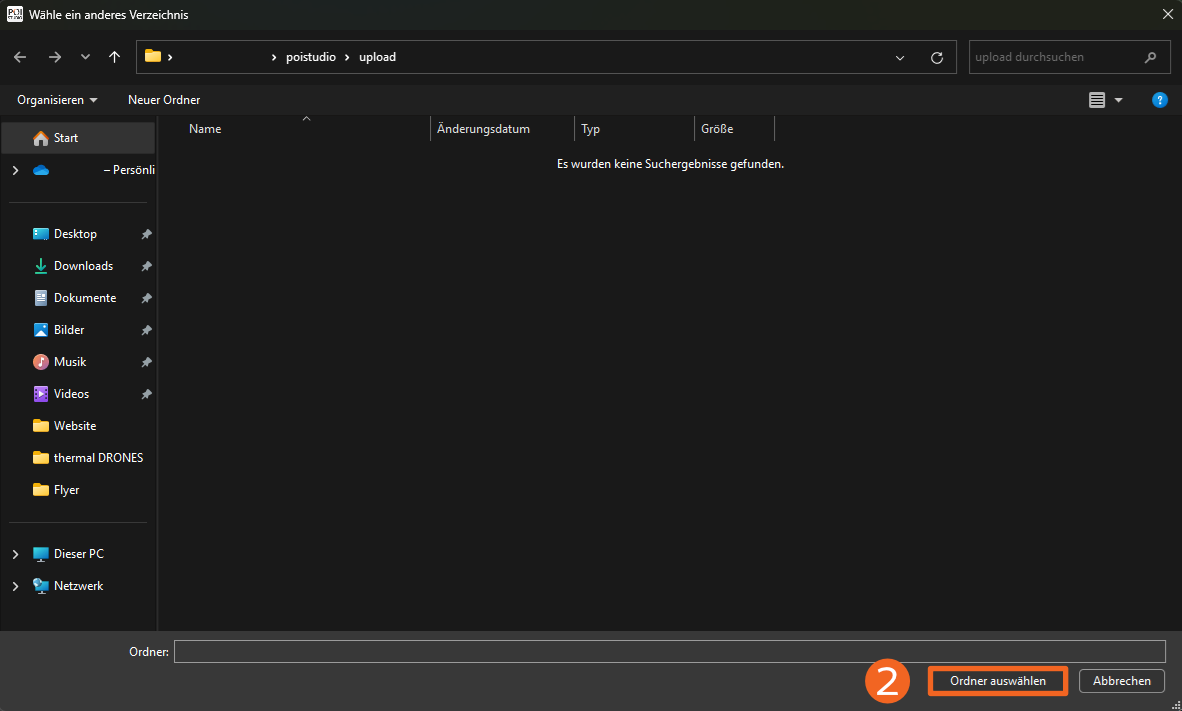
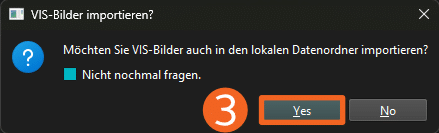
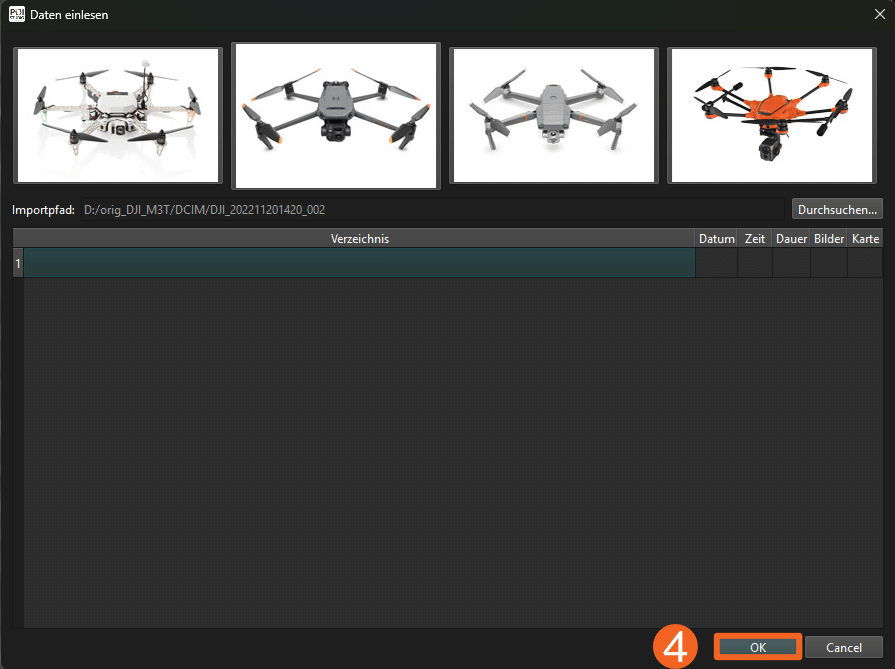
I fönstret som öppnas kan du välja lämplig drönarmodell för att konfigurera sorteringen av de importerade bilderna. DJI Mavic Enterprise 3T är vald som standard. För att importera en flygning, välj först sökvägen där flygbilderna sparas. Detta kan göras genom att klicka på Bläddra... (1). Genom att klicka på knappen Välj mapp (2) ställs den aktuella mappen in som uppladdningskatalog och flygningen visas i föregående valfönster. Klicka på OK (3) och bekräfta att du vill importera VIS-bilder till den lokala filmappen (4) för att starta filimporten.
Tillämpa AI
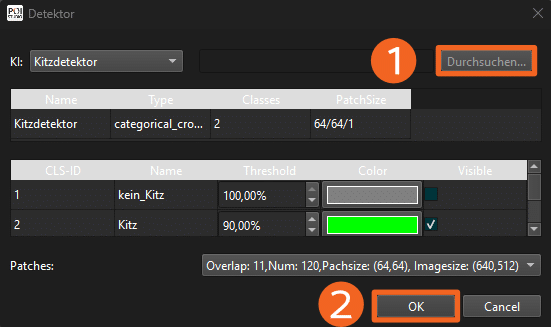
Den här funktionen låter dig köra en AI-detektor över värmebilderna. Detta är för närvarande särskilt användbart för räddning av rådjur. Efter att funktionen valts visas detektorfönstret där du kan konfigurera inställningarna för motsvarande AI-modell. Det är möjligt att lägga till en extern modell via knappen Bläddra... (1). Standardkonfigurationen inkluderar kategorierna "no_fawn" och "fawn", för vilka ett tröskelvärde och en visningsfärg kan väljas. Med bockmarkeringsikonen i fältet Synlig kan du aktivera/avaktivera synligheten av de punkter som AI:n hittat på värmebilderna.
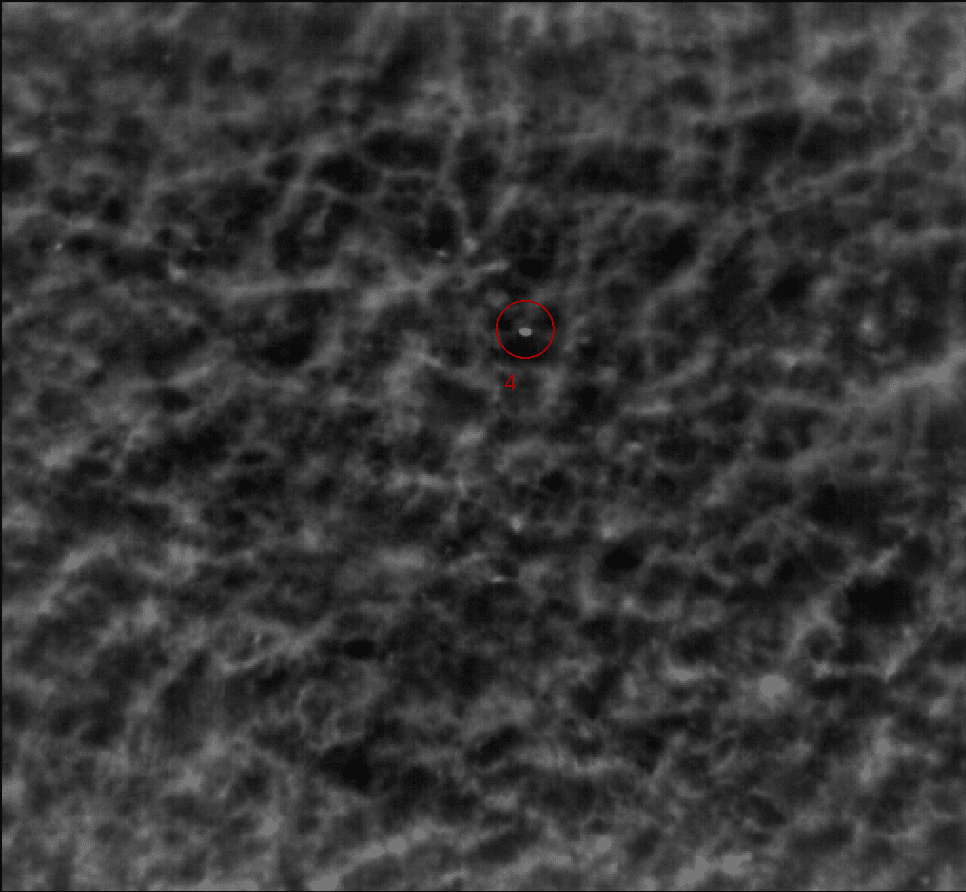
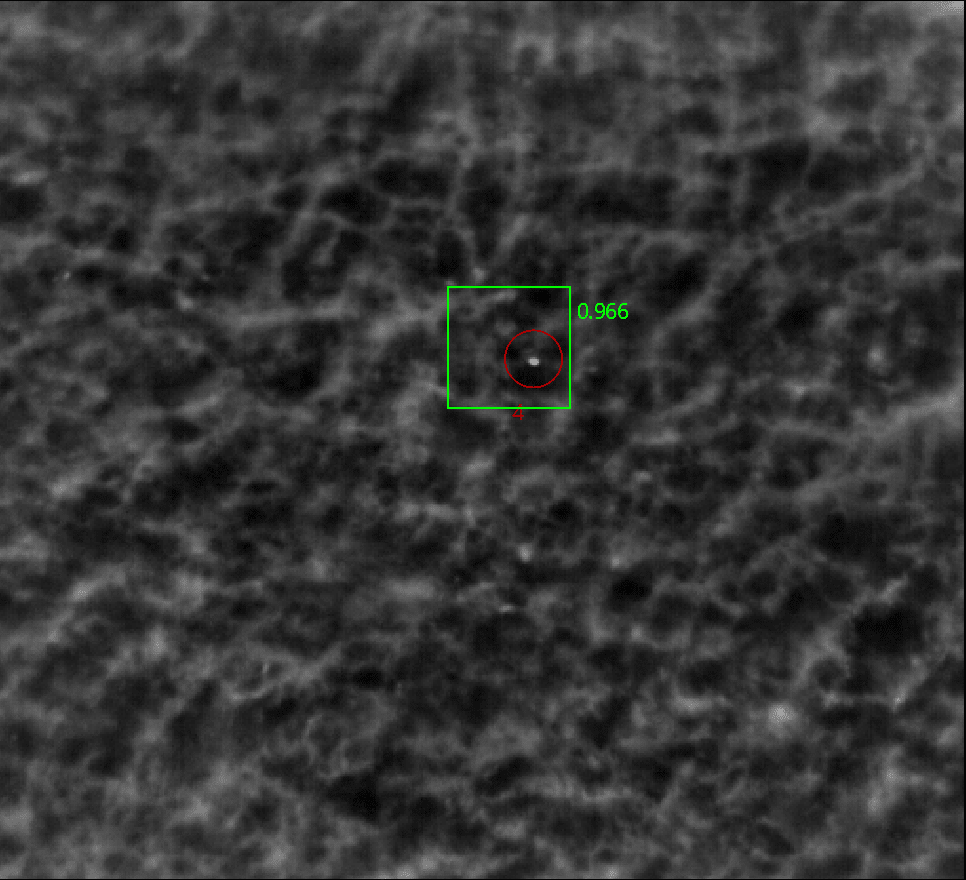
Genom att klicka på OK (2) startar AI-detektorn att analysera de enskilda värmebilderna och markerar eventuella detekterade punkter i den angivna färgen.
GPS-export
Genom att klicka på den här symbolen kan de inställda intressepunkterna inklusive koordinater exporteras till en GPS-enhet som är ansluten till datorn och navigeras till med den.
Molnuppladdning
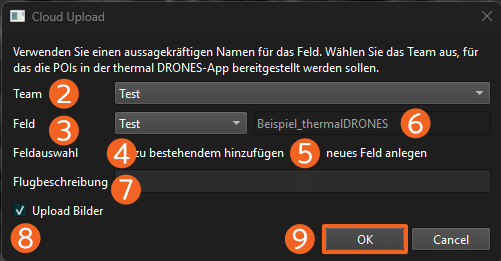
Observera: Registrering på POI Cloud krävs i förväg! Klicka bara på inloggningsknappen (1) och ange dina inloggningsuppgifter. Efter lyckad registrering kan du ladda upp POI:erna till POI Cloud. I fönstret som öppnas väljer du teamet (2) och det aktiva fältet (3) som POI:erna ska läggas till i. För det senare kan du antingen lägga till markörerna i det befintliga fältet (4) eller skapa ett nytt fält med de valda POI:erna (5). När du skapar ett nytt fält måste du ange ett fältnamn i motsvarande inmatningsfält (6). Vid behov kan en flygbeskrivning (7) läggas till.
Genom att markera kryssrutan "Ladda upp bilder" (8) läggs värmebilden till där varje POI är markerad.
Genom att klicka på OK (9) startar uppladdningen till POI Cloud.
Export av IR-bilder
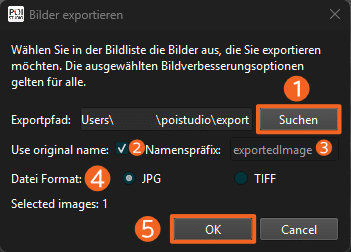
Detta låter dig exportera valda värmebilder från den aktuella flygningen, inklusive eventuella anteckningar. Genom att klicka på ikonen öppnas exportfönstret. Först anger du exportsökvägen. Som standard är exportmappen i POIStudio-installationsmappen vald. Du kan ändra filsökvägen med hjälp av knappen Bläddra (1).
Därefter kan du välja om du vill behålla det ursprungliga filnamnet (2) under exporten eller använda ett anpassat namnprefix. Detta kan anpassas med hjälp av motsvarande textfält (3).
Under Filformat (4) anger du exportformatet för bilden/bilderna. Tillgängliga filformat är JPG och TIFF.
Genom att klicka på OK (5) startar exportprocessen.
Konvertera flygplan
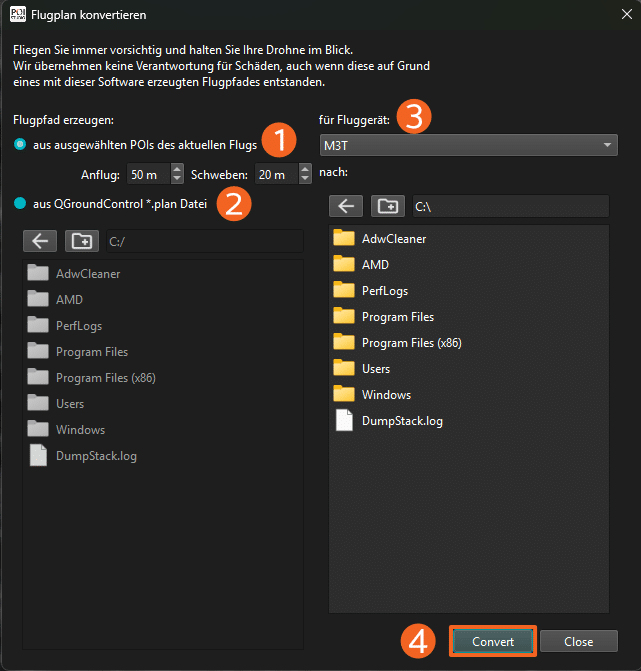
Flightplankonverteraren låter dig generera flygvägar med POI:er från den aktuella flygningen (1) eller från befintliga QGroundControl-filer (2). När du skapar en flygväg från inställda POI:er måste du ange inflygningshöjden och svävningshöjden.
När du importerar en QGroundControl-fil måste du välja filsökvägen där filen finns.
Välj sedan lämplig drönarmodell från listan över flygplan. DJI Mavic 3T är vald som standard.
Efter att du har angett destinationskatalogen och klickat på Konvertera (4) börjar färdplankonverteringen.
Bildoptimering
När den här ikonen väljs konverterar POIStudio bildfilen från 8-bitars till 14-bitars. Detta gör att bilden kan innehålla betydligt mer information och möjliggör en mycket bättre representation av kontraster. Dessutom låses de tre bildoptimeringsfunktionerna som visas här upp:
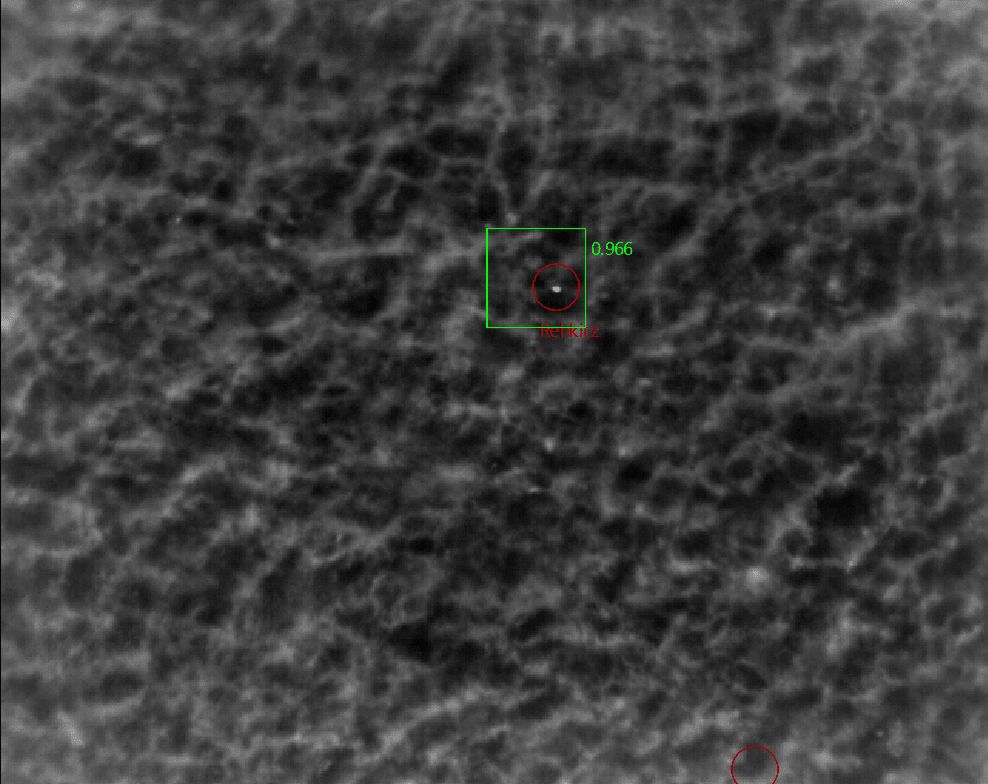
homogenisera bilden
Använd ett högpassfilter på den valda värmebilden. Detta gör lägre, rumsligt definierade frekvenser mer synliga.
Homogenisering är särskilt användbart när bilden innehåller breda, varma objekt (t.ex. vägar). De varmare områdena filtreras bort, vilket frigör fler värden för ökad kontrast och möjliggör bättre differentiering mellan vita och svarta nivåer.
Klippbild
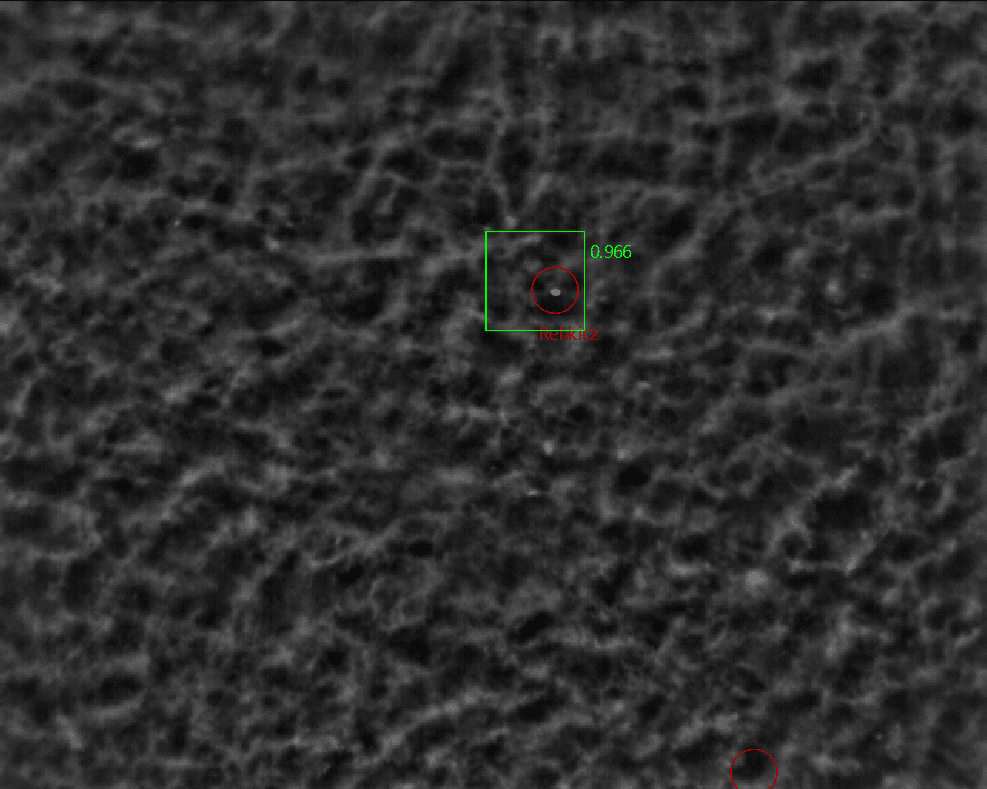
Den här funktionen filtrerar bort specifika områden i bilden som är särskilt varma eller kalla, och beskär temperaturintervall inom ett visst antal pixlar. Resten av bilden förblir oförändrad.
Beskärningsfunktionen är känsligare för extrema värden, men är därför endast lämplig i vissa situationer.
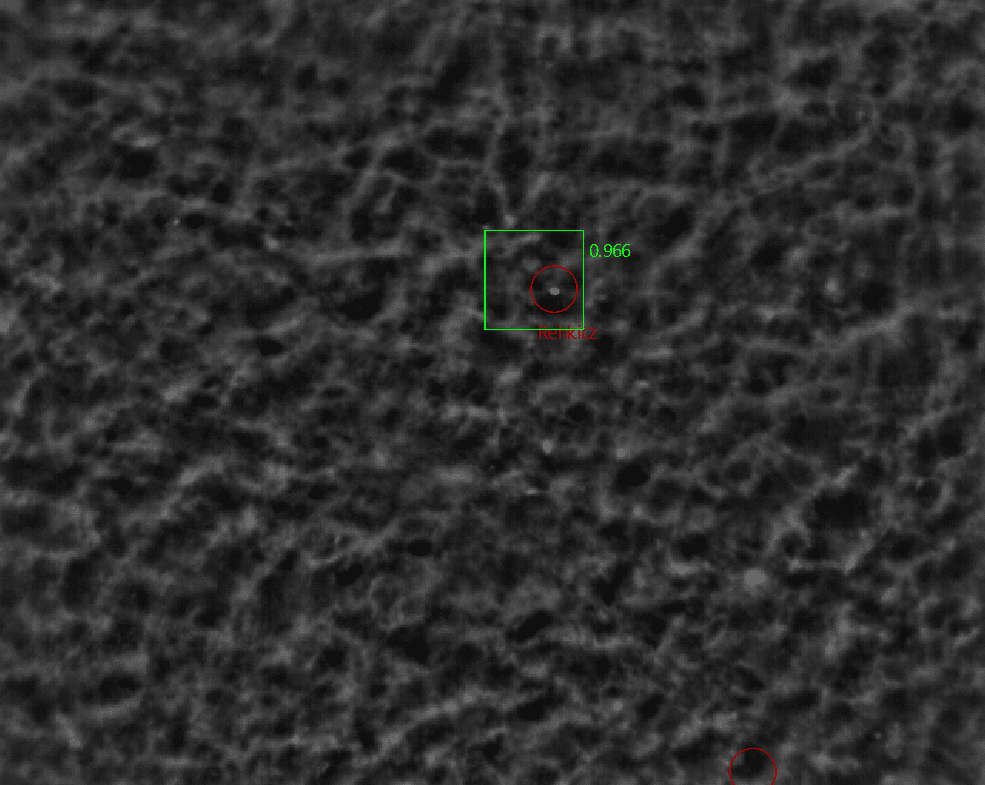
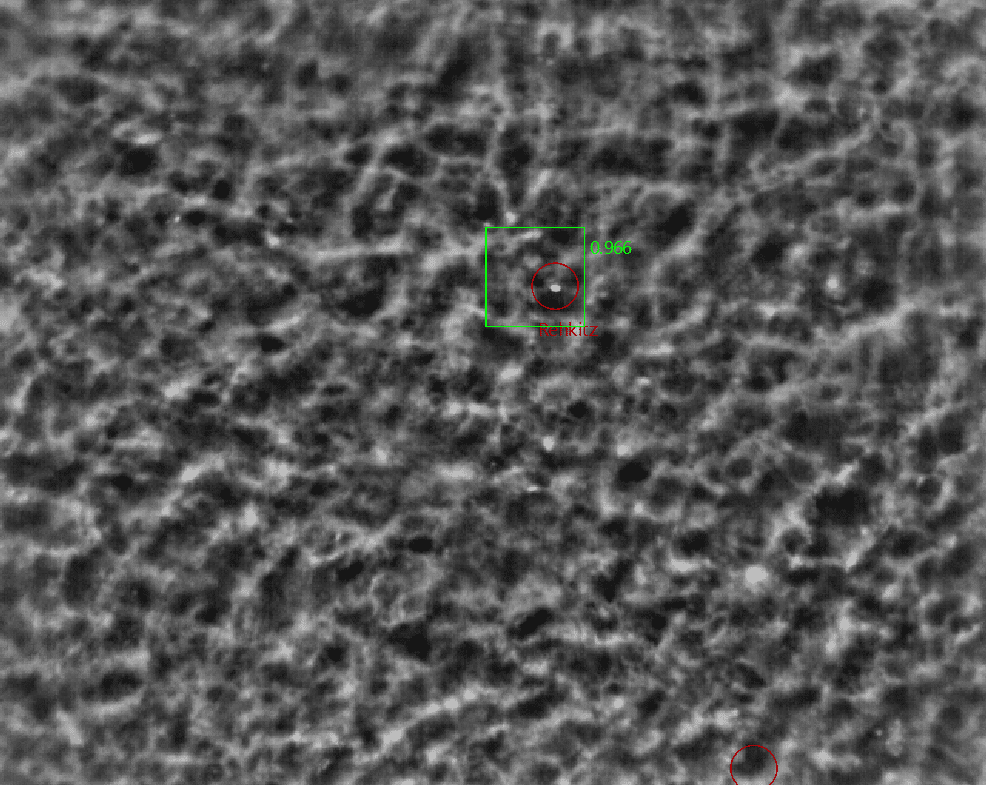
Histogramkorrigering
Detta är en klassisk bildoptimeringsalgoritm som omfördelar färgvärdena i histogrammet. Detta resulterar i starkare kontraster, särskilt i scenarier som inte nödvändigtvis är relaterade till räddning av vilda djur.
Registrera histogram min/max
Den här funktionen gör det möjligt att låsa de inställda gränserna för histogrammet och bibehålla dem över alla värmebilder.
Lås zoomen
Detta gör att du kan låsa den aktuella zoomnivån för den valda värmebilden. Detta säkerställer att alla andra bilder också visas med den angivna zoomnivån när den väljs.
Ladda om
Detta återställer optimeringen och laddar originalbilden.
Visa/dölj intressepunkter
Detta låter dig visa eller dölja alla intressepunkter som placerats på den valda bilden.
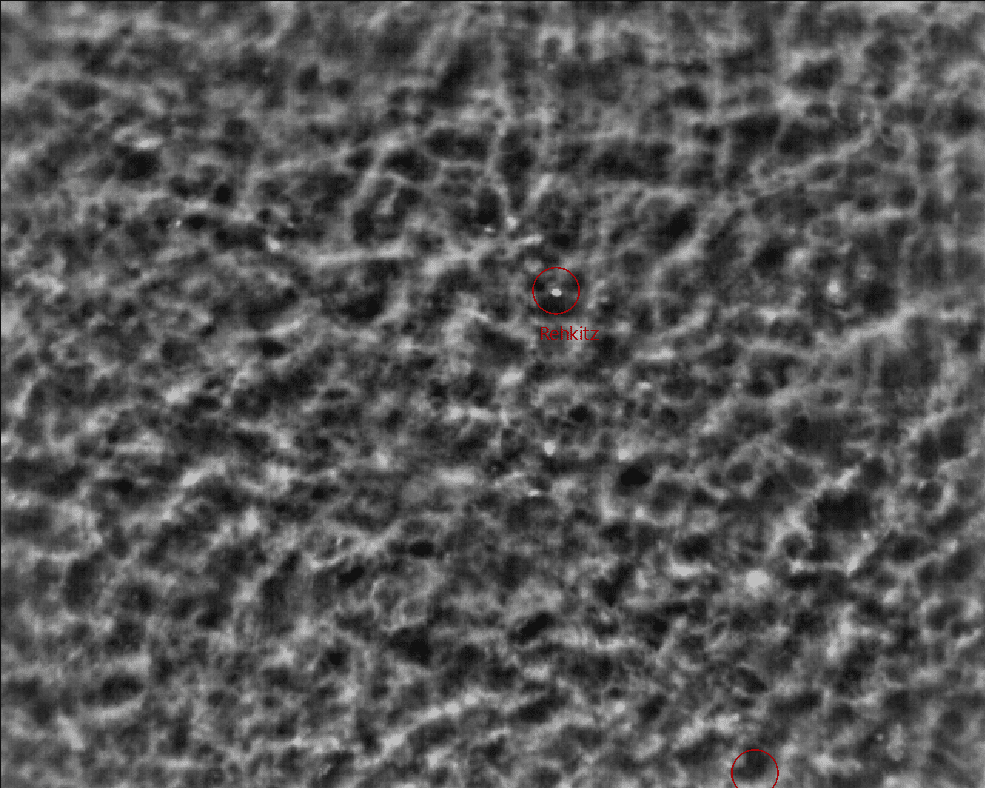
Visa/dölj bakåtprojicerade intressepunkter
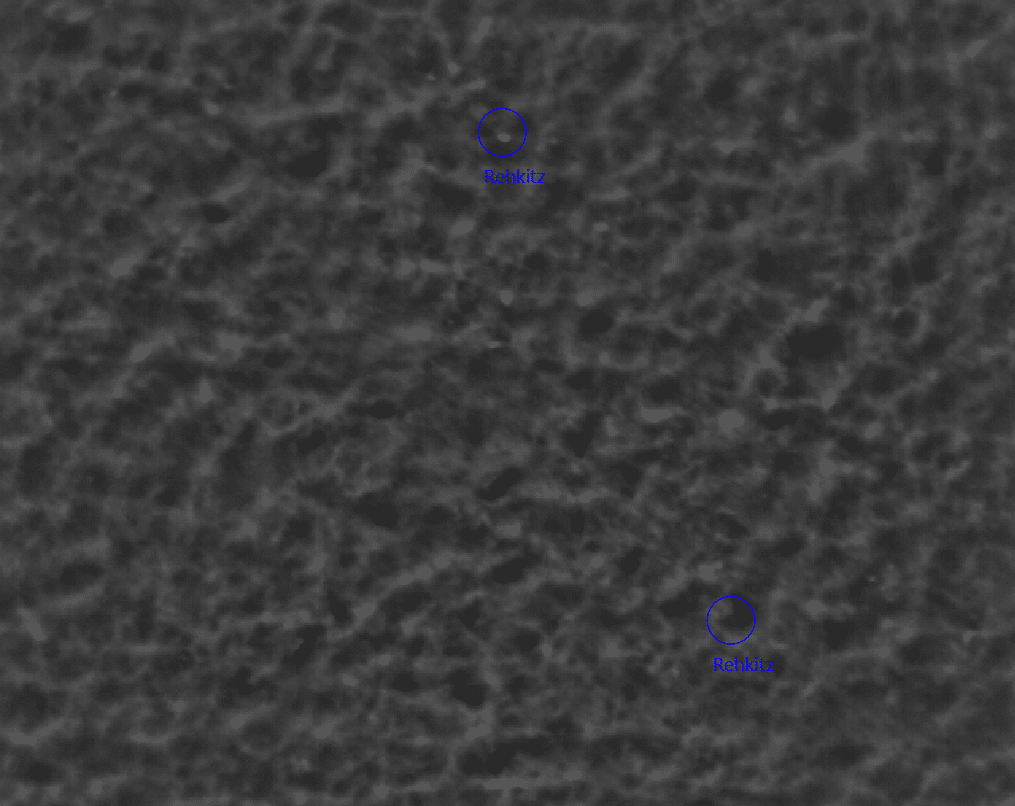
Detta låter dig visa eller dölja bakåtprojicerade intressepunkter – det vill säga alla intressepunkter som visas i flera bilder.
Visa/dölj AI-patchar
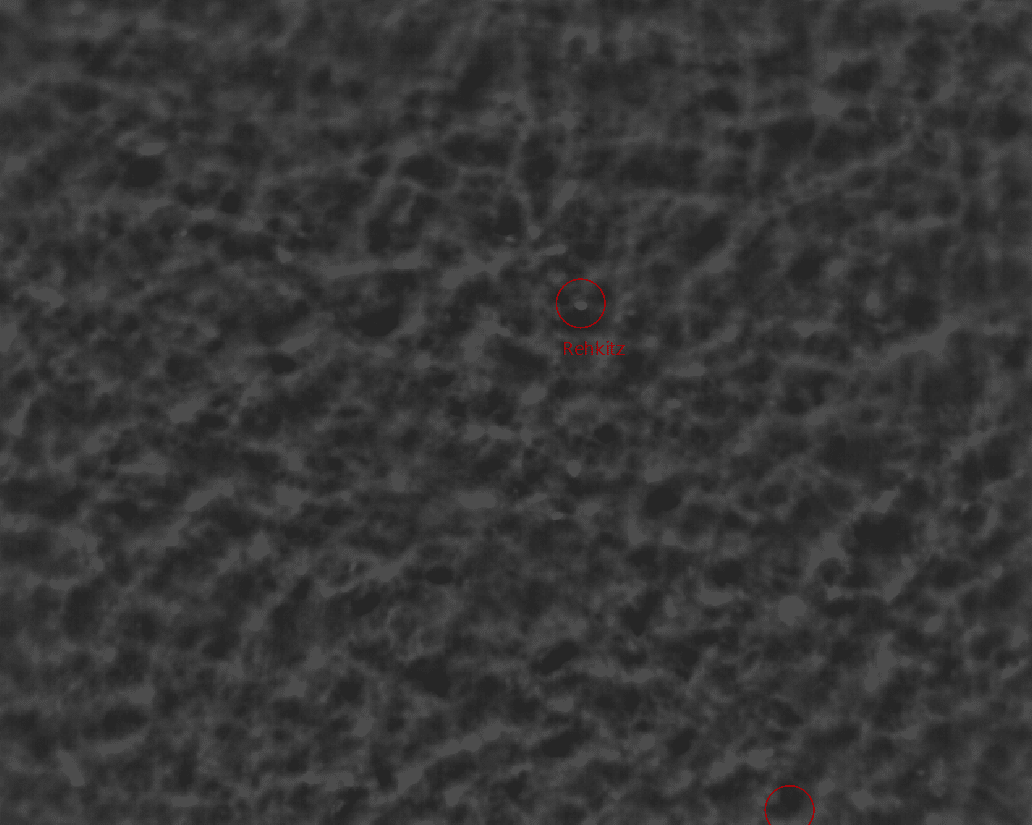
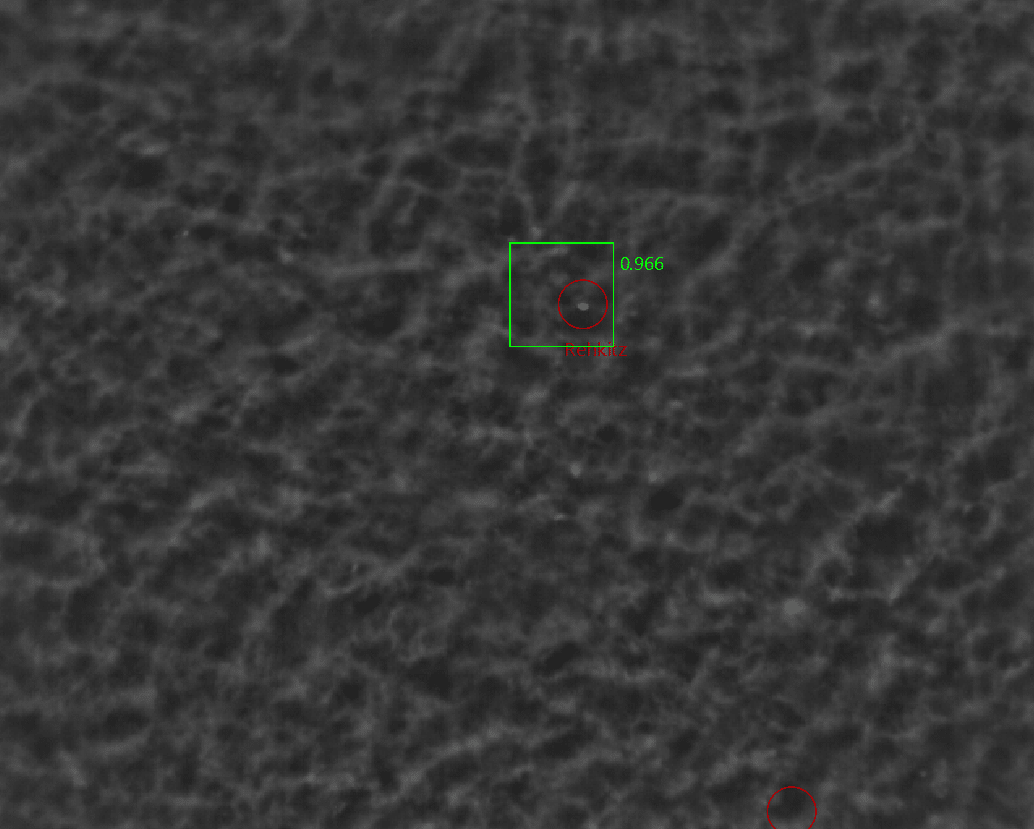
När AI-funktionen används skapas automatiskt markörer runt de detekterade objekten. (Se Tillämpa AI). Dessa kan visas eller döljas med knappen .
Visa/dölj VIS-bilder
Vid import av värmebilder kan alternativet "Importera VIS-bilder" väljas som ja eller nej. Om ja väljs kan motsvarande färgbild visas bredvid varje värmebild. Blandningen kan justeras med hjälp av reglaget bredvid knappen. Denna funktion är särskilt användbar för övervakning av bon inom fågelskydd.
Genom att klicka på kameraikonen växlas vyn mellan IR- och VIS-bilder.
Vänster arbetsyta
Flyg
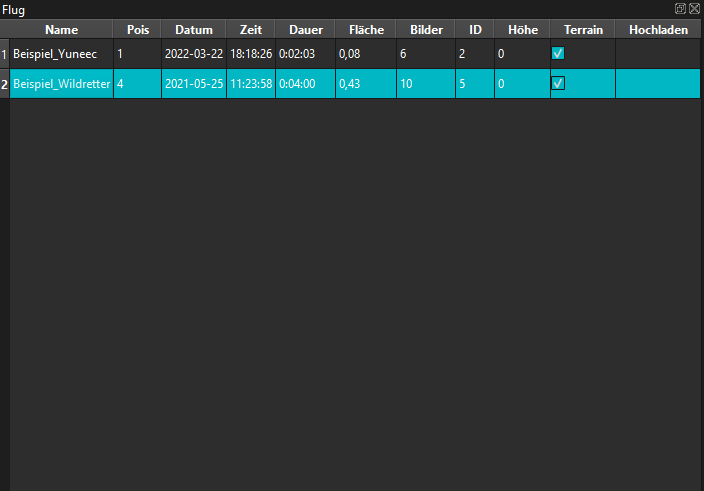
Den här tabellen listar alla importerade flygningar. All grundläggande information finns också tillgänglig här, inklusive flyguppdragets namn, antalet aktuellt inställda intressepunkter och flygdatumet.
Dessutom kan du se det område som flugits och antalet bilder som ingår i flygningen.
På fliken Terräng kan du markera rutan för att aktivera visning av en terrängmodell.
Fliken Ladda upp anger om flygningen redan har laddats upp till molnet.
Bildlista
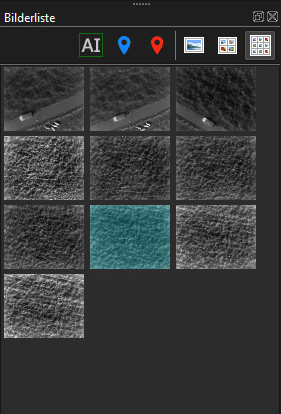
Bildlistan visar alla importerade värmebilder från en flygning. Enskilda bilder kan väljas antingen genom att vänsterklicka på motsvarande bild eller genom att använda piltangenterna på tangentbordet.
Visningsstorleken i listan kan justeras genom att klicka på en av följande tre ikoner:
Visa endast intressepunkter som hittats av AI
Detta låter dig filtrera bildvyn så att endast bilder där AI:n har hittat intressanta platser visas.
Visa endast bilder med valda intressepunkter
Om en eller flera intressepunkter är valda i tabellen längst ner till höger i programfönstret kan de filtreras genom att klicka på symbolen , så att endast de bilder där de valda intressepunkterna visas visas.
Visa endast valda intressepunkter
Det här alternativet visar endast bilder där intressepunkter faktiskt har markerats manuellt. Det föregående alternativet visar även alla bilder där intressepunkterna visas under flygningen.
Höger arbetsyta
Karta
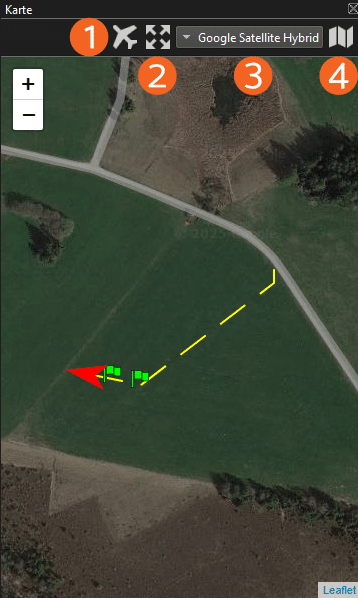
Kartvyn låter dig spåra drönarens flygbana. Drönarens position på kartan baseras alltid på koordinaterna för den valda bilden. Genom att klicka på flygplansikonen (1) zoomas kartan till drönarens aktuella position. Genom att klicka på zoomikonen (2) justeras kartan till den aktuella flygningen.
Kartvyn kan ändras i den intilliggande lådmenyn (3). Du kan välja ditt önskade visningsalternativ från en lista med olika leverantörer.
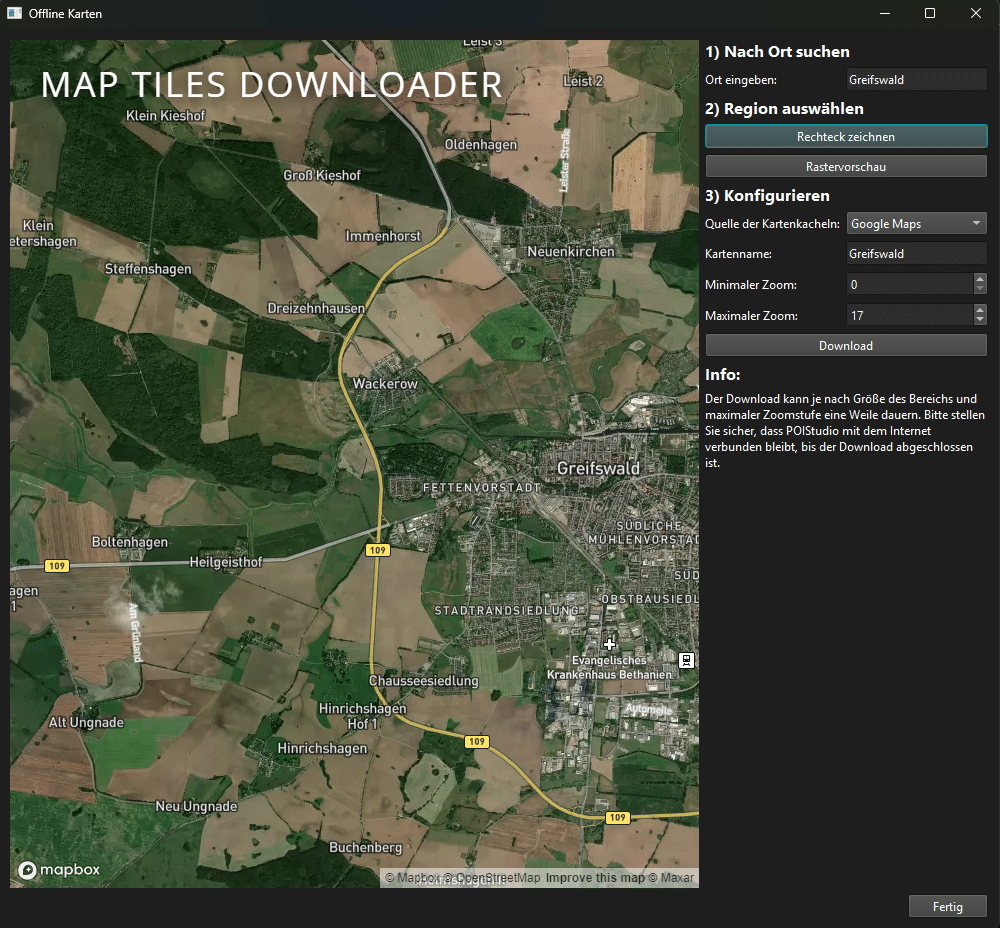
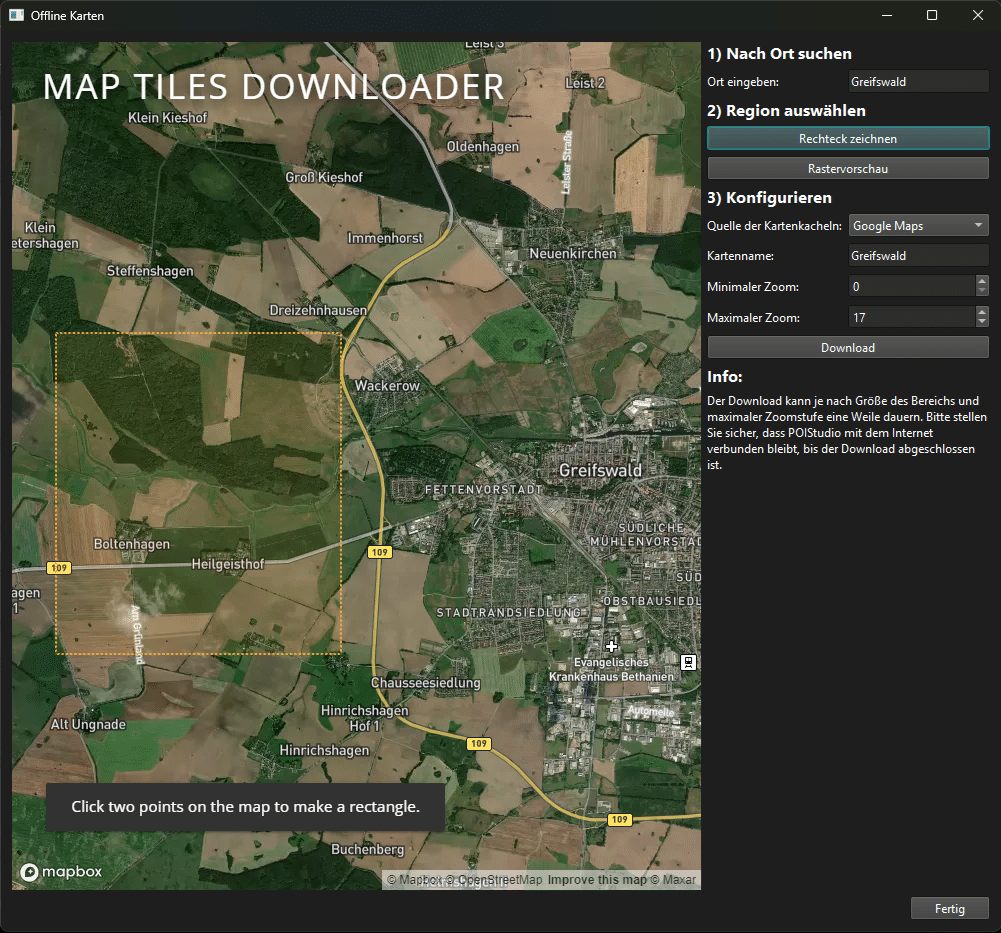
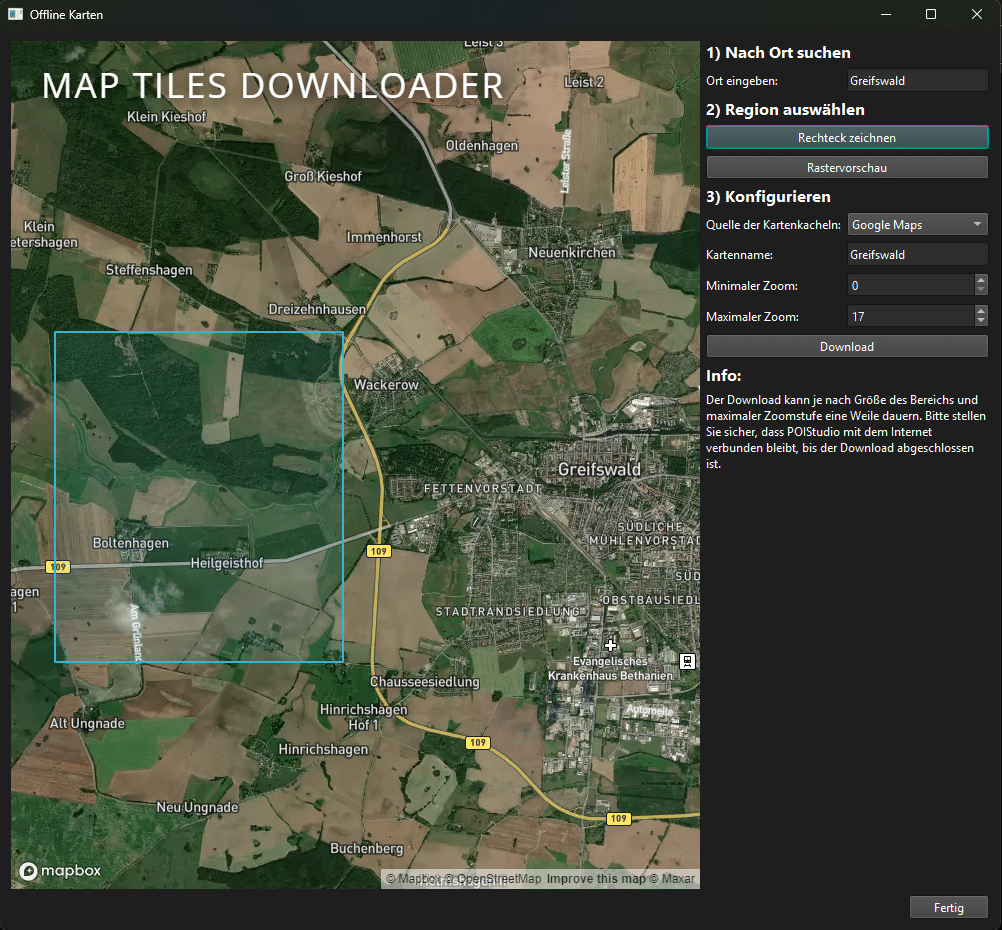
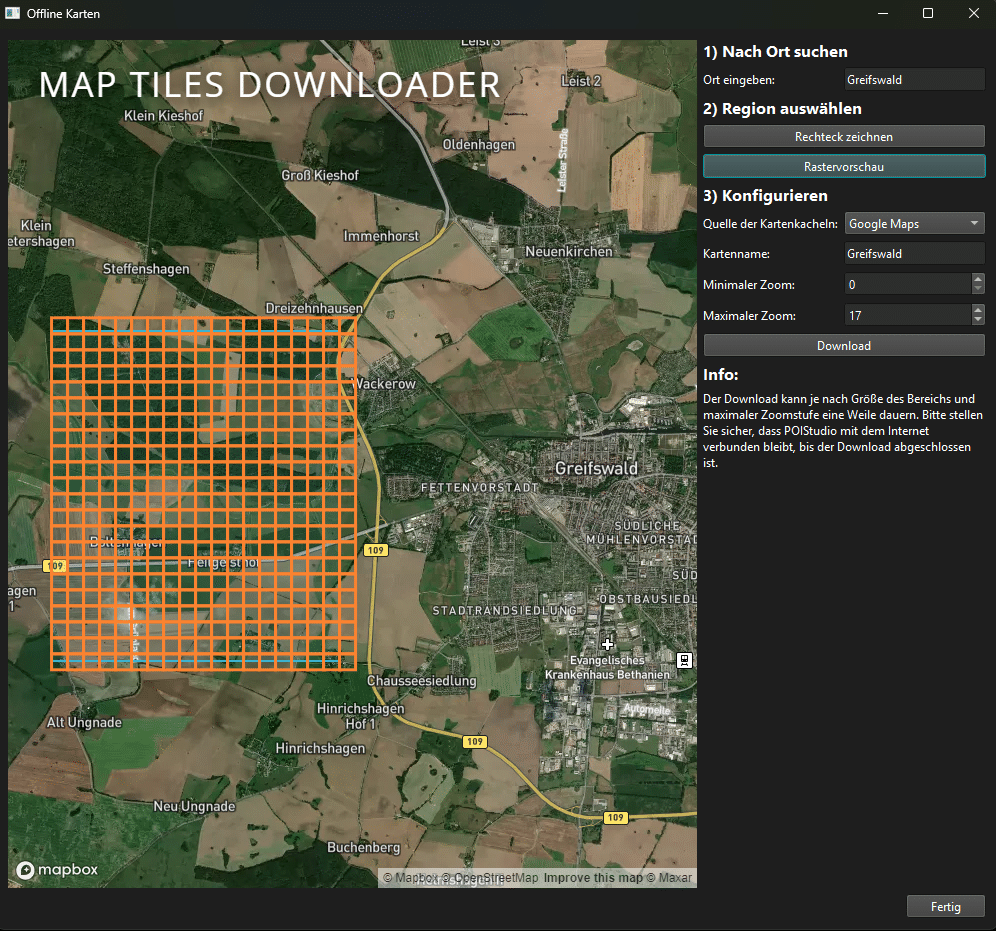
Offlinekartor kan laddas ner via kartikonen (4). Följ stegen i fönstret som öppnas för att göra detta: Ange först önskad plats och klicka sedan på knappen "Rita rektangel". Nu kan du välja önskat område på kartan. Vid behov kan du också skapa en förhandsgranskning av rutnätet. I nästa steg kan du konfigurera kartan. Förutom att välja kartans datakälla och ett kartnamn kan du välja zoomnivå för det valda området.
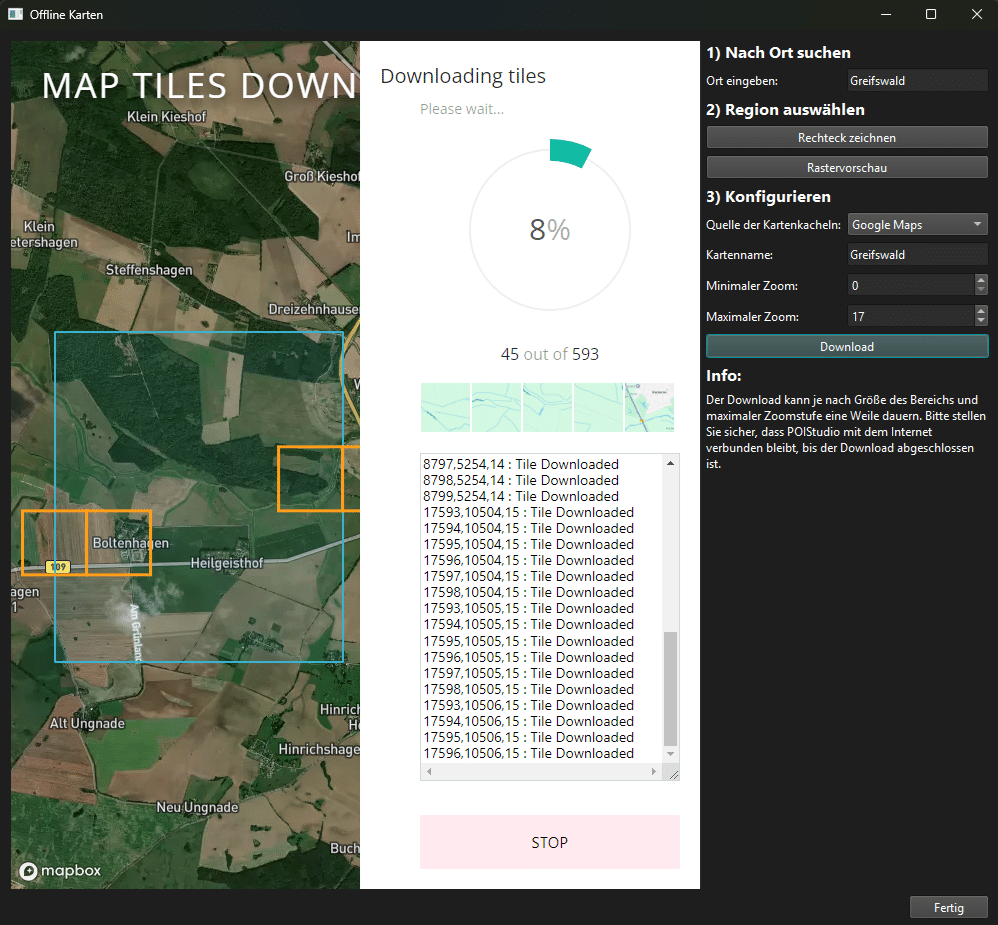
Genom att klicka på "Ladda ner" laddas kartan ner. Beroende på storleken på det valda området kan nedladdningen ta lite tid.
Inställda intressepunkter (POI) visas som gröna flaggor på kartan. När en POI väljs från listan blir flaggan på kartan röd.
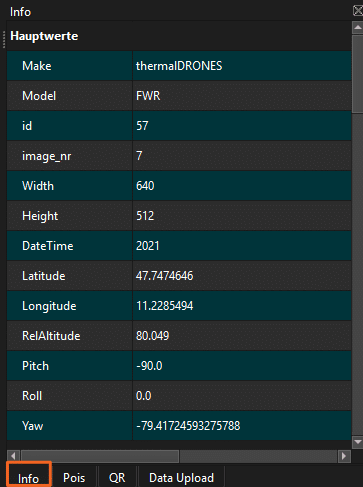
info
Fliken Info listar all information som registrerats för den valda bilden när den togs. Detta inkluderar bland annat drönarmodell, bildnummer, bildupplösning, tillhörande koordinater och gimbalens position.
Intressanta platser
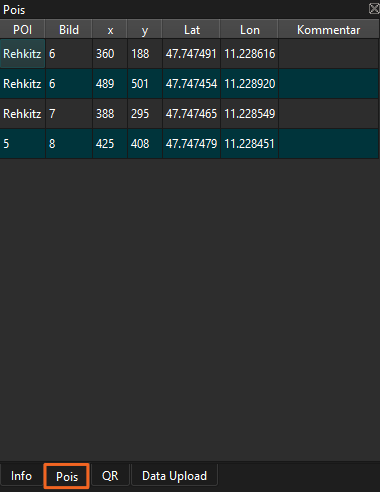
Alla sparade POI:er visas här, sorterade efter skapandetid. Genom att dubbelklicka på POI-avsnittet kan du redigera namnet. Detta namn kommer också att visas i motsvarande fältvy i POICloud och POIApp efter uppladdning till molnet. Information som tillhörande koordinater och bildnumret som innehåller POI:n lagras också här. En kommentar kan läggas till vid behov.
QR-kod
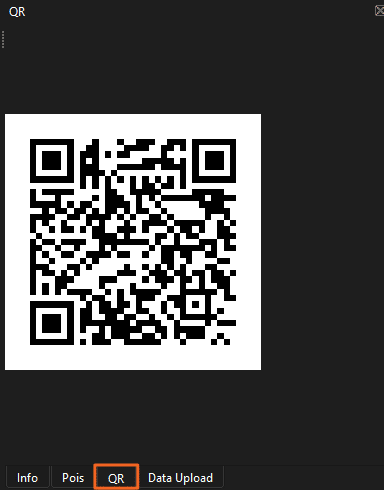
När en intressepunkt har valts från listan genereras en QR-kod för den i fliken QR-kod. Denna kan sedan skannas med POI-appen för att samla in intressepunktens koordinater och navigera till den.
Datauppladdning
Om du vill bidra till vidareutvecklingen av vår programvara och utbildningen av POIStudios AI kan du ladda upp värmebilder och dela dem med oss.
Detta är möjligt i den här fliken. Här kan du välja antingen den aktuellt valda flygningen eller en extern mapp för uppladdningen.
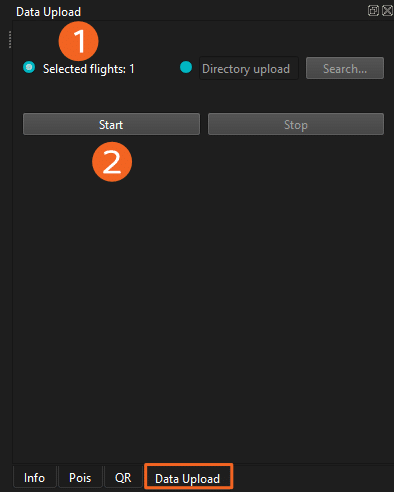
Ladda upp vald flygning
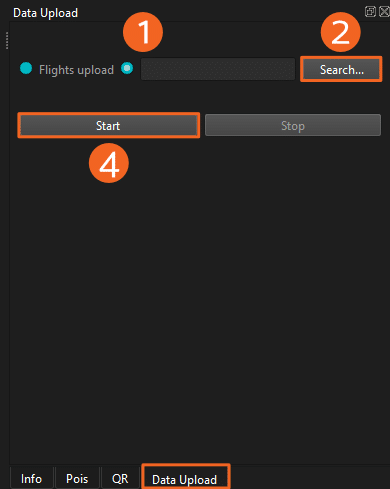
Välj först fältet "Uppladdning av flyg" (1). Ladda sedan upp alla tidigare valda flygningar tillsammans med motsvarande värmebilder. Starta uppladdningsprocessen genom att klicka på "Starta" (2).
Ladda upp extern flygkatalog
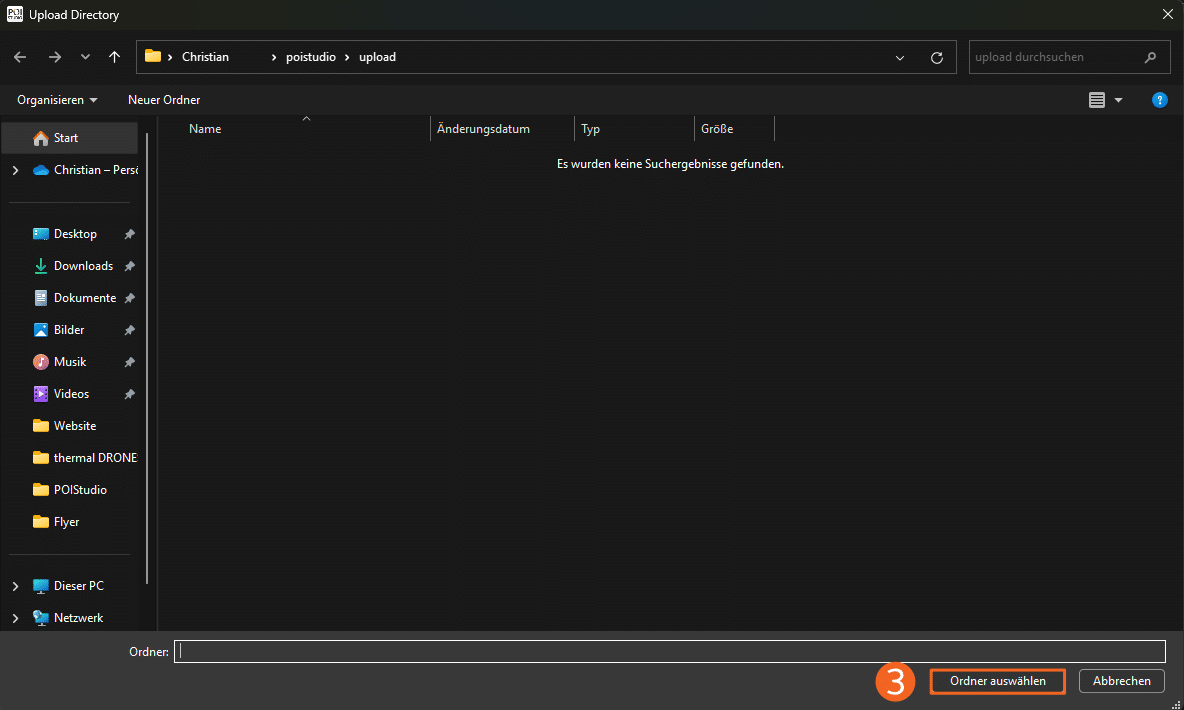
För att ladda upp en extern flygning som inte importerades till POIStudio, välj först alternativet Kataloguppladdning (1). Genom att klicka på knappen Sök... (2) öppnas ett fönster där du kan välja sökvägen som innehåller bilddata för den flygning som ska laddas upp. För att bekräfta valet klickar du helt enkelt på Välj mapp (3). Genom att klicka på Start (4) startar filuppladdningen.
Ytterligare åtgärder
Förutom funktionerna i åtgärdsfältet kan ytterligare inställningsalternativ nås via de enskilda kategorierna i menyfliksområdet.
fil
importera
Se ikoner i åtgärdsfältet – Importera flyg
Kartnedladdning
Se höger arbetsyta - karta
Konvertera Fluplan
Se ikoner i åtgärdsfältet - Konvertera flygplan
POI:erFältexport
Om du väljer det här alternativet kan du exportera den valda flygningen, inklusive intressepunkter, som en kmz-fil.
Fältexport
Den valda flygningen kan exporteras som en KML-fil. Denna kan sedan exporteras till exempel till POICloud för att generera ett jobb baserat på relevanta fältgränser.
POI-export
Om du bara vill exportera flygets inställda intressepunkter kan du göra det med hjälp av POI-exportfunktionen som en GPX-fil. Denna fil kan sedan importeras till externa applikationer (t.ex. GIS-program).
Uppladdning av POI-bild
Efter lyckad registrering är det möjligt att överföra de delar av värmebilderna som innehåller de inställda POI:erna till POICloud. Detta gör att motsvarande IR-bild kan visas för varje POI i fältet efter behov.
Omdöme
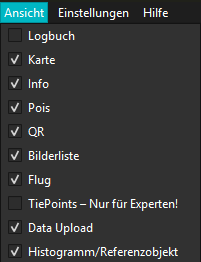
Fliken Visa låter dig anpassa POIStudios användargränssnitt. Enskilda element kan visas eller döljas efter behov, vilket säkerställer att endast den information som faktiskt behövs visas.
Inställningar
I allmänhet
Här kan du konfigurera alla allmänna inställningar för POIStudio. Detta inkluderar till exempel programspråk eller visningsfärger för POI:er.
I allmänhet
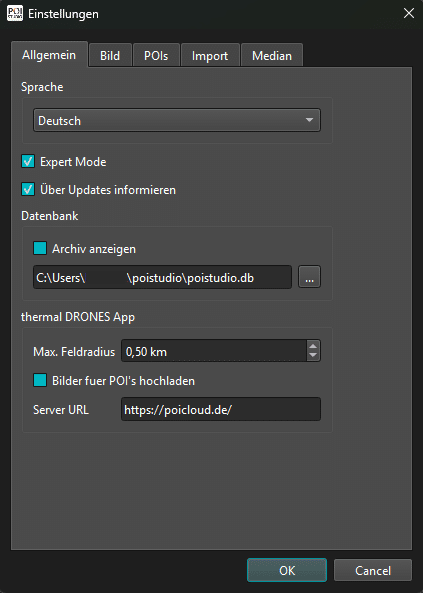
Den första fliken låter dig bland annat ställa in programspråket. För närvarande är tyska och engelska tillgängliga. Du kan också aktivera expertläget genom att klicka i motsvarande kryssruta. Detta låser upp alternativen för bildoptimering (se ovan).
Om kryssrutan "Meddela mig om uppdateringar" är markerad visas information om nya versioner när programmet startas.
I avsnittet Databas kan du välja alternativet "Visa arkiv". När det här alternativet är aktiverat visas alla arkiverade intressepunkter igen. Du kan också definiera och justera filsökvägen för programdatabasen här.
I avsnittet för den termiska DRONES-appen eller POI-appen kan du justera alternativen för att ladda upp värmebilder till intressepunkter.
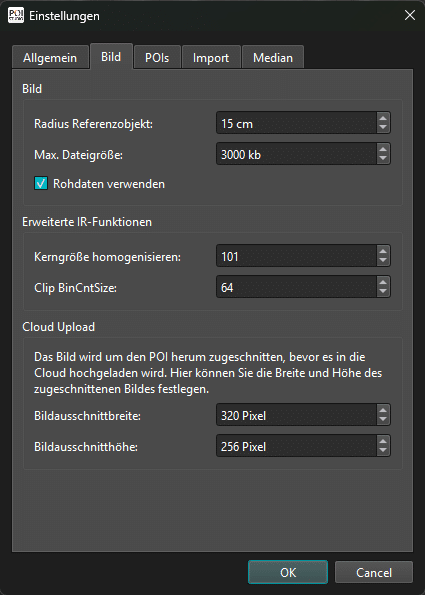
Bild
Bildinställningarna låter dig bland annat justera referensobjektets radie. Detta fungerar som en indikator för att identifiera objekt i värmebilden. Till exempel rekommenderar vi en radie på 15 cm för rådjur. Detta värde varierar beroende på applikation.
Du kan också justera den maximala filstorleken för importerade värmebilder.
Obs: För att få tillgång till bildernas fullständiga informationsinnehåll måste alternativet "Använd rådata" vara aktiverat!
I avsnittet "Molnuppladdning" kan du definiera området runt de intressepunkter som ska överföras till POI-molnet. För att undvika stora filstorlekar rekommenderar vi att du behåller standardvärdena.
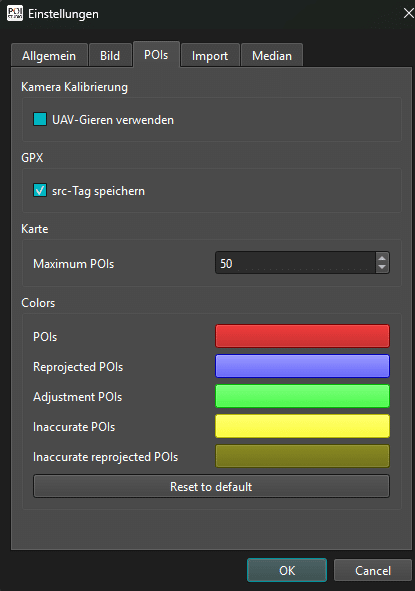
Intressanta platser
Här kan du justera inställningarna för POI. Bland annat kan du aktivera/avaktivera alternativet för UAV-gir för kamerakalibrering. Om du vill att src-taggen ska sparas när du exporterar POI som en GPX-fil kan du välja det här alternativet i GPX-sektionen.
Under kartsektionen kan du ställa in det maximala antalet POI som ska visas.
Om du vill ha olika visningsfärger för enskilda POI-kategorier kan du justera dessa i färgsektionen.
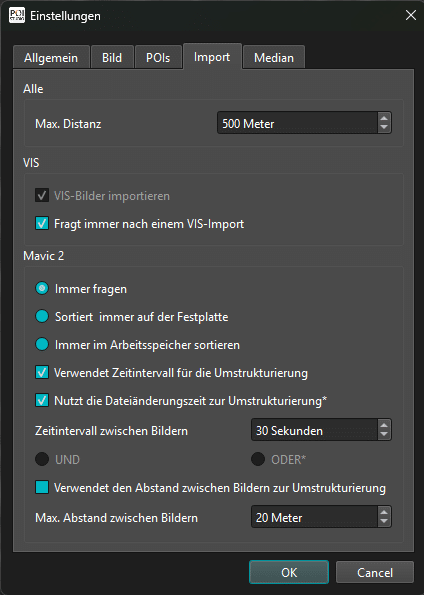
importera
I det här avsnittet kan du justera inställningarna för bildimport.
Under alternativet "Alla" kan du justera det maximala avståndet mellan bilder från en enskild flygning. Om det inställda värdet överstiger standardvärdet på 500 m rekommenderas det att dela upp flygningen.
Under "VIS" kan du aktivera/inaktivera import av färgbilder utöver IR-bilder. Om du inte längre vill att uppmaningen att importera VIS-bilder ska visas under importprocessen kan du avmarkera det här alternativet.
När du importerar bilder tagna med en DJI Mavic 2 krävs en omstrukturering av katalogstrukturen. Parametrarna för denna omstrukturering kan definieras i avsnittet "Mavic 2".
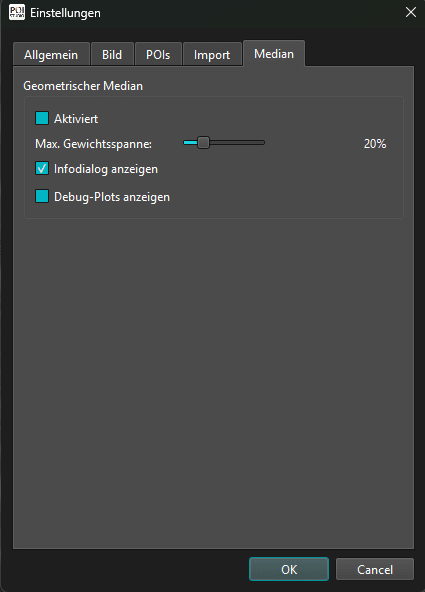
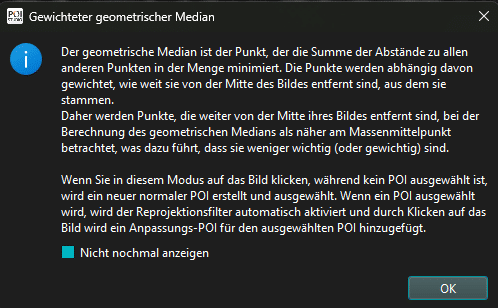
median
Om den geometriska medianen ska tillämpas på bildvyn kan den aktiveras i det här fönstret.
Efter aktivering visas följande symbol i åtgärdsfältet:
Växla läge för anpassning av intressepunkter
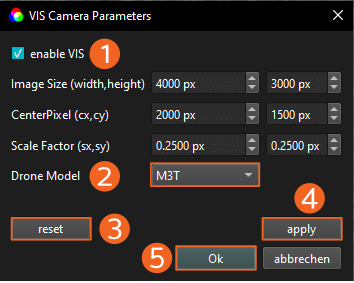
VIS-Cam-parameter
I den här inställningsmenyn kan du justera visningsparametrarna för de importerade färgbilderna.
För att visa färgbilderna markerar du först rutan i fältet "Aktivera VIS" (1).
Under "Bildstorlek" kan du justera upplösningen för respektive färgbilder. Standardupplösningen är 4000 x 3000 pixlar (12 MP). Du kan också ändra bildens mittpunkt genom att ange pixelvärdet under "CenterPixel".
Visningsskalningen för färgbilderna kan ändras genom att ange skalningsfaktorn. Standardvärdet är 0,25.
På fliken "Drönmodell" (2) kan du välja lämplig drönare från en lista över modeller som stöds. Öppna bara rullgardinsmenyn bredvid.
För att återställa värdena för respektive parameter klickar du på "Återställ" (3).
Tillämpa de inställda parametrarna genom att välja knappen "Verkställ" (4) och stäng fönstret genom att klicka på "OK" (5).
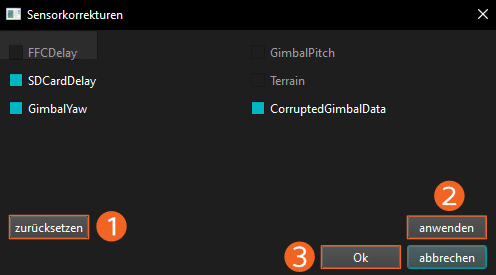
korrigeringar
I den här menyn kan du välja olika alternativ för sensorkorrigering. Den aktuella versionen låter dig göra följande korrigeringar:
SDCardDelay
Kompenserar för eventuella fördröjningar som kan uppstå under läs- och skrivoperationer till SD-kort.
GimbalYaw
Korrigerar eventuella gimbal-girfel som kan uppstå.
CorruptedGimbalData
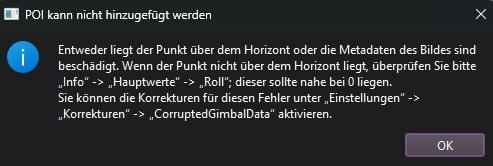
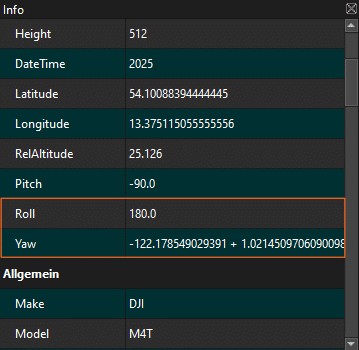
I många fall uppvisar flygningar som utförs med DJI M4T felaktiga gimbaldata. Roll- och yaw-värdena visas som 180° vardera, även om de borde vara 0°. Detta resulterar i att inställda POI:er verkar sväva i luften, och följande felmeddelande visas:
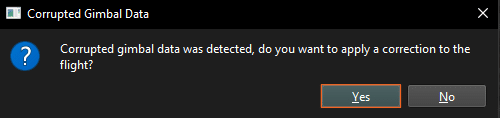
När man importerar flygningar med felaktig gimbaldata visas en dialogruta som frågar om flygdatan ska korrigeras. Genom att klicka på "Ja" utförs korrigeringen.
Även här kan korrigeringarna återställas med hjälp av återställningsknappen (1). Genom att klicka på verkställ (2) verkställs de valda korrigeringarna och tillämpas på den aktuella flygningen. För att stänga fönstret kan antingen krysset eller OK-knappen (3) användas.
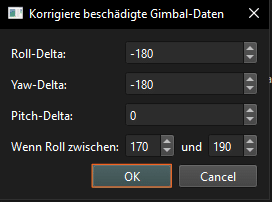
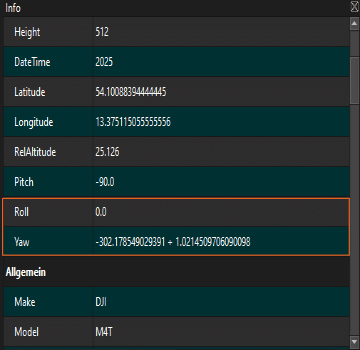
Efter att du har valt knappen Verkställ visas ett nytt fönster för att justera gimbalkorrigeringen. Här återställs de felaktiga värdena till standardvärdena och POI:er kan markeras som vanligt. Korrigeringen tillämpas på alla bilder inom en flygning där roll- och yaw-värdena ligger inom det valda intervallet. Vi rekommenderar att du behåller standardinställningarna.
Klicka på OK för att tillämpa korrigeringen.
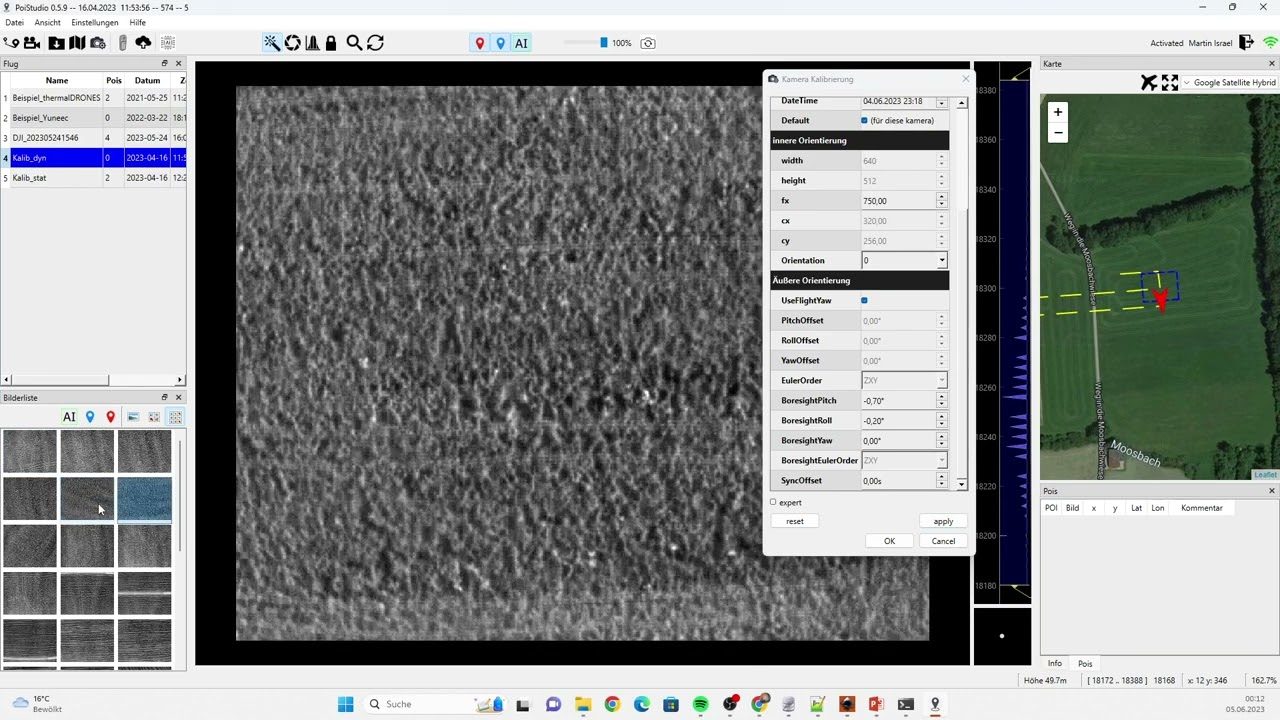
Kamerakalibrering
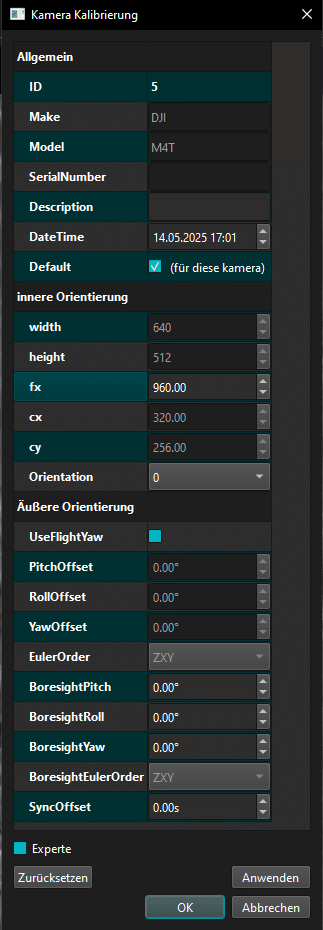
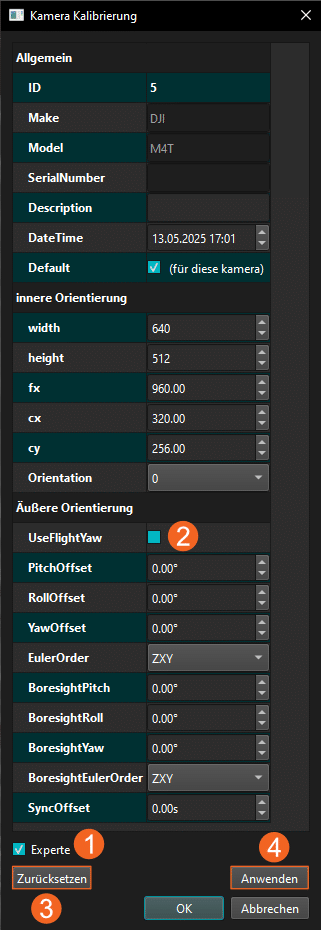
Kamerakalibrering låter dig konfigurera olika inställningar för drönarkameran och dess visning i POIStudio. Kalibreringen är indelad i tre avsnitt: Allmänt, Inre orientering och Yttre orientering.
Allmänt:
Detta avsnitt innehåller information om den drönare som används för närvarande, såsom modellnamn och serienummer. Det visar också datum och tid då flygningen importerades. I fältet Beskrivning kan du lägga till anteckningar om drönarrelaterade inställningar, om det behövs.
Inre orientering:
Detta avsnitt innehåller alla inställningar relaterade till drönarkameran. Om expertläge (1) är aktiverat kan du justera bildens bredd och höjd, bland annat. Bildens mittpunkt kan också ändras. I normalt läge kan endast orienteringen justeras.
Yttre orientering:
Detta avsnitt låter dig justera inställningarna relaterade till drönarens gimbal, såsom graden av girning och lutning. Om du markerar kryssrutan UseFlightYaw (2) tillämpas flygningens inställningar.
Om du klickar på Återställ (3) återställs standardinställningarna.
För att tillämpa ändringarna, klicka på knappen Verkställ (4).
Introduktionsvideor
Grundläggande procedur för att arbeta med POIStudio
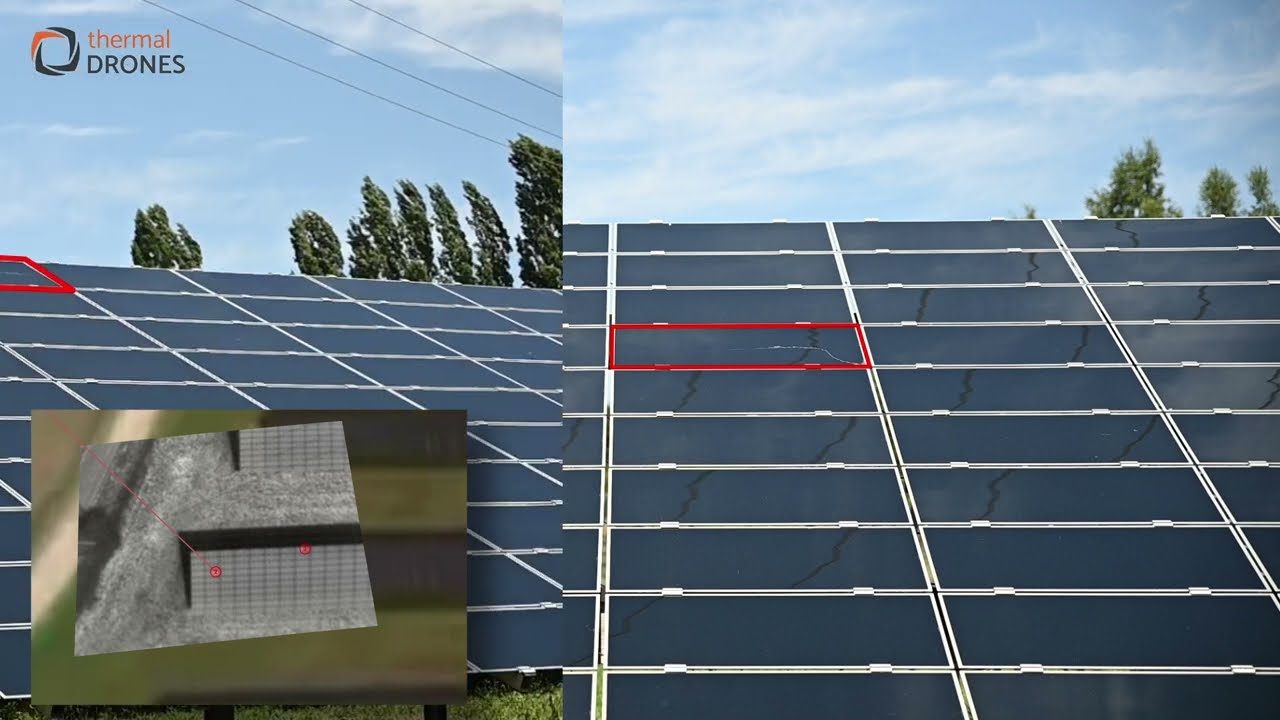
Introduktion till gränssnittet och funktionerna i POIStudio
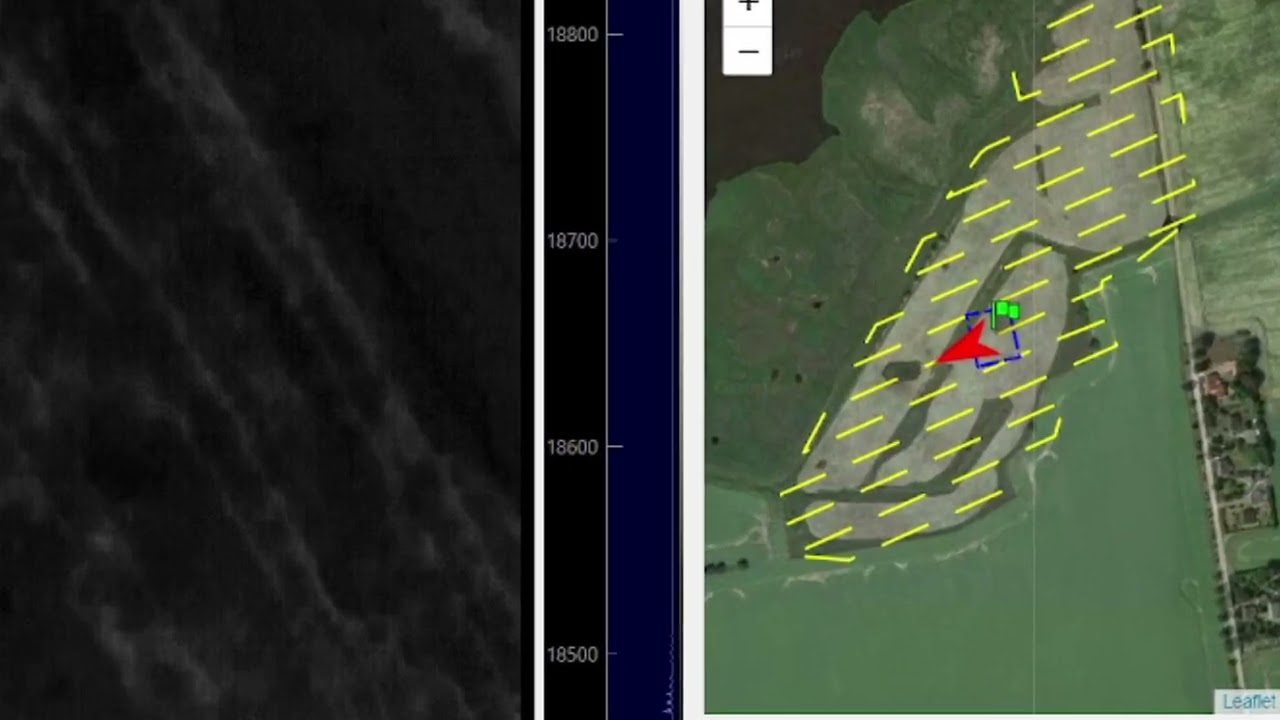
Fler videor finns på vår YouTube-kanal på
Kalibrering av drönaren
För att uppnå högsta noggrannhet kan drönaren kalibreras via en kalibreringsflygning och parameterjusteringar i POIStudio. Vi erbjuder gärna fjärrsupport för POIStudio-inställningarna.
Utför kalibreringsflygningen enligt instruktionerna.