
Grattis till ditt köp av en drönare som kan göra mer – tack vare POISuite.
På den här sidan visar vi dig stegen du ska ta efter att din nya DJI-drönare och vårt programvarupaket har anlänt. Detta säkerställer att du är fullt förberedd för användning.
Inredning
Du hittar instruktioner om hur du installerar och använder din drönare i snabbstartsguiderna som DJI tillhandahåller för varje modell.
På begäran installerar vi drönaren åt dig före leverans, så att den är redo att flyga direkt vid ankomst.
Om du klickar på bilden av motsvarande drönarmodell kommer du direkt till relevanta instruktioner.
-
DJI Matrice 4T
-
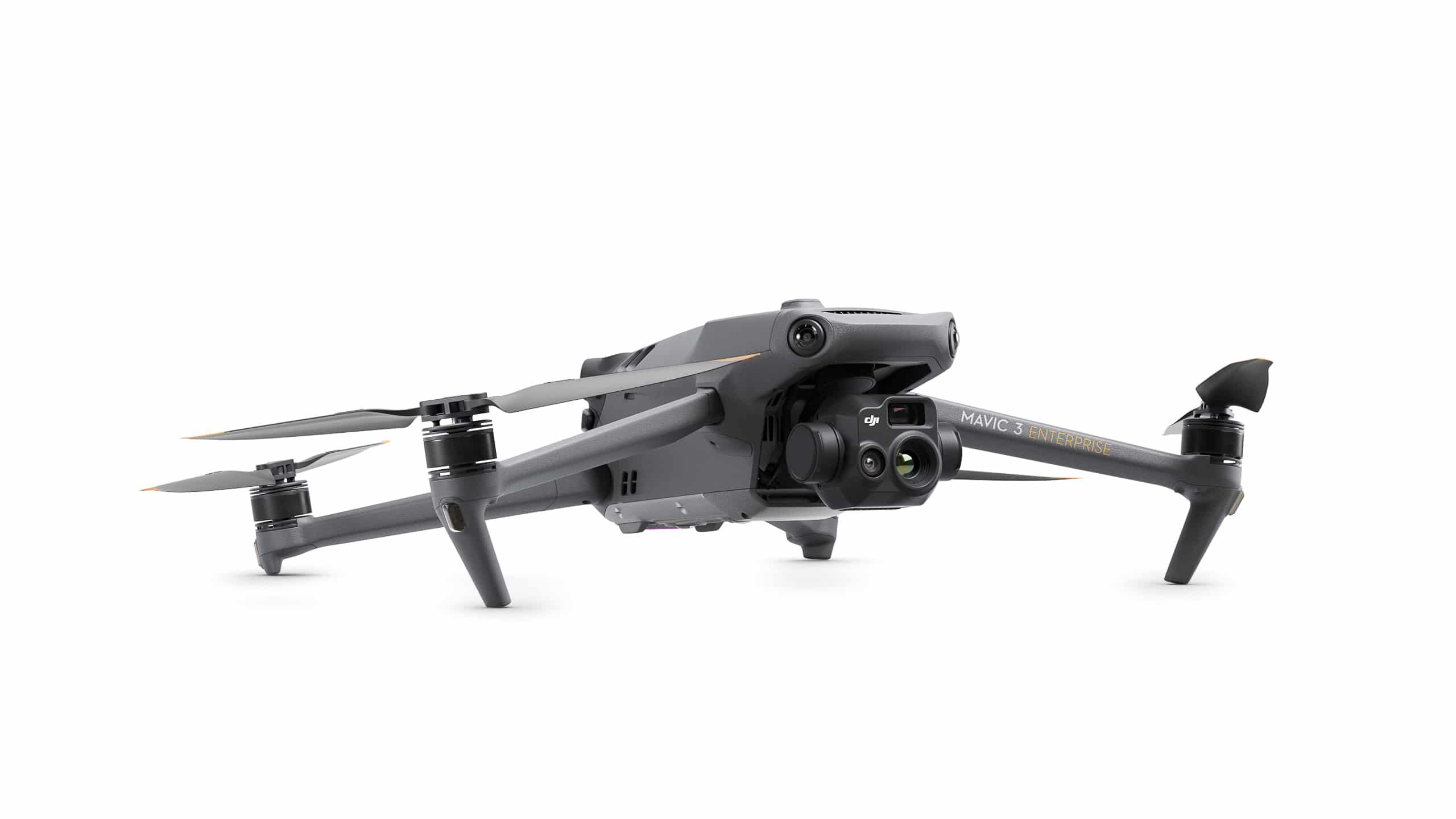
DJI Mavic 3 Enterprise T
-
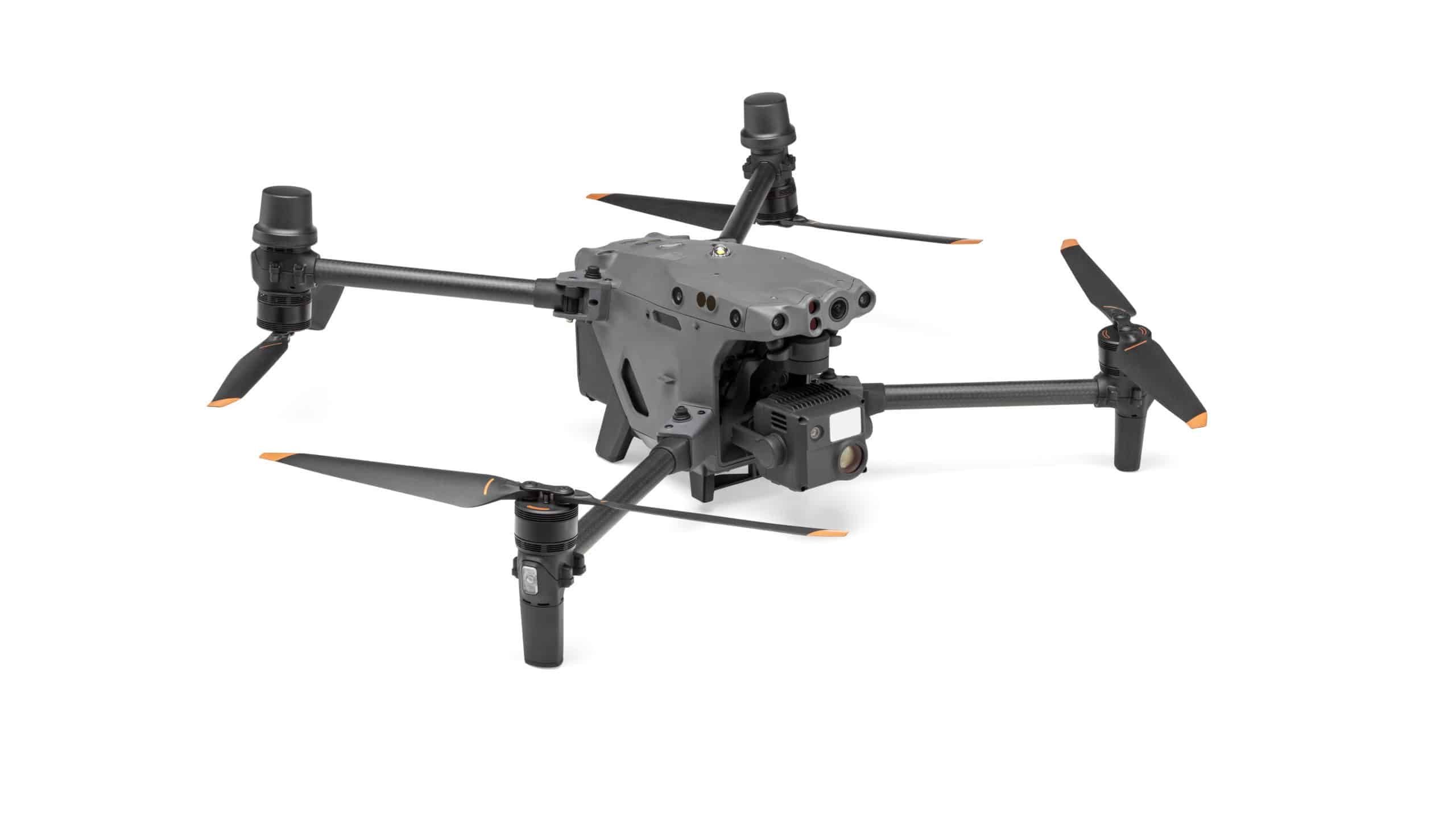
DJI Matrice 30T
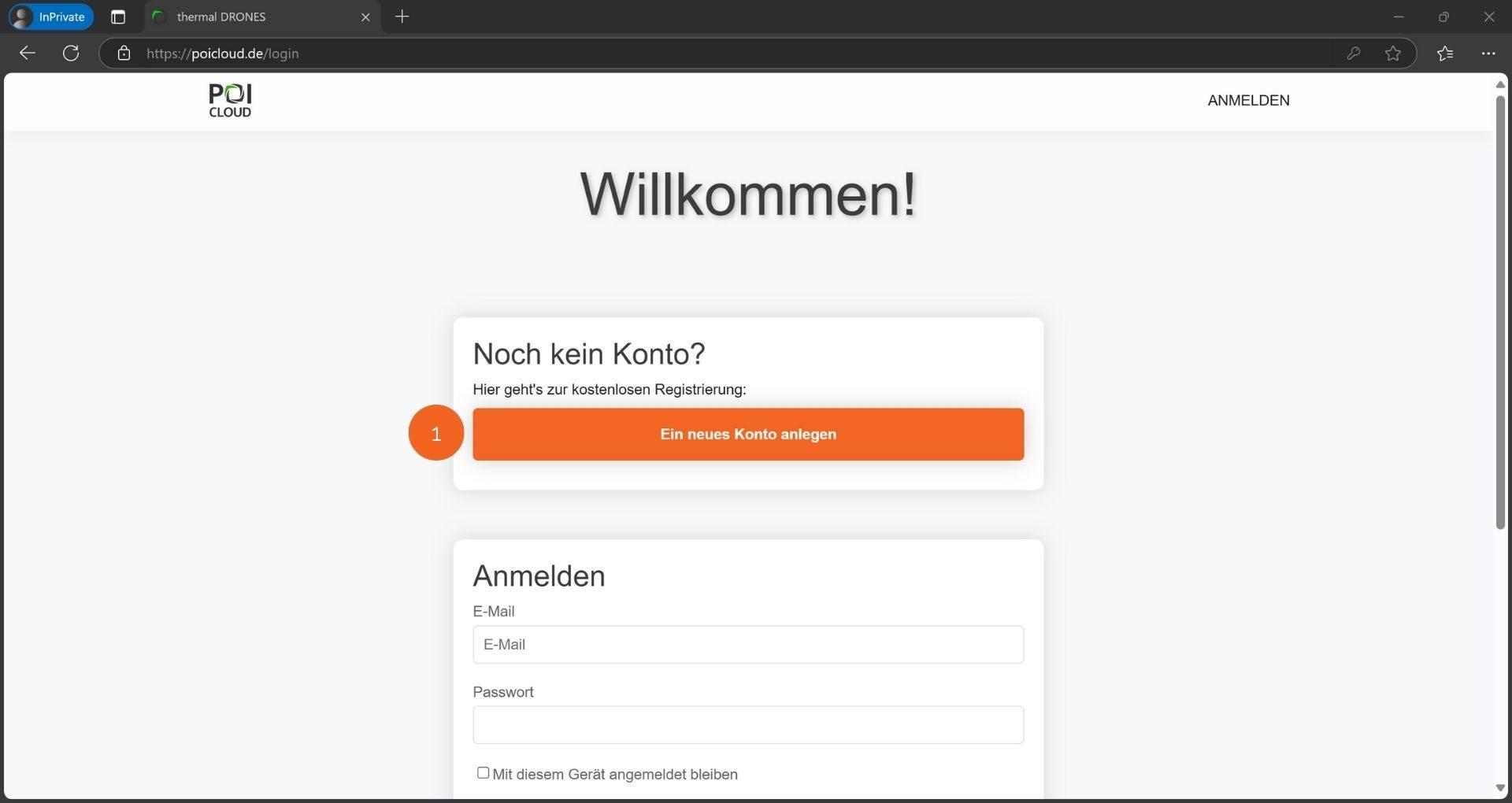
Innan du använder POISuite och dess applikationer måste du skapa ett gratis konto. Du kan komma åt registreringssidan via följande länk: www.poicloud.de.
Skapande av konto
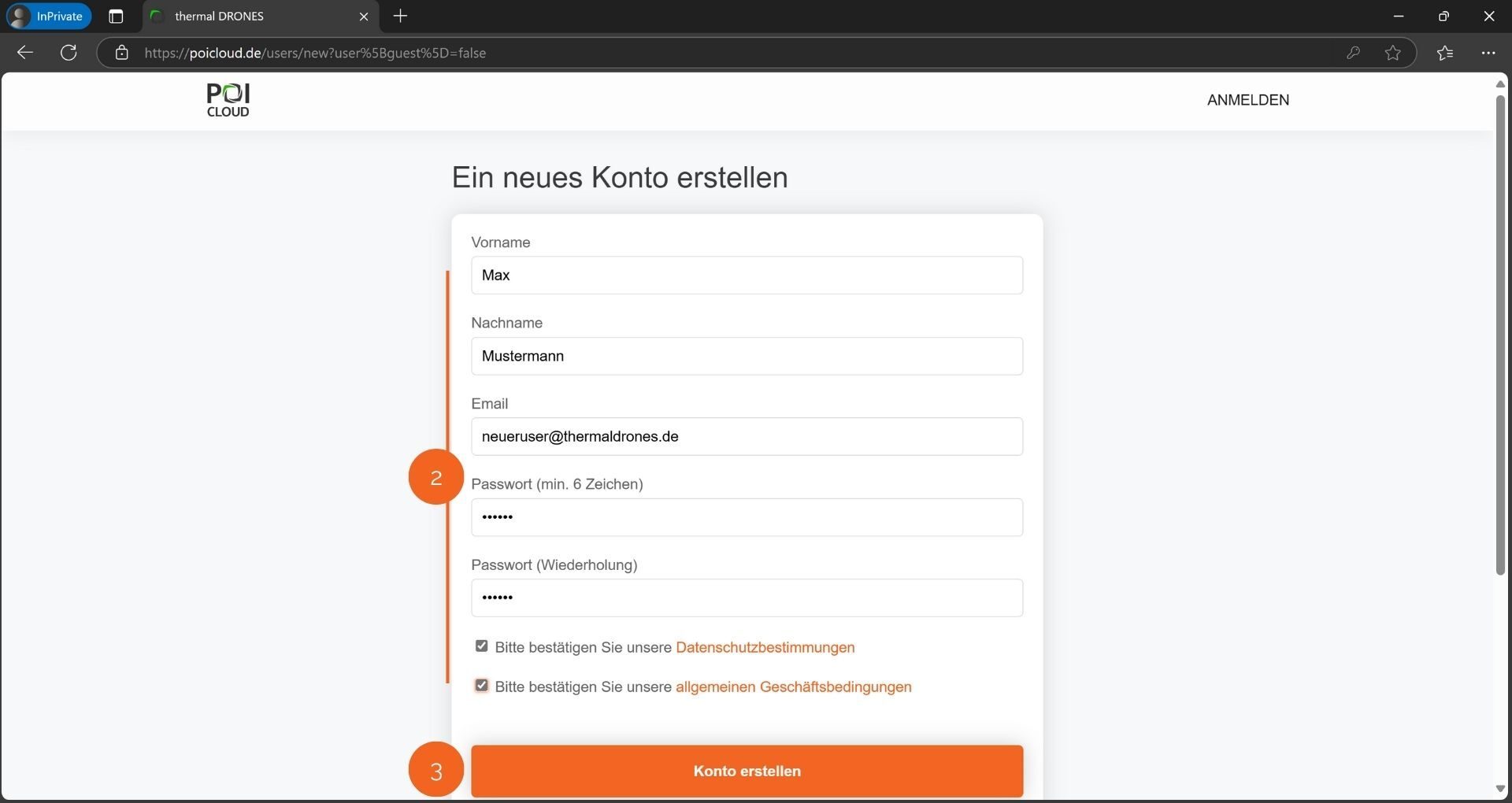
För att skapa ett konto, klicka på knappen "Skapa ett nytt konto" (1). När du har angett dina uppgifter och valt ett lösenord måste du godkänna vår integritetspolicy och våra villkor (2). För att göra detta, markera rutorna i respektive ruta. Klicka sedan på knappen "Skapa konto" (3) för att bekräfta dina uppgifter och slutföra kontoskapandet.
Installation av POI-appen
POIApp fungerar som gränssnitt mellan drönaren och sökteamet. Den samlar alla viktiga steg för framgångsrika sök efter vilda djur och människor i en enda applikation. Appen innehåller funktioner som områdesskapande, team- och uppgiftshantering, statistikgenerering och en navigationsfunktion för fältsökningar. Markörer kan överföras direkt till drönarens fjärrkontroll, och markörer från POIStudio visas här i realtid.
Installationen sker via en webbapplikation. Appen är kompatibel med både Android- och iOS-enheter. Den kan också användas på en PC som en webbapplikation. Se POICloud-dokumentation.
-
Installation på Android-enheter
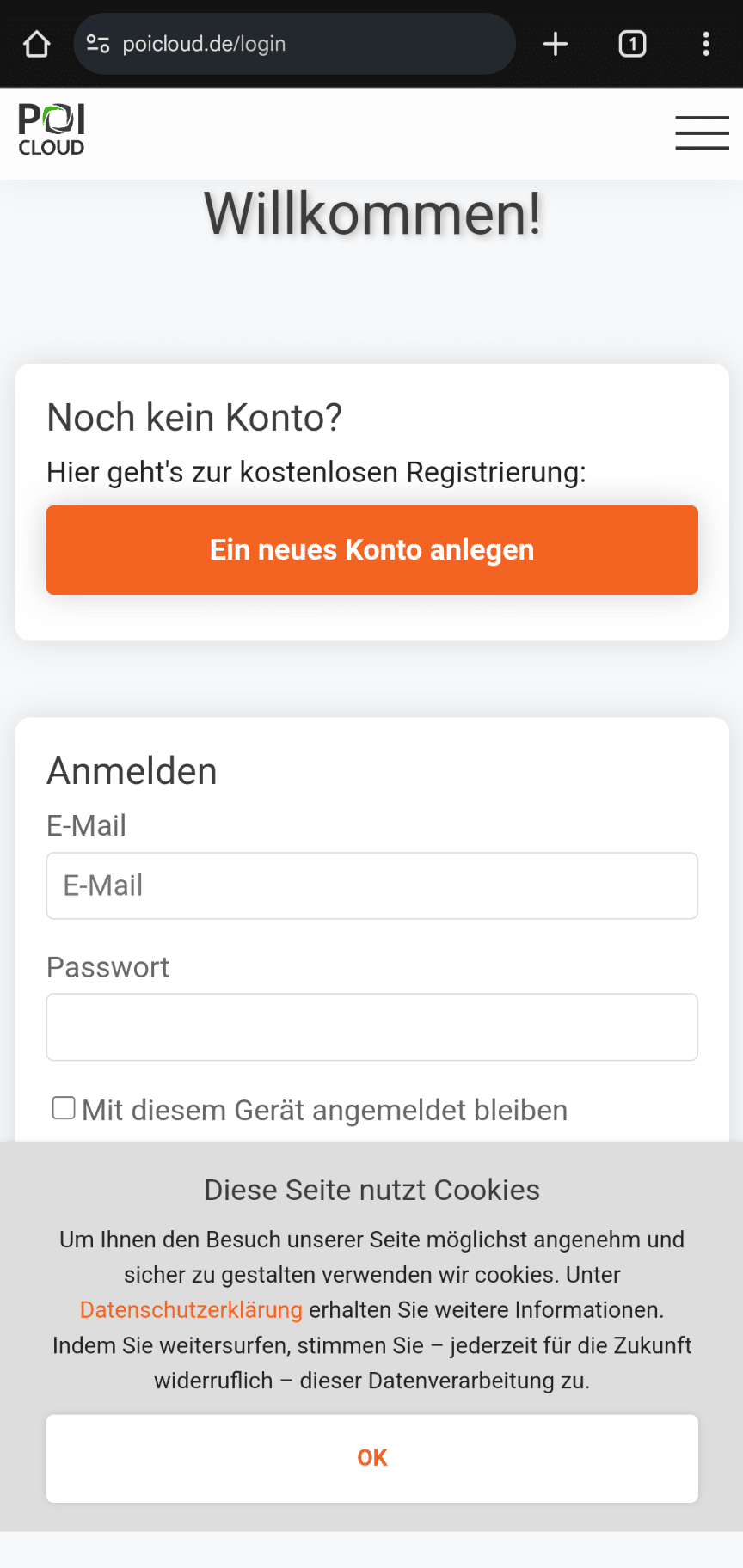
– Öppna webbläsaren Google Chrome
– Ange poicloud.de/login i sökfältet
– Tryck på de tre punkterna i det övre högra hörnet för fler alternativ
– Välj "Lägg till på startskärmen"
– Klicka på "Installera"
– Bekräfta installationenObs! Du måste ge åtkomst till platsinformation för att använda den här funktionen!
-
Installation på iOS-enheter
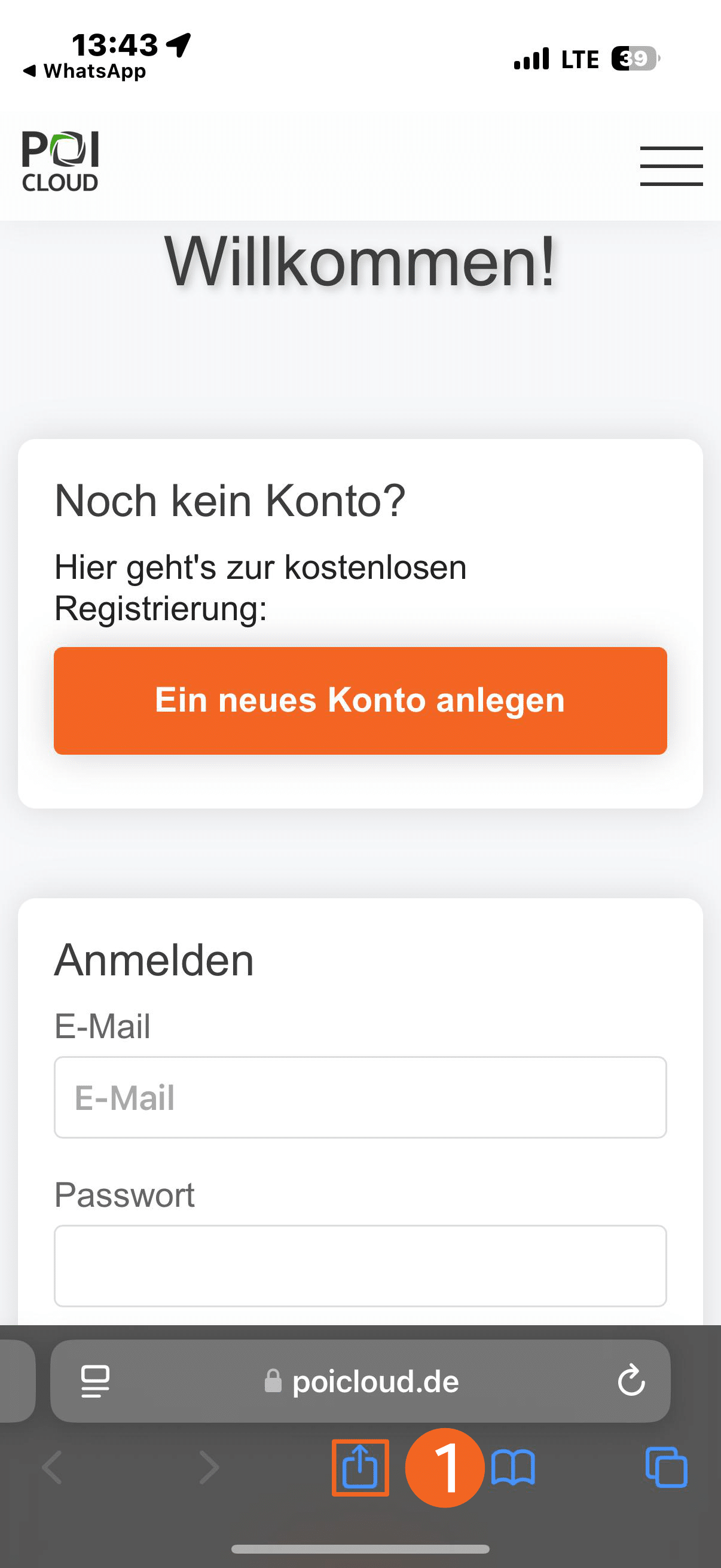
– Öppna din webbläsare
– Skriv in poicloud.de/login i sökfältet
– Klicka på delningsknappen (1)
– Välj "Lägg till på startskärmen" (2)
– Klicka på "Lägg till" (3)
Obs! Du måste ge åtkomst till platsinformation för att använda den här funktionen!
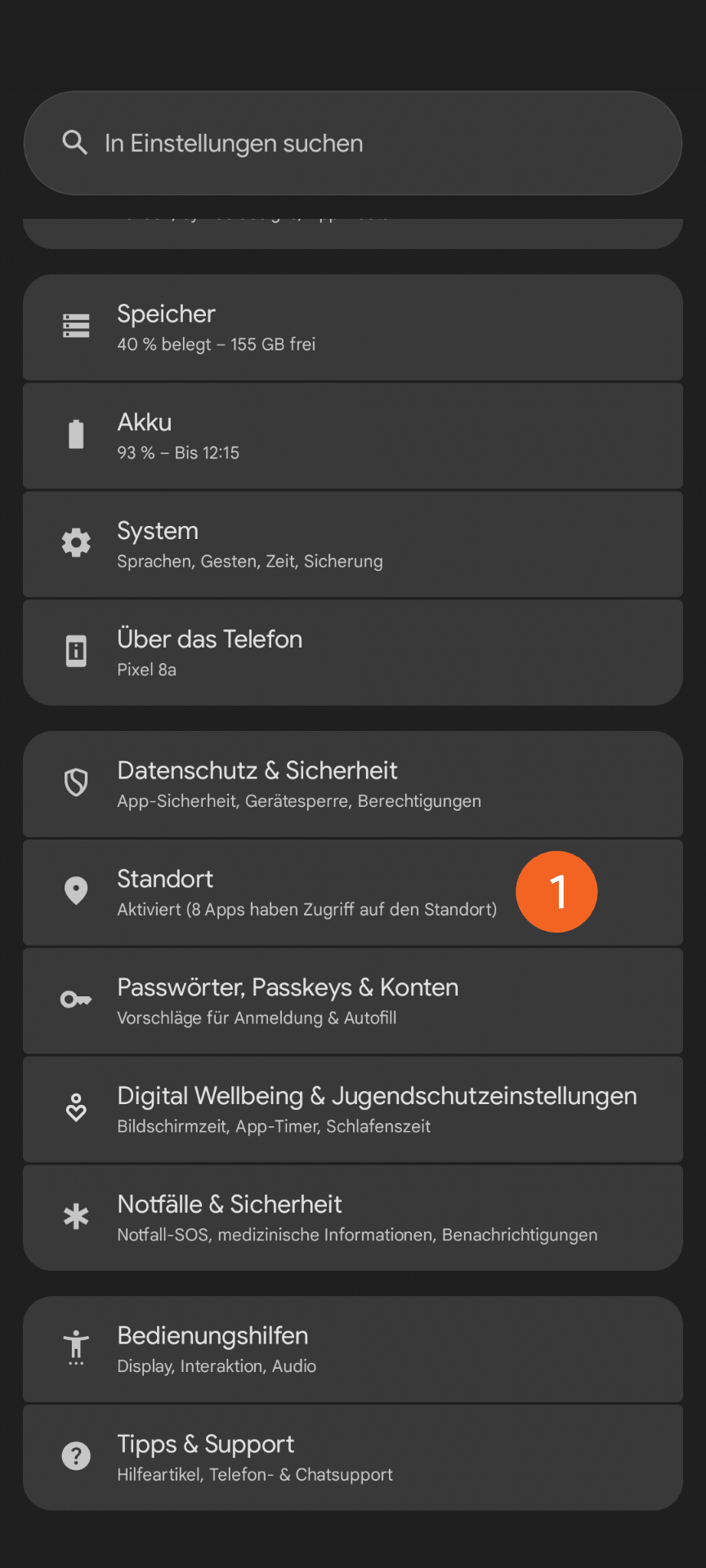
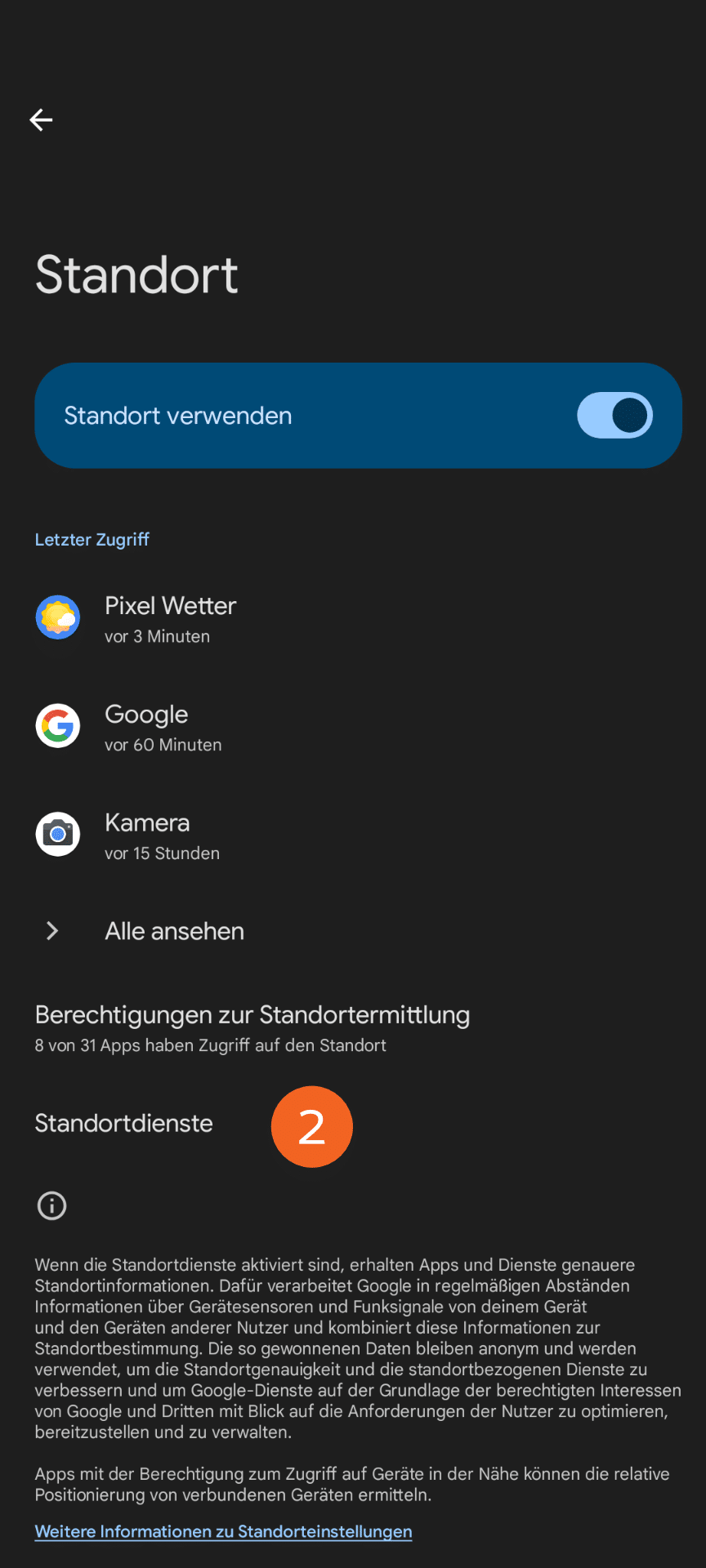
Obs för Android-användare: För att använda GPS optimalt måste funktionen "Förbättra platsnoggrannheten" vara inaktiverad! På Android-enheter finns den här funktionen i platsinställningarna:
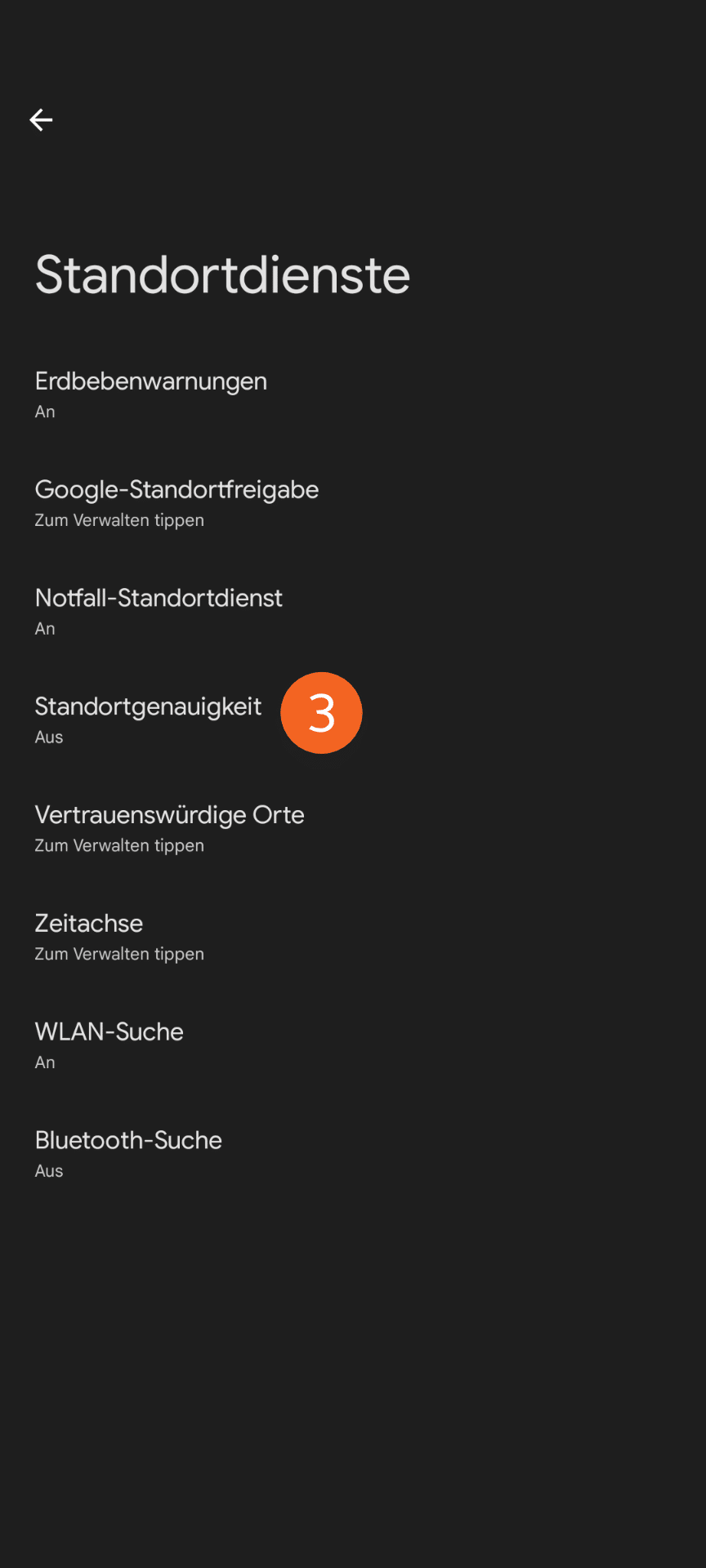
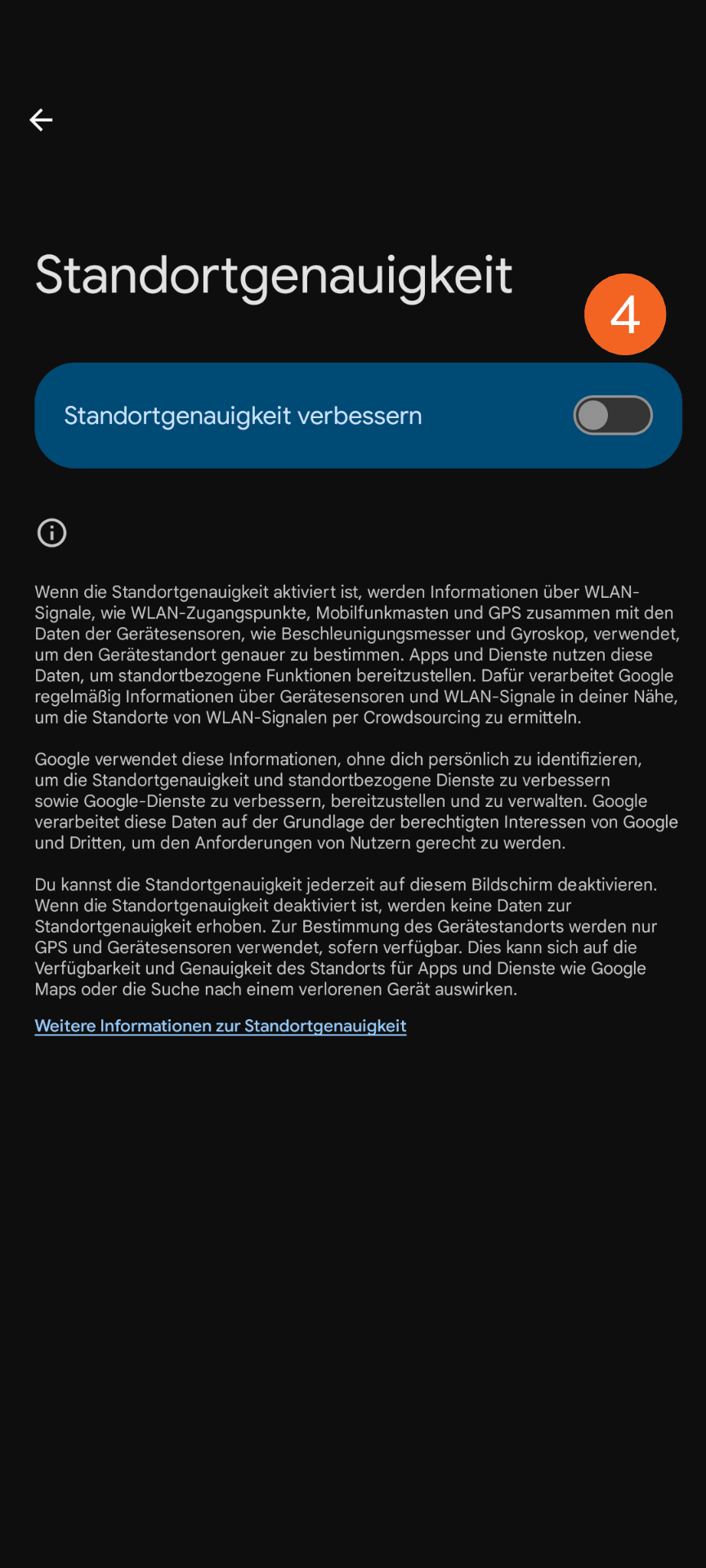
Detaljerade instruktioner för hur man använder POIApp finns här: POIApp-dokumentation
Länka drönarfjärrkontroll - POICloud
För att använda tjänster som POICloud eller POIConnect/EasyPOI måste alla drönare som är involverade i operationen vara länkade till vår molntjänst. Följande avsnitt förklarar hur detta fungerar.
DJI Pilot-appens användargränssnitt
Följande vy visas initialt på drönarens fjärrkontrollskärm. Under alternativet Molntjänst (1) kan du lägga till en molntjänst. Som standard visas meddelandet "Inte inloggad" här.
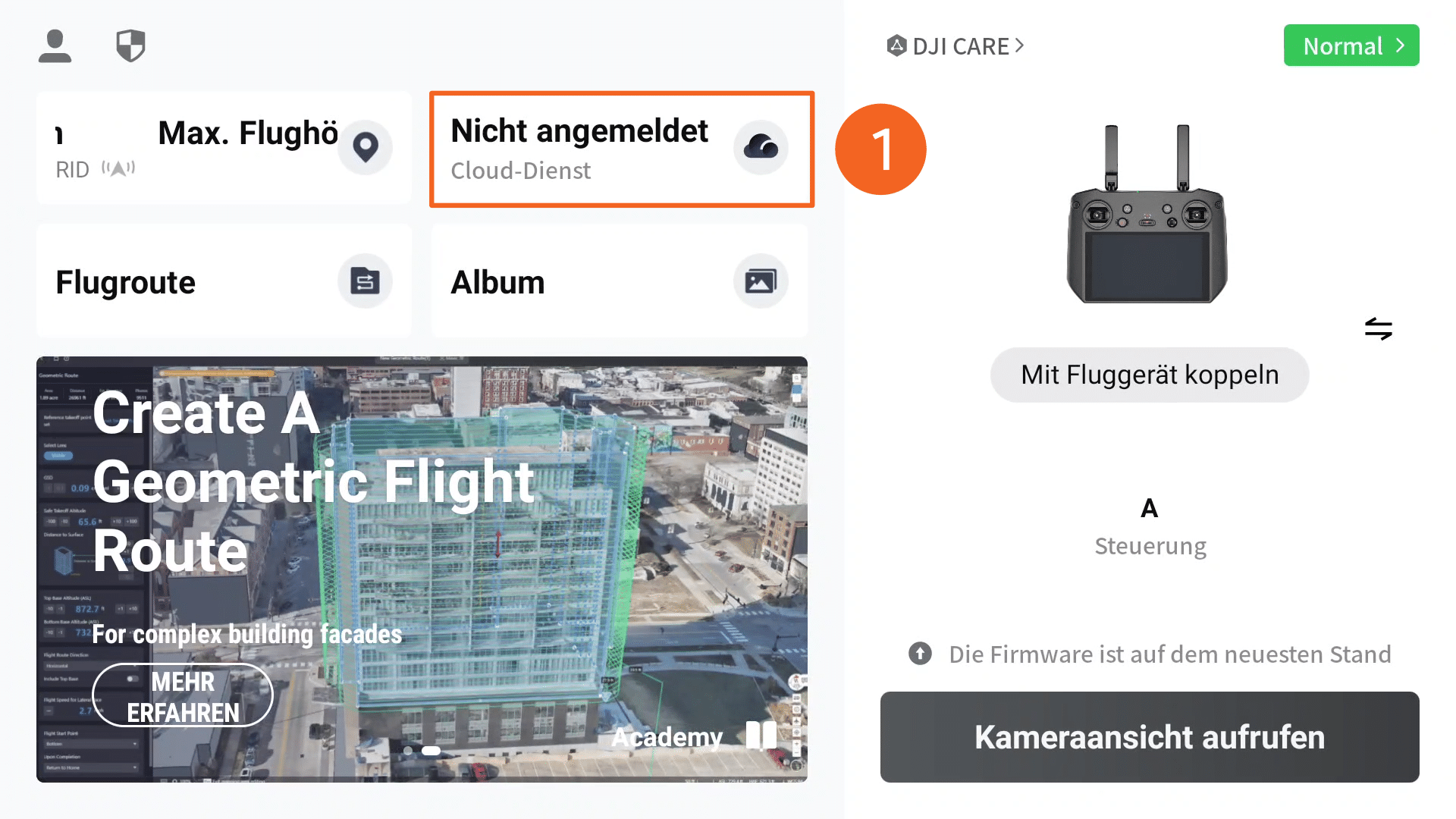
Efter att du klickat på den här knappen öppnas menyn för molntjänster. Eftersom POICloud är en tredjepartstjänst måste panelen Öppna plattformar (2) väljas här.
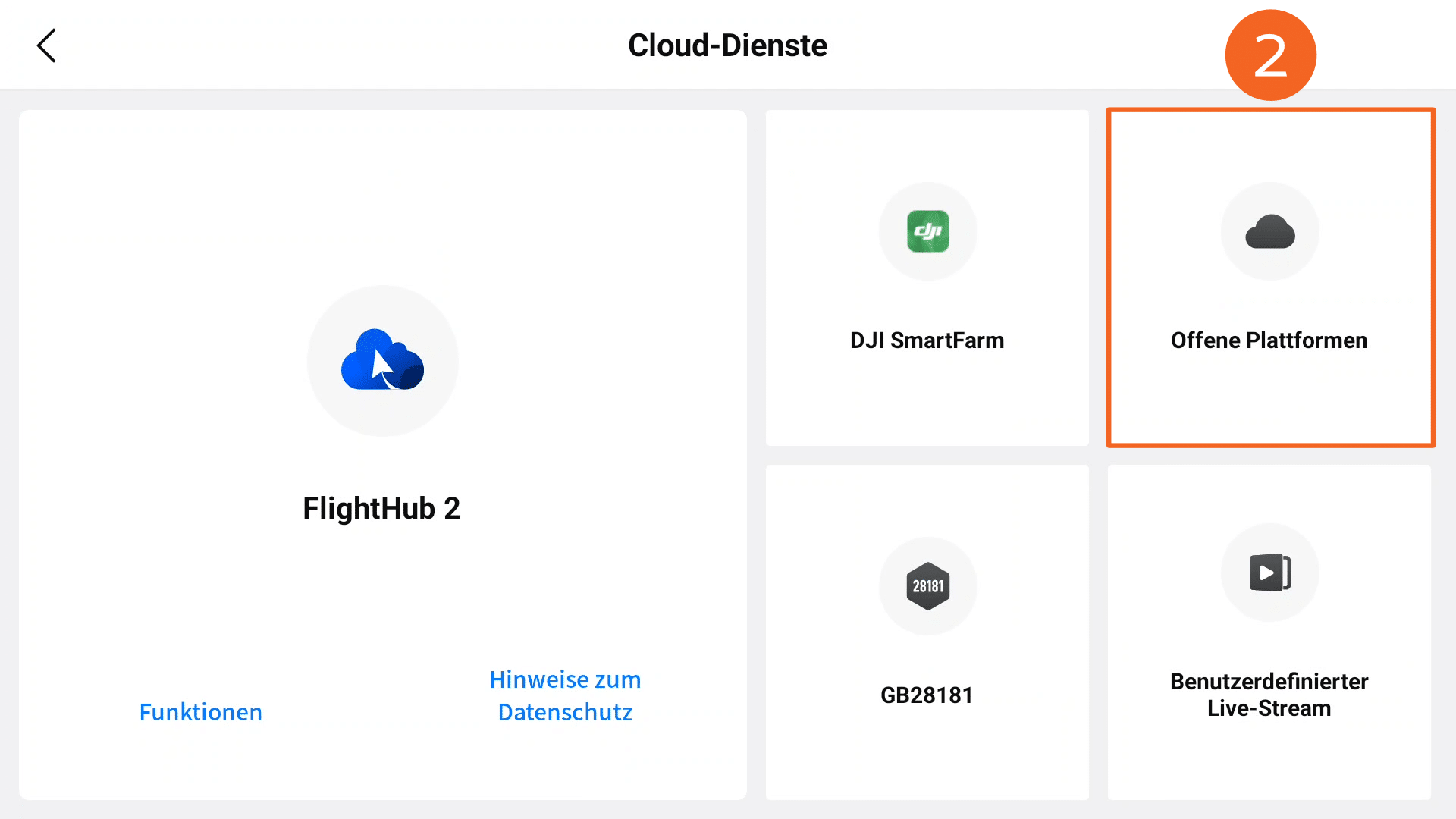
Därefter måste motsvarande webbadress/URL (3) anges. För POICloud är detta https://poicloud.de/cloud. Genom att klicka på "Anslut" upprättas en anslutning mellan drönarens fjärrkontroll och POICloud.
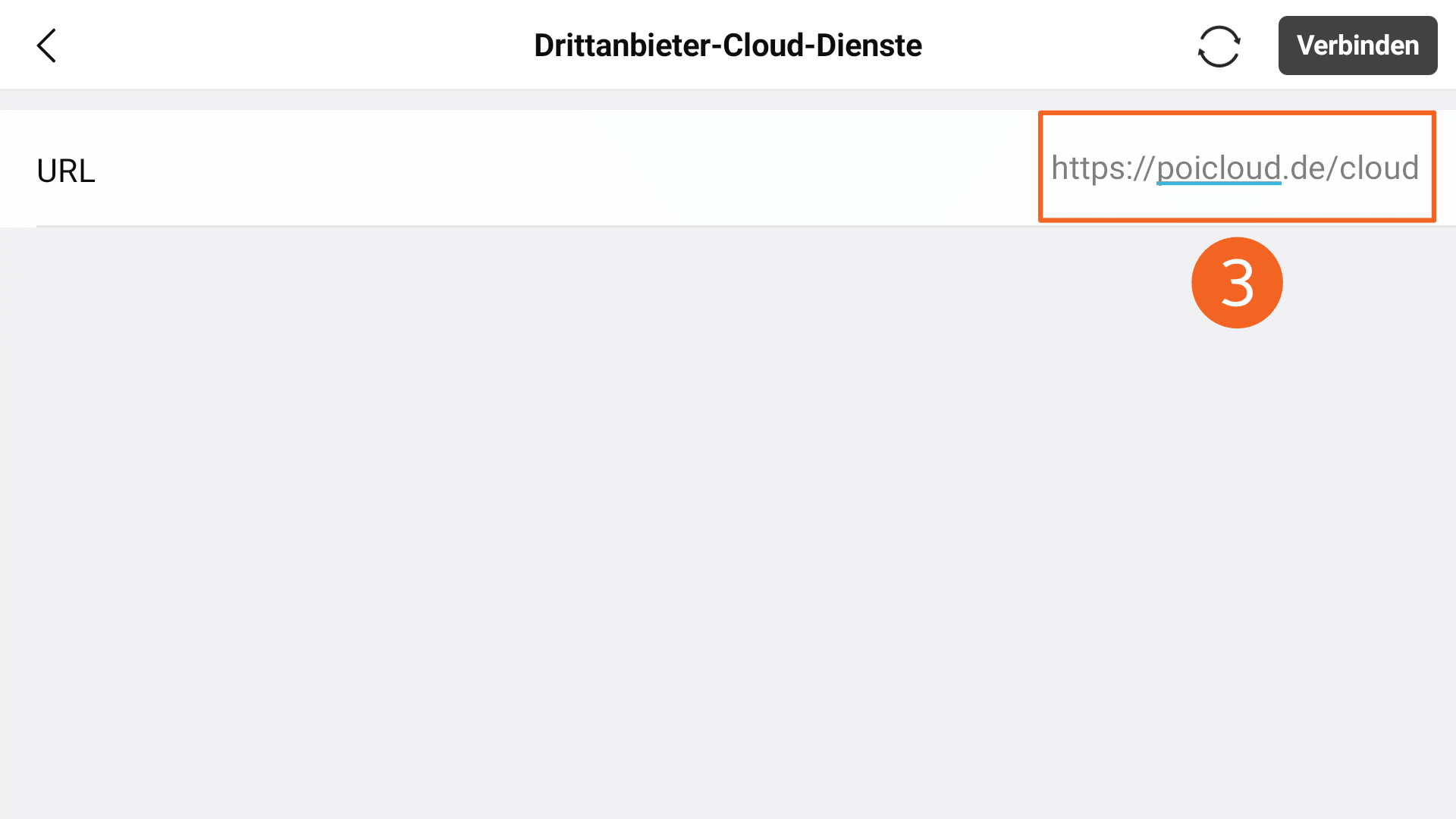
POICloud-registrering
I följande inloggningsfönster måste du ange din e-postadress (4) och ditt lösenord (5). Dessa uppgifter motsvarar de POICloud-inloggningsuppgifter som användes när du skapade ditt konto. Logga in genom att klicka på inloggningsknappen (6).
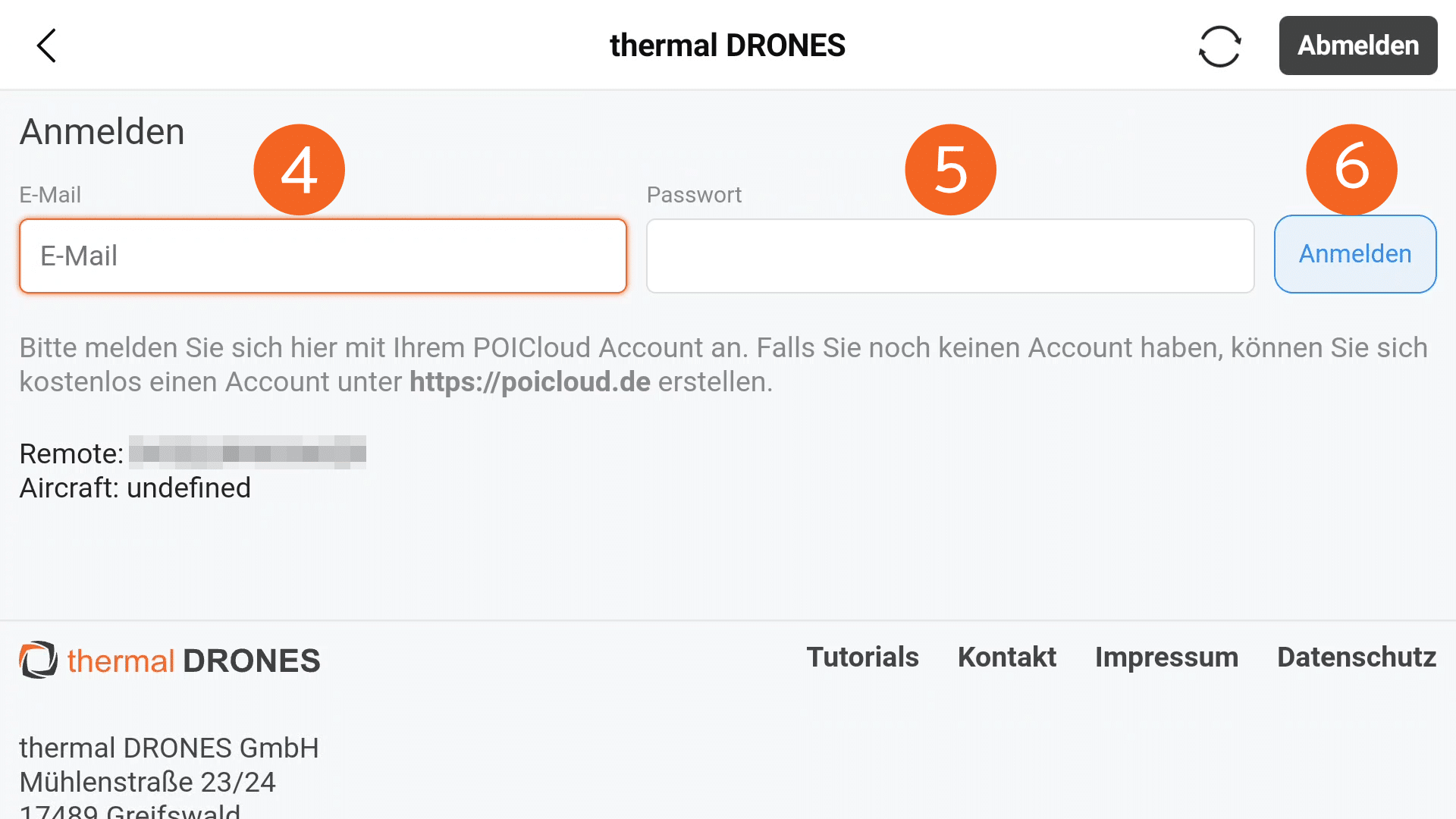
Urvalsorganisation och team
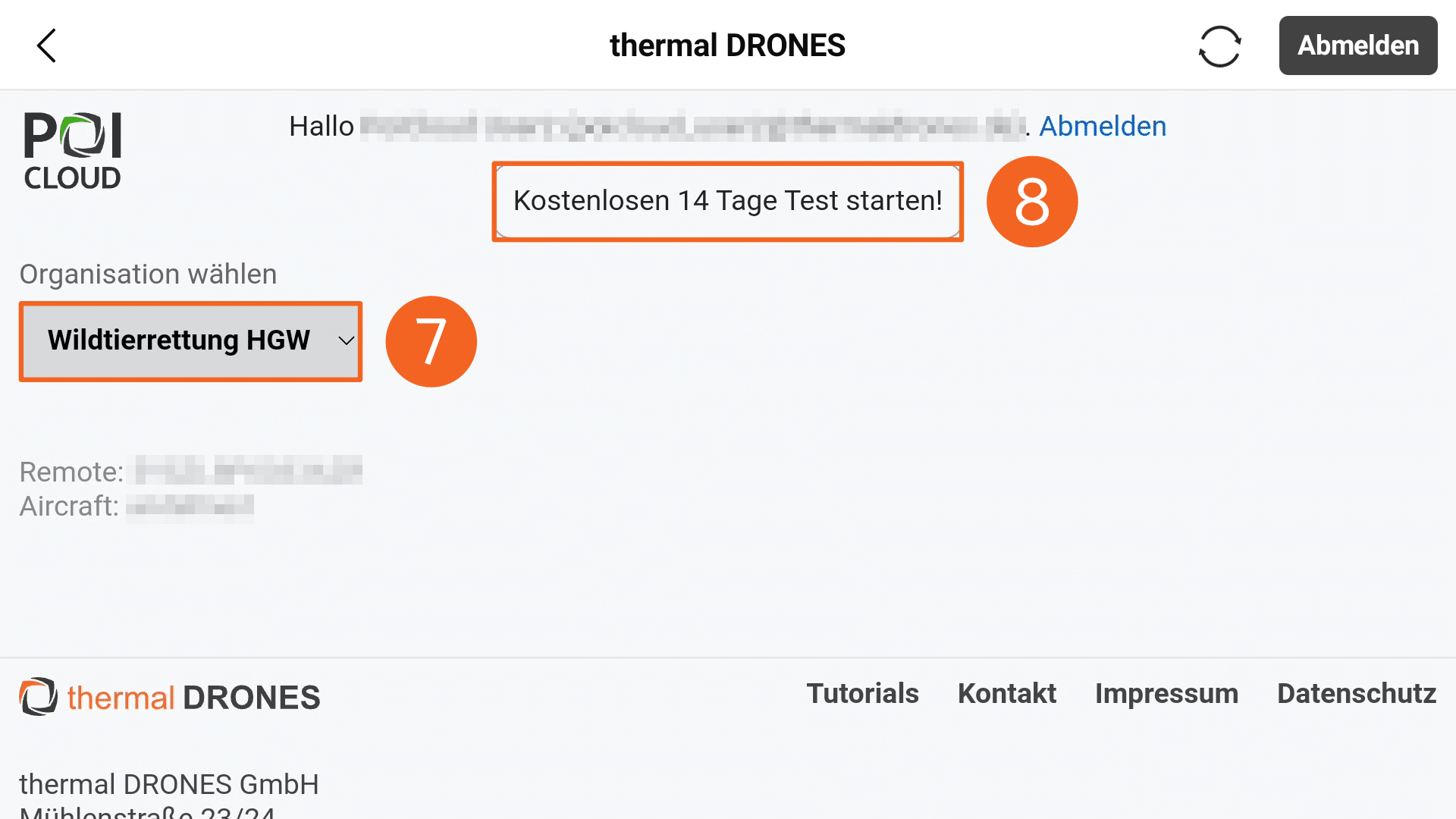
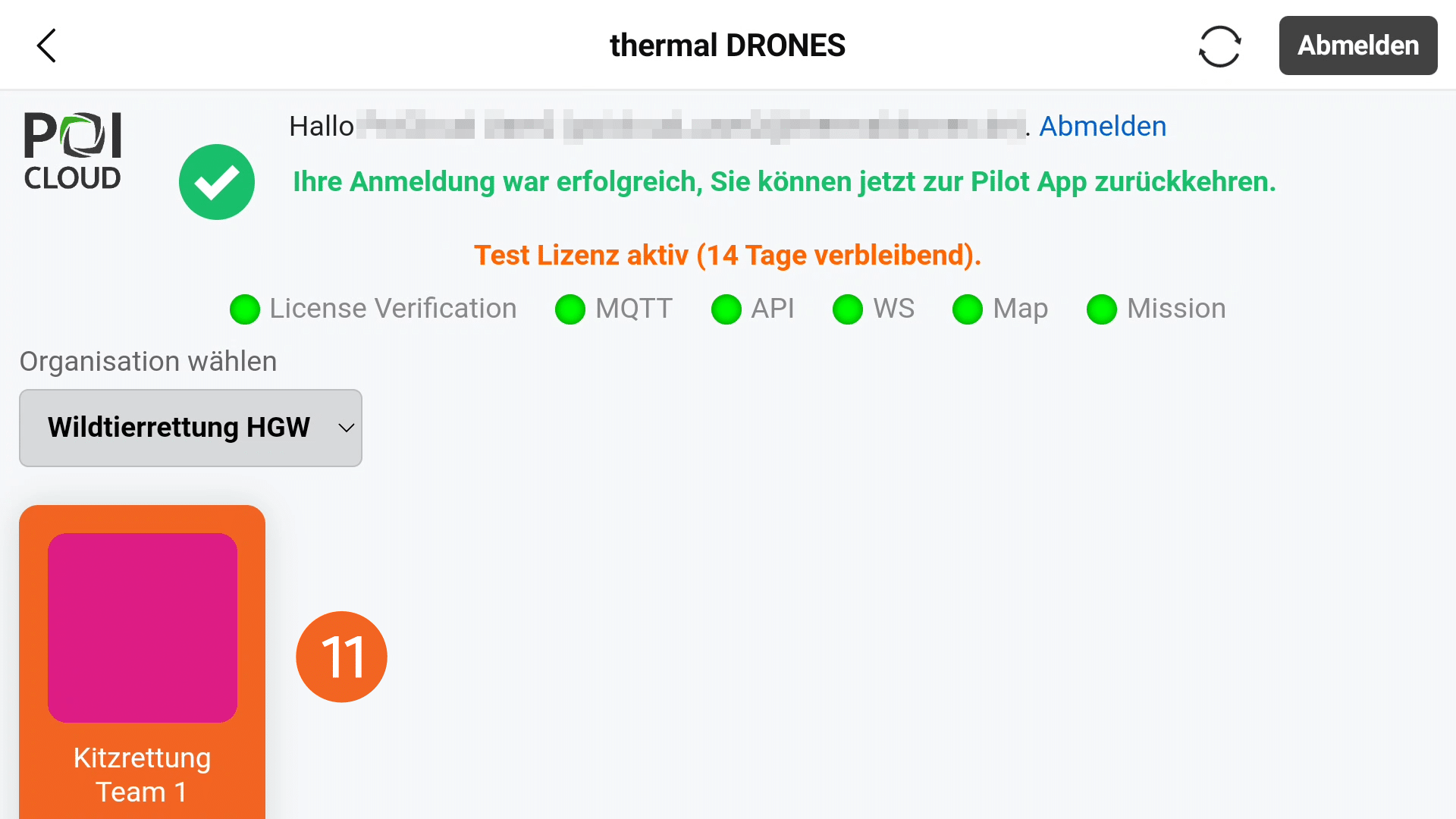
Efter inloggning öppnas POIClouds användargränssnitts hemsida. Först måste du välja lämplig organisation (7). Om en sådan organisation redan finns och det angivna kontot är medlem, kommer valet att göras automatiskt.
Dessutom kan du aktivera en 14-dagars provperiod för POIConnect i den här översikten. Klicka bara på knappen "Starta gratis 14-dagars provperiod" (8). När den är aktiverad kommer funktioner som automatisk överföring av POI:er från drönaren till POI-appen att vara tillgängliga under en begränsad tid.
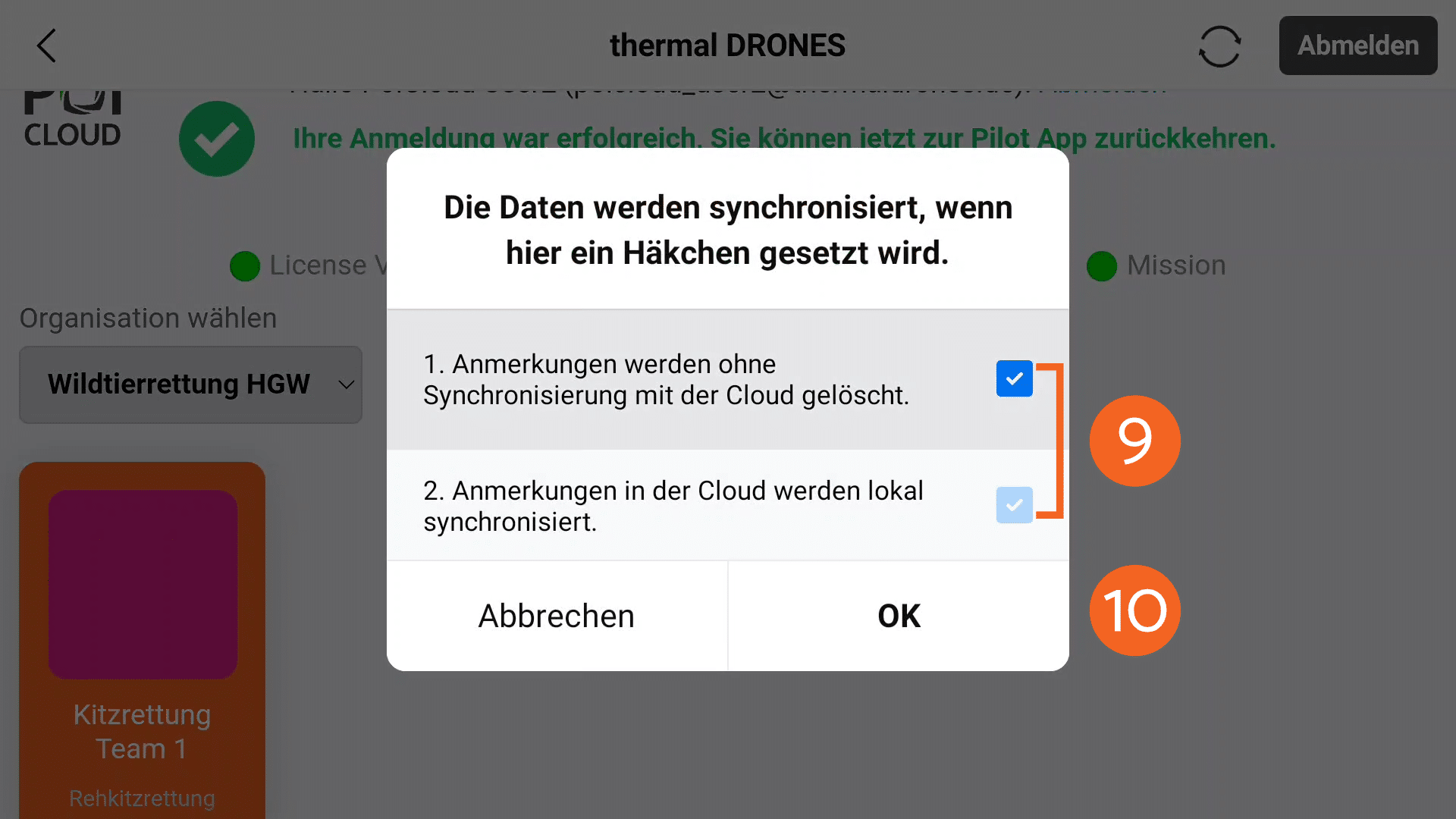
Efter att du valt organisationen öppnas ett fönster där du kan konfigurera inställningarna för datasynkronisering. Det är viktigt att båda alternativen är markerade (9). Genom att klicka på OK (10) bekräftas inställningarna.
Översikten visar nu alla team inom organisationen. Efter att lämpligt team (11) valts och data laddats upp syns alla områden som för närvarande skapats på drönarens fjärrkontroll. Markörer som placeras med drönaren visas också bara i det team som drönaren för närvarande är länkad till.
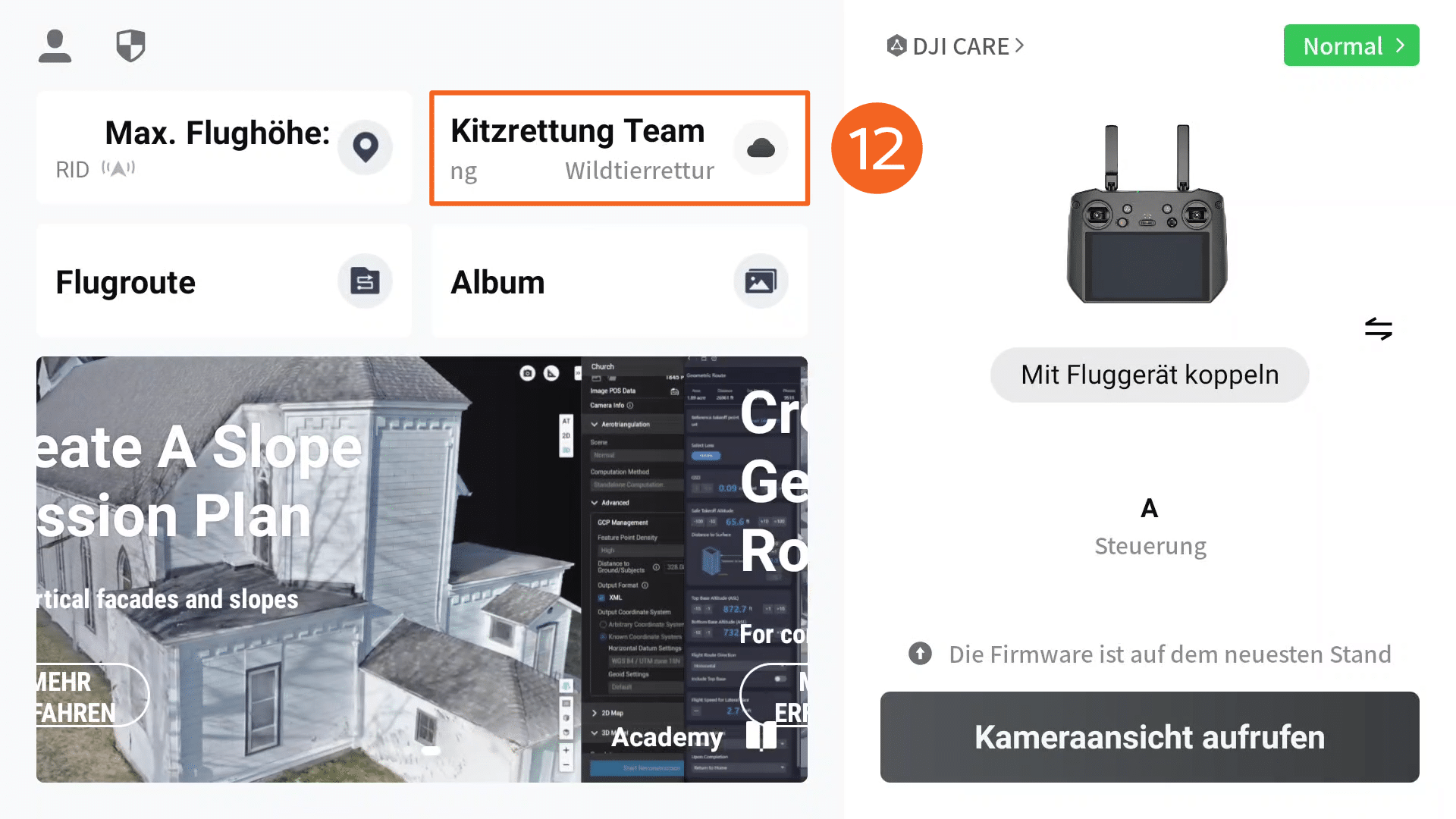
När man återgår till fjärrkontrollens startskärm visas nu den valda organisationen och det aktiva teamet i översikten över molntjänster (12) och länkningen är klar.
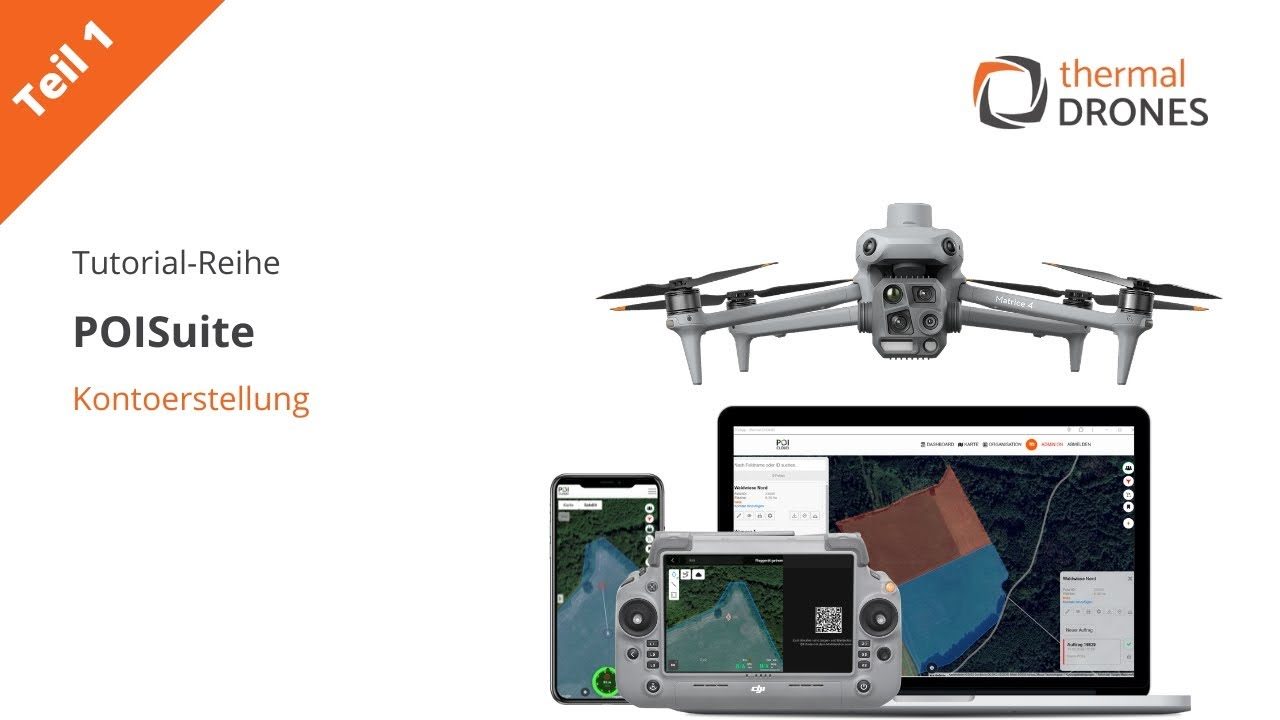
Videohandledning – första stegen med POISuite
Den här spellistan med korta instruktionsvideor guidar dig genom alla viktiga steg för att installera och använda POISuite och dess applikationer. Följ bara länken!
programvara
POIStudio - Ladda ner & Installation
Ladda ner
Auf unserer Download-Seite stehen mehrere Versionen des PSInstallers zum Download zur Verfügung. Momentan ist eine Nutzung von POIStudio auf Systemen mit Windows oder MacOS möglich. Eine Version für Linux befindet sich noch in Entwicklung. Der Download erfolgt mit einem Klick auf den Button neben der für das System zutreffenden Version:
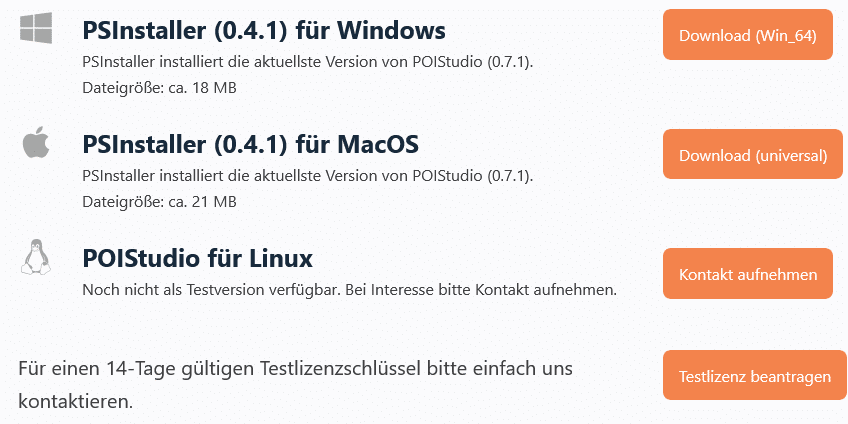
Dessutom kan du begära en 14-dagars provperiod av POIStudio. Klicka bara på motsvarande knapp och fyll i kontaktformuläret som visas. En åtkomstkod skickas sedan till dig via e-post, som du måste ange i det avsedda inmatningsfältet i applikationen.
installation
När nedladdningen är klar kommer PSInstaller att finnas i datorns mapp för nedladdningar, om inte annat konfigurerats:
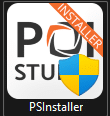
Installationen utförs genom att dubbelklicka på installationsfilen. Administratörsbehörighet krävs för att köra programmet. I fönstret som öppnas svarar du Ja på frågan "Vill du tillåta att den här appen gör ändringar på din enhet?"
I PSInstaller-fönstret som öppnas kan du först välja programspråk (1). För närvarande är tyska och engelska tillgängliga. Genom att klicka på "Bläddra..." (2) anges installationssökvägen för POIStudio. Som standard är mappen Program Files på din systemenhet (C:\) vald som installationssökväg. Genom att klicka på "Installera" (3) startar installationsprocessen.
Installationen kan ta upp till 5 minuter, beroende på ditt system.
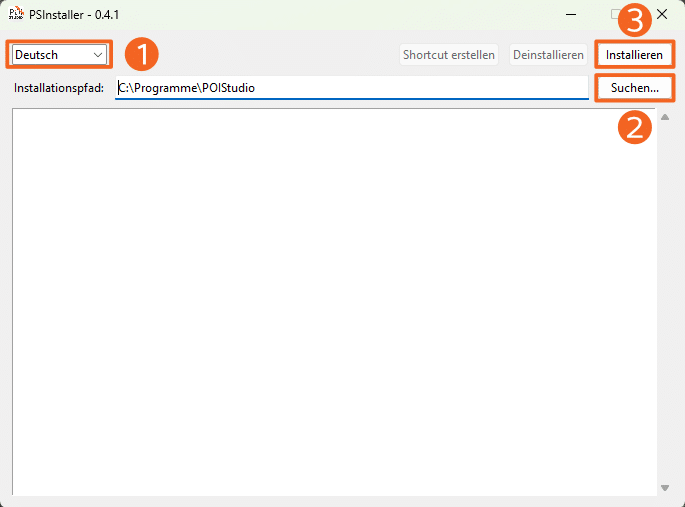
Om det behövs kan en programgenväg skapas på skrivbordet efter installationen. Installationsprocessen är nu klar.
För detaljerade instruktioner om POIStudio, följ den här länken: POIStudio-dokumentation
Aktivera licens
När din testlicens har aktiverats, vänligen kontakta oss. Med hjälp av ditt drönar-ID kan vi sedan permanent aktivera din POIConnect-licens, förutsatt att du köpt en drönar- och programvarupaket från vår butik. Du bör också kontakta oss efter installationen för att aktivera POIStudio, så att vi kan skicka dig åtkomstkoden för en permanent licens.
Vid behov hanterar vi gärna installationen och konfigurationen på distans.
Du kan begära din licens på följande e-postadress: info@thermaldrones.de
Bli en del av gemenskapen
Dela bilddata!
Vill du hjälpa oss att vidareutveckla vår programvara? Dela då de värmebilder du har tagit under dina flygmätningar med oss! Vi kan sedan använda dem, till exempel, för att träna vår AI i POIStudio. Detta kommer att göra det ännu snabbare och mer tillförlitligt att upptäcka levande varelser i fält.
Det tar oss också ett steg närmare vårt mål att helt automatisera djuridentifiering under räddning av vilda djur!
Nyhetsbrev
Håll dig uppdaterad! Oavsett om det gäller information om nya produkter eller uppdateringar – med vårt nyhetsbrev är du alltid först med att veta om nyheter från vårt företag och allt viktigt inom området värmekameradrönare och naturvård!
Klicka här för att prenumerera på vårt kostnadsfria nyhetsbrev:
Sociala medier
Följ oss på våra sociala mediekanaler! Här får du inblick i vårt arbete samt information om nya produkter, funktioner och uppdateringar för våra drönare och POISuite.
Tagga oss gärna i dina inlägg om du till exempel för närvarande använder en värmebildsdrönare som du köpt från oss eller arbetar ute i fält med POIApp och POIStudio. Detta hjälper oss verkligen!
Här är en länk till vårt Instagramkonto:
Du kan också prenumerera på vår YouTube-kanal. Vi publicerar regelbundet videor om nya funktioner i vår programvara, samt hjälpsamma handledningar och webbinariuminspelningar om användning av värmebildsdrönare inom djur-/häckande fågelskydd och andra tillämpningar.
Din åsikt är viktig!
Vänligen betygsätt oss på Google!
Dela dina erfarenheter av våra produkter – det hjälper oss och andra! Vi vill också gärna se bilder på dina projekt som visar hur du använder våra produkter.
Du hittar länken till recensionerna här: