
POISuite einrichten
Erste Schritte mit der POISuite
Eure Drohne ist da? In fünf Schritten verbindet ihr sie mit der POICloud, holt euer Team in die POIApp und fliegt den ersten Einsatz. Konto und POIApp sind kostenlos. Und wenn ihr irgendwo hängt, helfen wir euch per Fernwartung.
Überblick
In fünf Schritten startklar
Vom ausgepackten Karton bis zum ersten Flug. Zu jedem Schritt findet ihr unten eine Anleitung.
-
Konto
kostenlos auf poicloud.de anlegen
im Browser
-
Team
Organisation, Sparte und Team anlegen, Helfer einladen
dieselbe Anmeldung
-
Fernsteuerung
in DJI Pilot 2 über „Offene Plattformen“ verbinden
-
POIApp
Helfer laden die App und treten dem Team bei
-
Einsatz
Fläche einzeichnen, Mission laden, abfliegen
Vorbereitung
Bevor ihr loslegt
-
Drohne startklar
Wie ihr die Drohne in Betrieb nehmt, steht im Quick-Start-Guide von DJI zu eurem Modell. Auf Wunsch richten wir sie vor der Auslieferung ein, dann ist sie bei euch direkt einsatzbereit.
-
Rechtliches erledigt
Haftpflichtversicherung, Registrierung beim Luftfahrt-Bundesamt und Kompetenznachweis gehören vor den ersten Flug.
Drohne registrieren -
Fernsteuerung online
Für POICloud und POIConnect braucht die Fernsteuerung Internet, zum Beispiel über WLAN oder den Hotspot eines Smartphones.
Schritt 1
Kostenloses Konto in der POICloud anlegen
Öffnet poicloud.de im Browser und klickt auf Ein neues Konto anlegen. Gebt eure Daten ein, legt ein Passwort fest, stimmt Datenschutzbestimmungen und AGB zu und bestätigt mit Konto erstellen.
Mit diesem Konto meldet ihr euch später auch an der Fernsteuerung und in der POIApp an. Eure Helfer legen sich jeweils ein eigenes kostenloses Konto an.
Schritt 2
Organisation, Sparte und Team anlegen
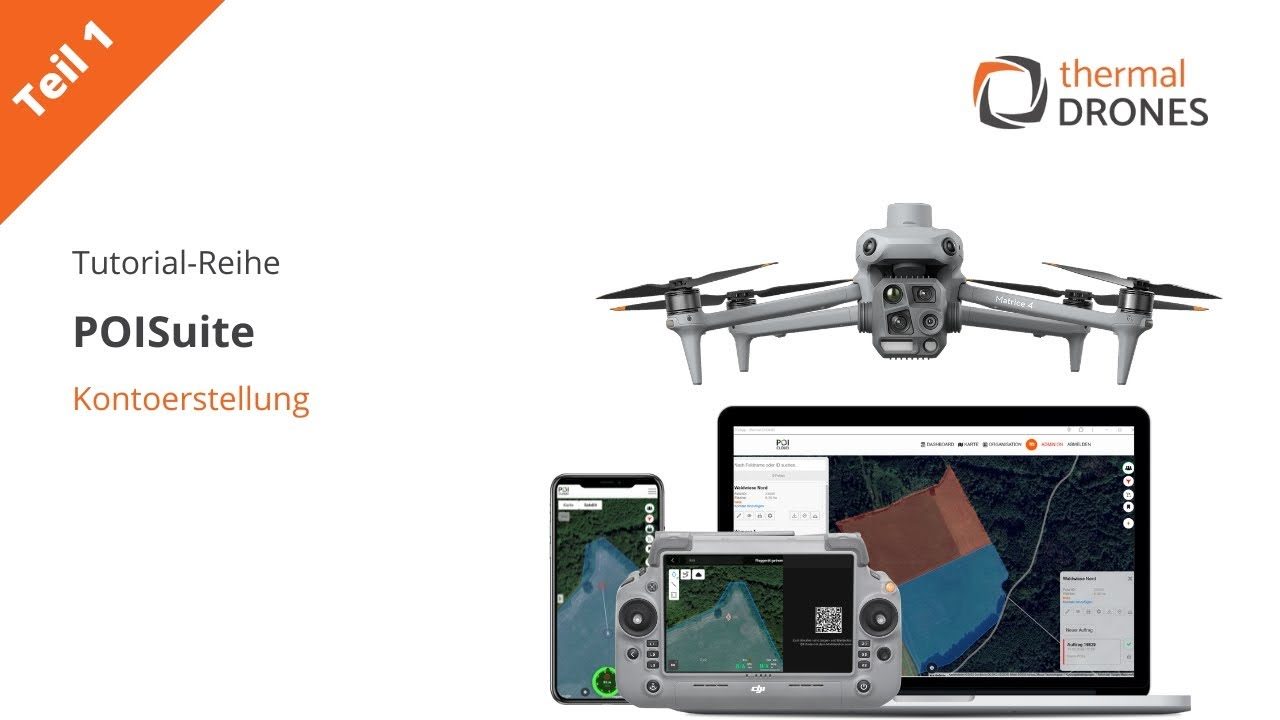
In der POICloud hängt alles an drei Ebenen. Die Organisation ist euer Verein oder eure Firma. Eine Sparte steht für ein Einsatzgebiet wie Rehkitzrettung oder Brutvogelschutz und bringt eigene Fundkategorien mit. Im Team liegen Felder, Aufträge und Statistik, sichtbar nur für seine Mitglieder.
Legt mindestens eine Organisation mit einer Sparte und einem Team an. Helfer holt ihr über Neues Mitglied mit der E-Mail-Adresse ihres Kontos ins Team, oder sie treten selbst per QR-Code oder mit ID und Code bei. Wer Admin-Rechte bekommt, darf Team und Aufträge ändern.
Schritt 3
Fernsteuerung mit der POICloud verbinden
Damit Flächen auf die Fernsteuerung kommen und Fundorte von der Drohne zu euren Helfern, verbindet ihr jede Fernsteuerung, die im Einsatz fliegt, mit der POICloud. Das geht in der App DJI Pilot 2. Die Fernsteuerung muss dafür online sein.
- Auf dem Startbildschirm von DJI Pilot 2 auf Cloud-Dienst tippen. Dort steht noch „Nicht angemeldet“.
- Offene Plattformen wählen, denn die POICloud ist ein Dienst eines Drittanbieters.
- Als Adresse https://poicloud.de/cloud eingeben und auf Verbinden tippen.
- Mit E-Mail-Adresse und Passwort eures POICloud-Kontos anmelden.
- Organisation wählen. Bei der Datensynchronisierung beide Häkchen setzen und mit OK bestätigen.
- Team wählen. Stehen Organisation und Team auf dem Startbildschirm unter Cloud-Dienst, ist die Fernsteuerung verbunden.
-
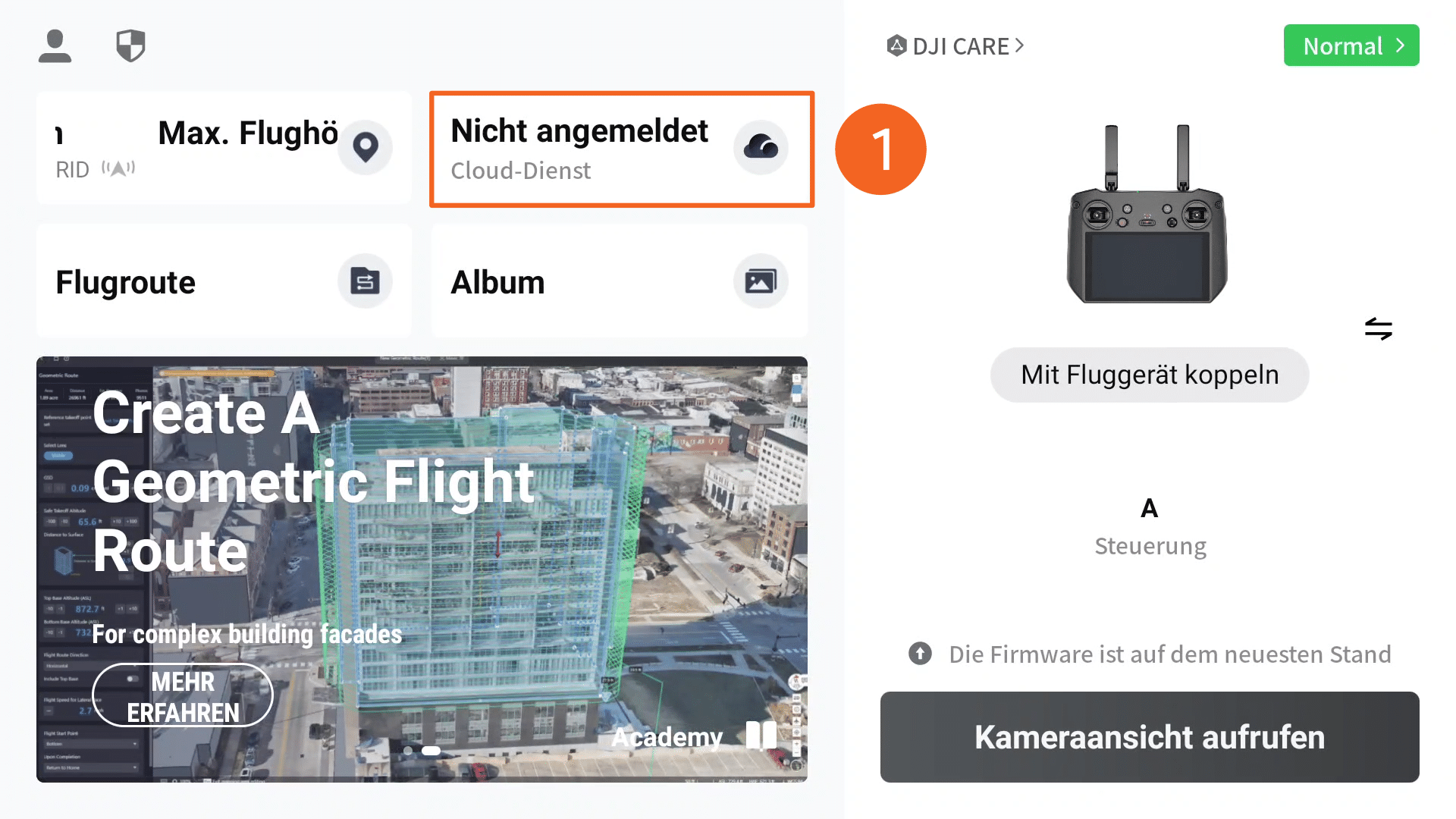
1 · Cloud-Dienst antippen -
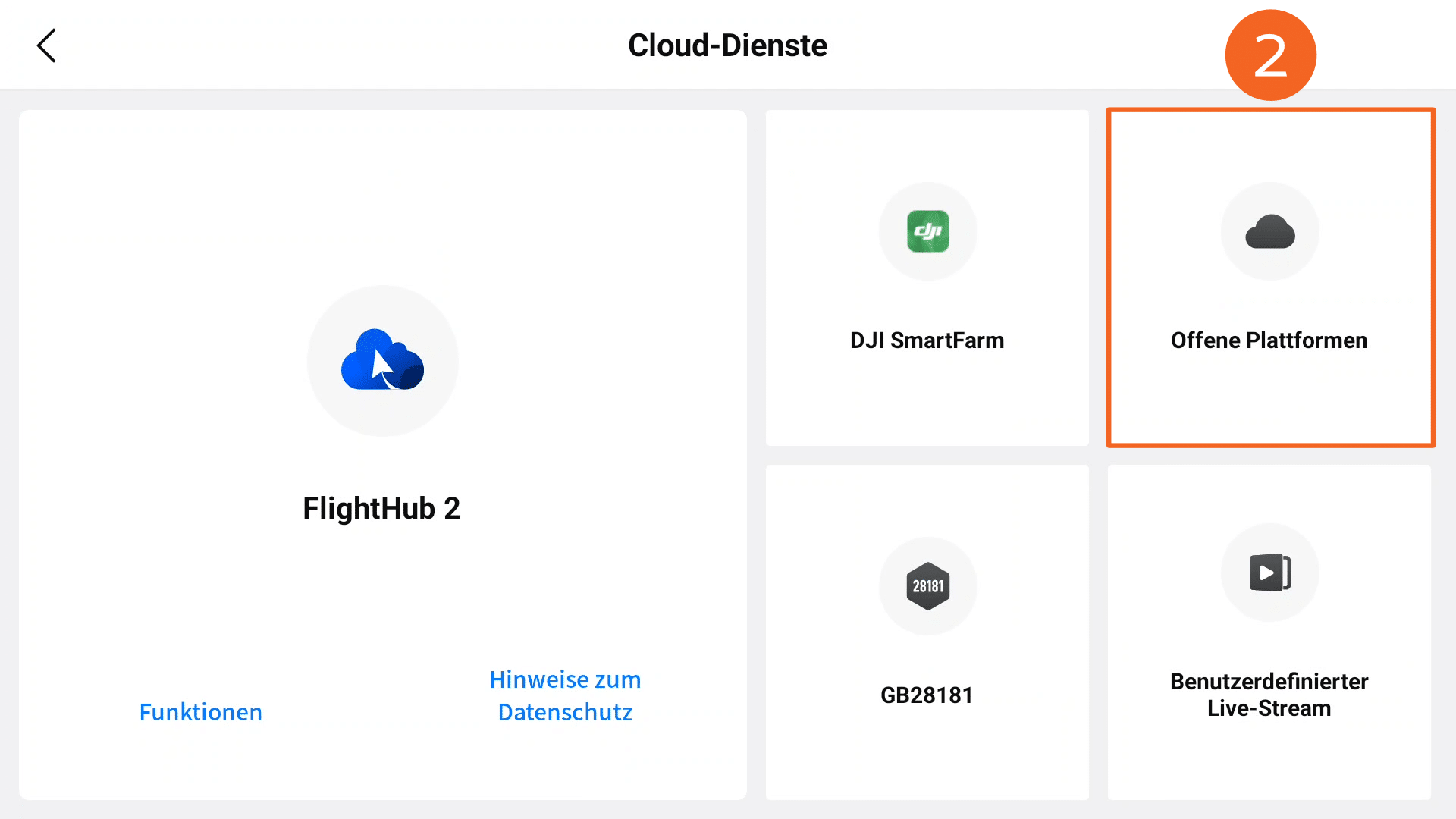
2 · Offene Plattformen wählen -
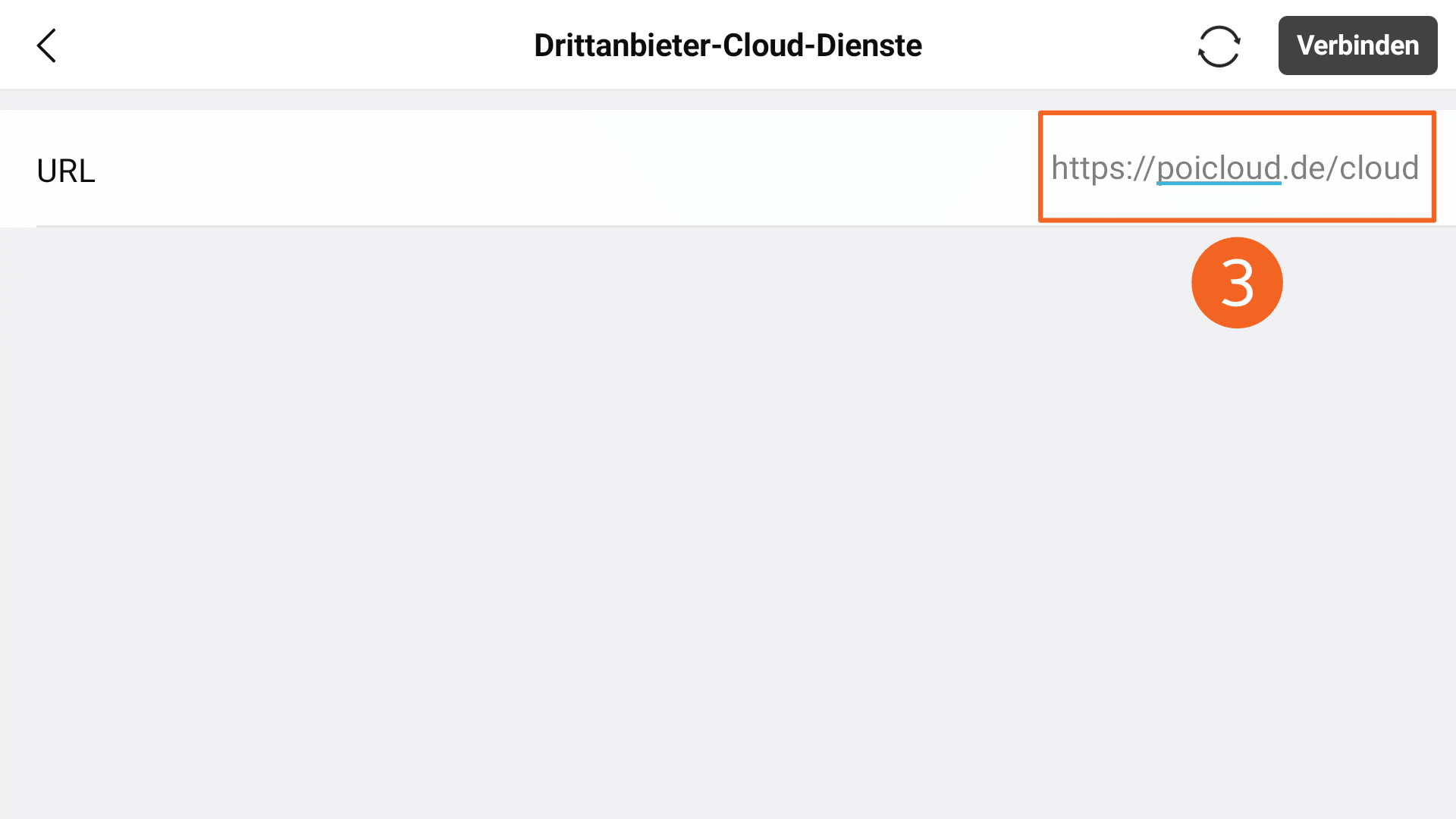
3 · Adresse eingeben und verbinden -
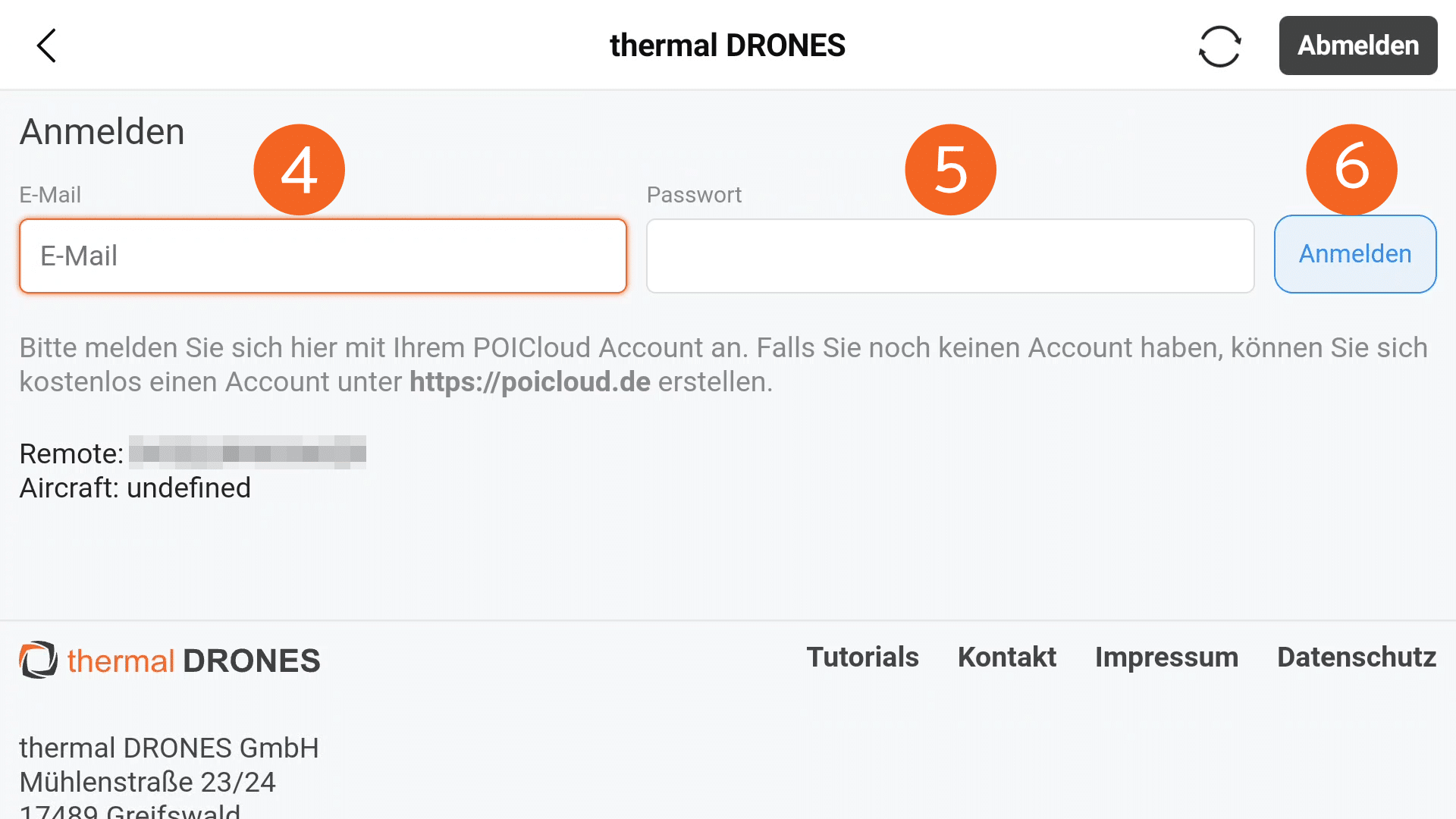
4 · Mit dem POICloud-Konto anmelden -
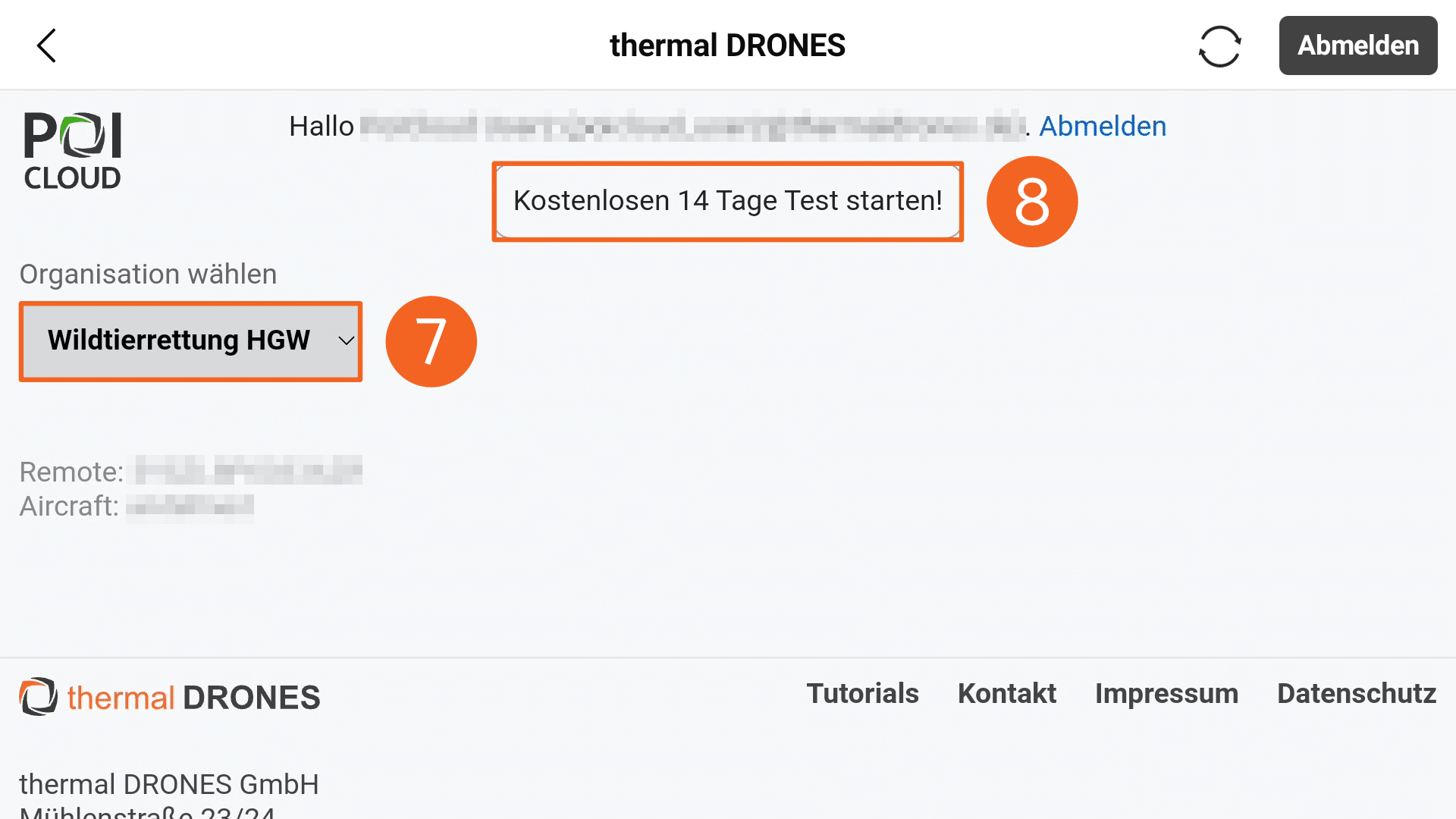
5 · Organisation wählen -
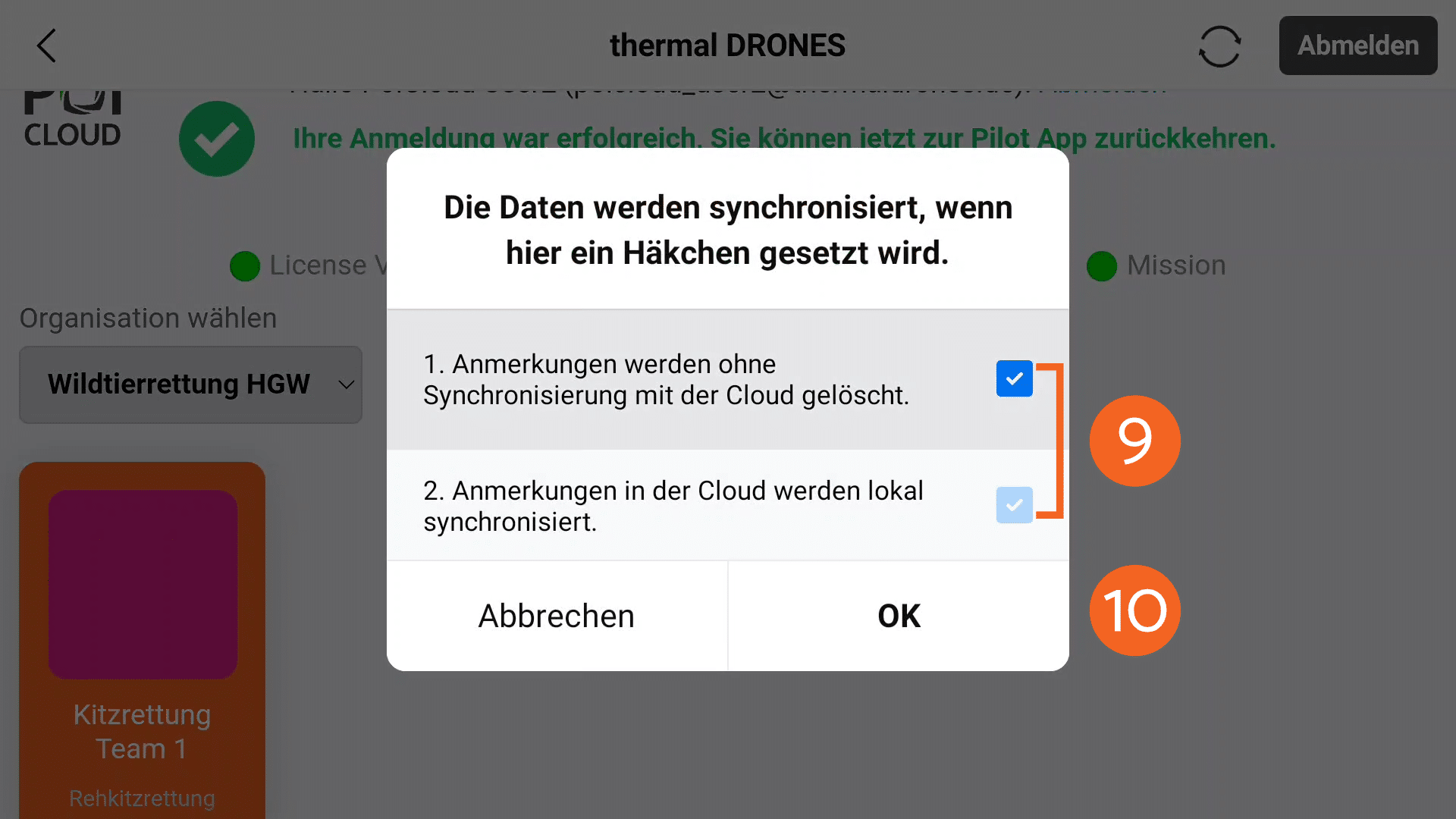
5 · Datensynchronisierung: beide Häkchen setzen -
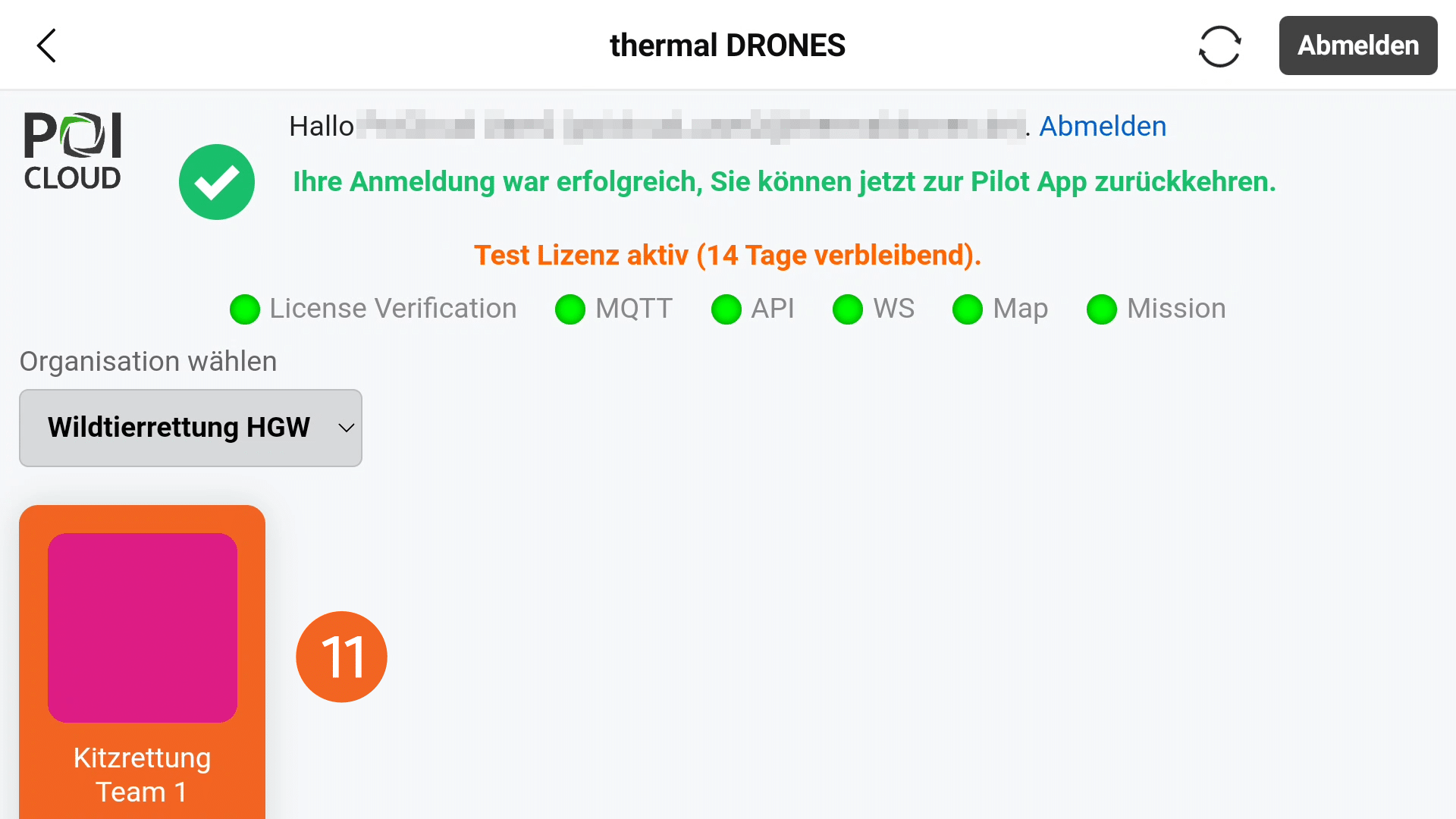
6 · Team wählen -
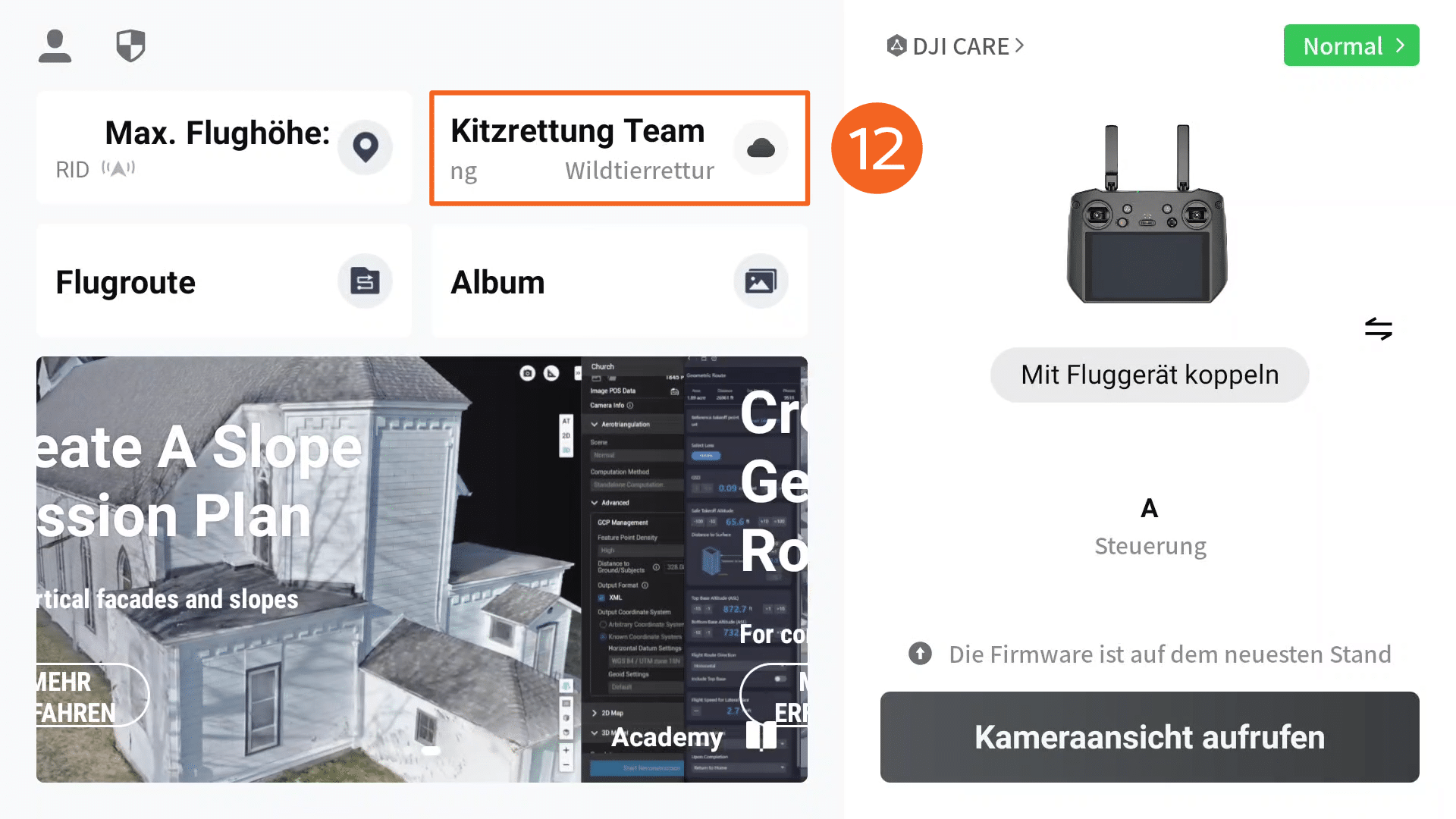
Verbunden: Organisation und Team stehen unter Cloud-Dienst
Fundorte landen im verbundenen Team
Fundorte, die ihr mit der Drohne setzt, erscheinen nur in dem Team, mit dem die Fernsteuerung gerade verbunden ist. Prüft deshalb vor dem Start unter Cloud-Dienst, ob das richtige Team eingestellt ist.
Lizenz
POIConnect und POIStudio freischalten
Habt ihr eure Wärmebilddrohne bei uns gekauft, gehören POIConnect und POIStudio dauerhaft dazu. Freischalten müsst ihr sie trotzdem einmal.
-
POIConnect
14 Tage testen, dann dauerhaft
Nach der Anmeldung an der Fernsteuerung startet ihr in der POICloud-Übersicht den kostenlosen 14-Tage-Test. Danach meldet ihr euch bei uns: Über die Seriennummer der Drohne schalten wir die Vollversion dauerhaft frei.
Freischaltung anfragen -
POIStudio
Installieren und Code eintragen
Ladet den PSInstaller für Windows oder macOS herunter und installiert POIStudio. Danach meldet ihr euch bei uns, und wir schicken euch den Zugangscode für eure Lizenz per E-Mail.
PSInstaller herunterladen -
Drohne von woanders
Lizenzen einzeln kaufen
Für Drohnen, die ihr nicht bei uns gekauft habt, gibt es POIConnect und POIStudio einzeln oder zusammen als POISuite komplett.
Preise und Lizenzen
Schritt 4
Die POIApp für eure Helfer
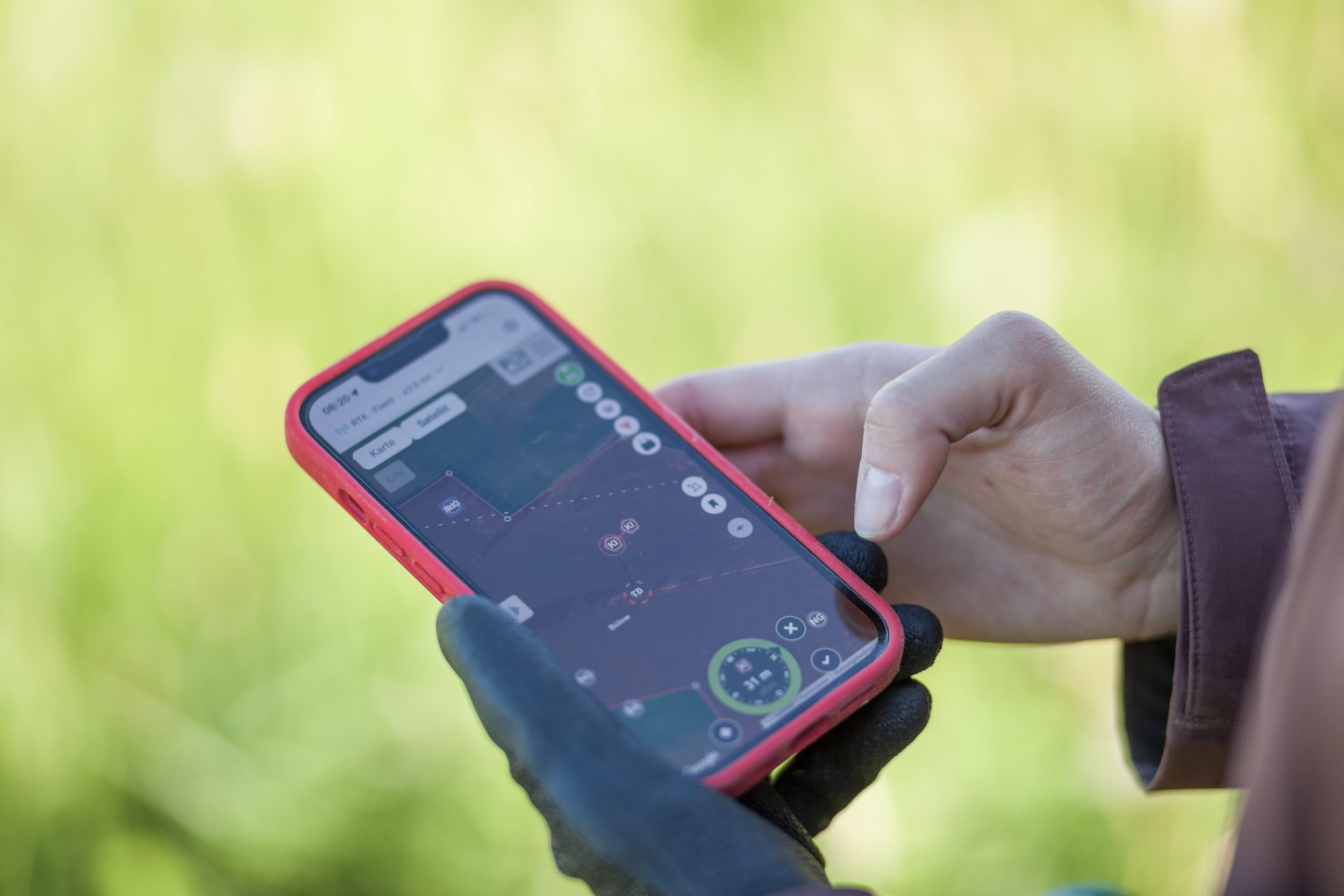
Eure Helfer laden die POIApp kostenlos aus dem App Store für iPhone und iPad oder von Google Play für Android. Dann melden sie sich mit ihrem Konto an und treten eurem Team bei, per QR-Code oder mit ID und Code. Erlaubt der App den Zugriff auf euren Standort, sonst kann sie euch nicht zum Fund führen.
Am Laptop braucht ihr keine App: Dort öffnet ihr die POICloud einfach im Browser.
Schritt 5
Der erste Einsatz
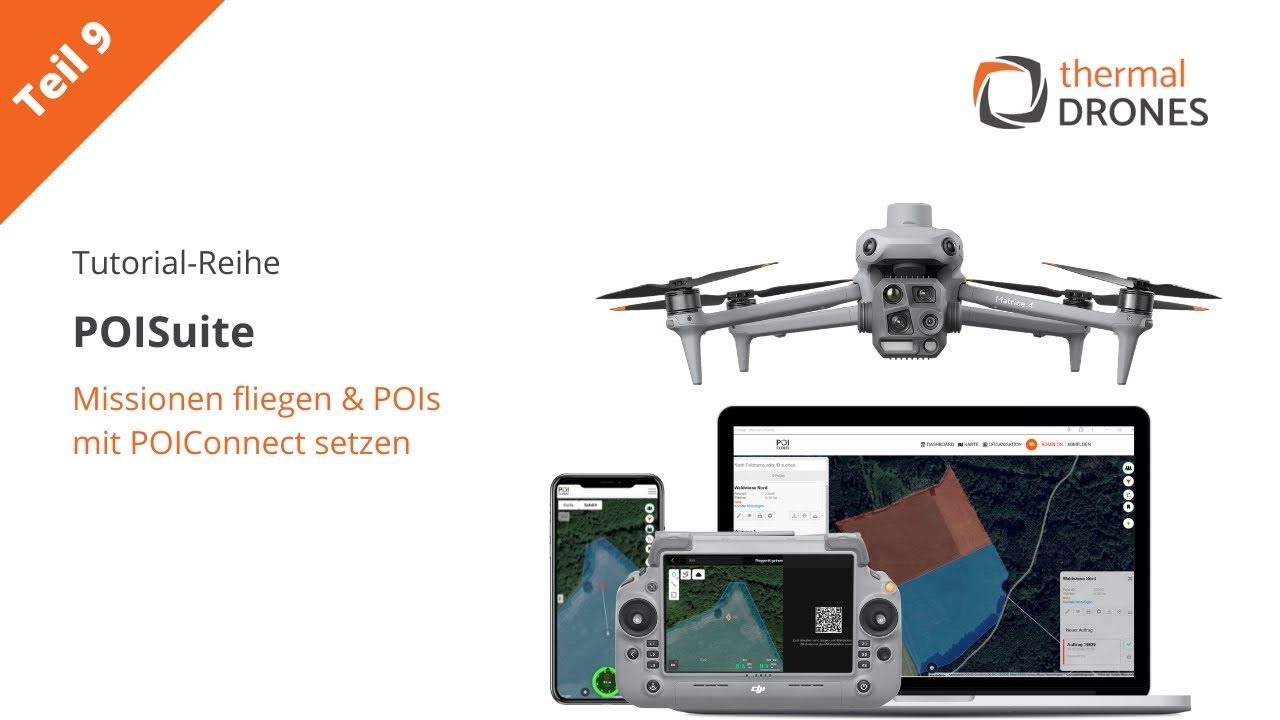
Zeichnet in der Kartenansicht der POICloud mit dem Polygon-Tool eure Fläche ein und setzt den Startpunkt, das gelbe S. Aus dem Feld macht ihr einen Auftrag und eine Flugmission. An der Fernsteuerung findet ihr die Mission in DJI Pilot 2 unter Flugrouten im Reiter Cloud.
Im Flug setzt der Pilot bei einem Fund einen PinPoint. Über POIConnect landet der Fundort in Echtzeit in der POIApp, und die Helfer laufen ihn an.
-
POICloud
macht aus eurer Fläche eine Flugmission
Mission
-
Drohne
fliegt die Fläche ab, das Wärmebild läuft live mit
Livebild
-
Fernsteuerung
der Pilot setzt bei einem Fund einen PinPoint
POIConnect
-
Helfer
bekommen den Fundort in die POIApp und laufen ihn an
-
Fund
wird gesichert und in der App erfasst
Weiterlesen
Dokumentation und Videoanleitungen
Jedes Programm der POISuite hat eine ausführliche Anleitung. Die ganze Tutorial-Reihe, von der Kontoerstellung bis zur Feldanmeldung, gibt es als Playlist auf YouTube.
Häufige Fragen
Häufige Fragen zum Einstieg in die POISuite
Was kostet die POISuite?
Das Konto in der POICloud und die POIApp sind kostenlos. Habt ihr eine Wärmebilddrohne bei uns gekauft, sind POIConnect und POIStudio dauerhaft dabei, inklusive Updates. Für andere Drohnen kauft ihr die Lizenzen einmalig, siehe Preise und Lizenzen.
Funktioniert meine Drohne mit der POISuite?
Für POIConnect muss die Fernsteuerung DJI Pilot 2 mit „Offene Plattformen“ nutzen. Welche Modelle mit POIConnect und POIStudio zusammenarbeiten, steht unter Welche Drohne passt?
Mein Team sieht die PinPoints nicht. Woran liegt das?
Prüft drei Dinge: Ist die Fernsteuerung online? Ist sie mit dem richtigen Team verbunden? Das seht ihr in DJI Pilot 2 auf dem Startbildschirm unter Cloud-Dienst. Und ist POIConnect freigeschaltet, als 14-Tage-Test oder als Vollversion?
Die POIApp zeigt meinen Standort ungenau an. Was kann ich tun?
Prüft zuerst, ob die App auf den Standort zugreifen darf. Auf Android-Geräten empfehlen wir außerdem, in den Standorteinstellungen Standortgenauigkeit verbessern auszuschalten. Für eine noch genauere Position gibt es den POIApp RTK-Empfänger.
Richtet ihr die POISuite für uns ein?
Ja. Auf Wunsch richten wir die Drohne vor der Auslieferung ein, dann ist sie bei euch direkt einsatzbereit. Installation und Einrichtung übernehmen wir auch per Fernwartung.
Können Landwirte ihre Flächen selbst anmelden?
Ja. In der POICloud erstellt ihr einen Link zur Feldanmeldung, den ihr zum Beispiel auf eure Vereinsseite stellt oder per Messenger verschickt. Darüber zeichnen Landwirte ihre Felder selbst ein und fragen Mähtermine an.
Community
Bleibt in Kontakt
In unseren WhatsApp-Communities tauscht ihr euch mit Gleichgesinnten aus, wir beantworten eure Fragen und informieren über Veranstaltungen und Neuigkeiten. Mit jeder Lizenz könnt ihr außerdem an unseren Webinaren teilnehmen, und der Newsletter sagt euch, wenn es neue Funktionen gibt.
Support