Obs: Den här sidan är under uppbyggnad.
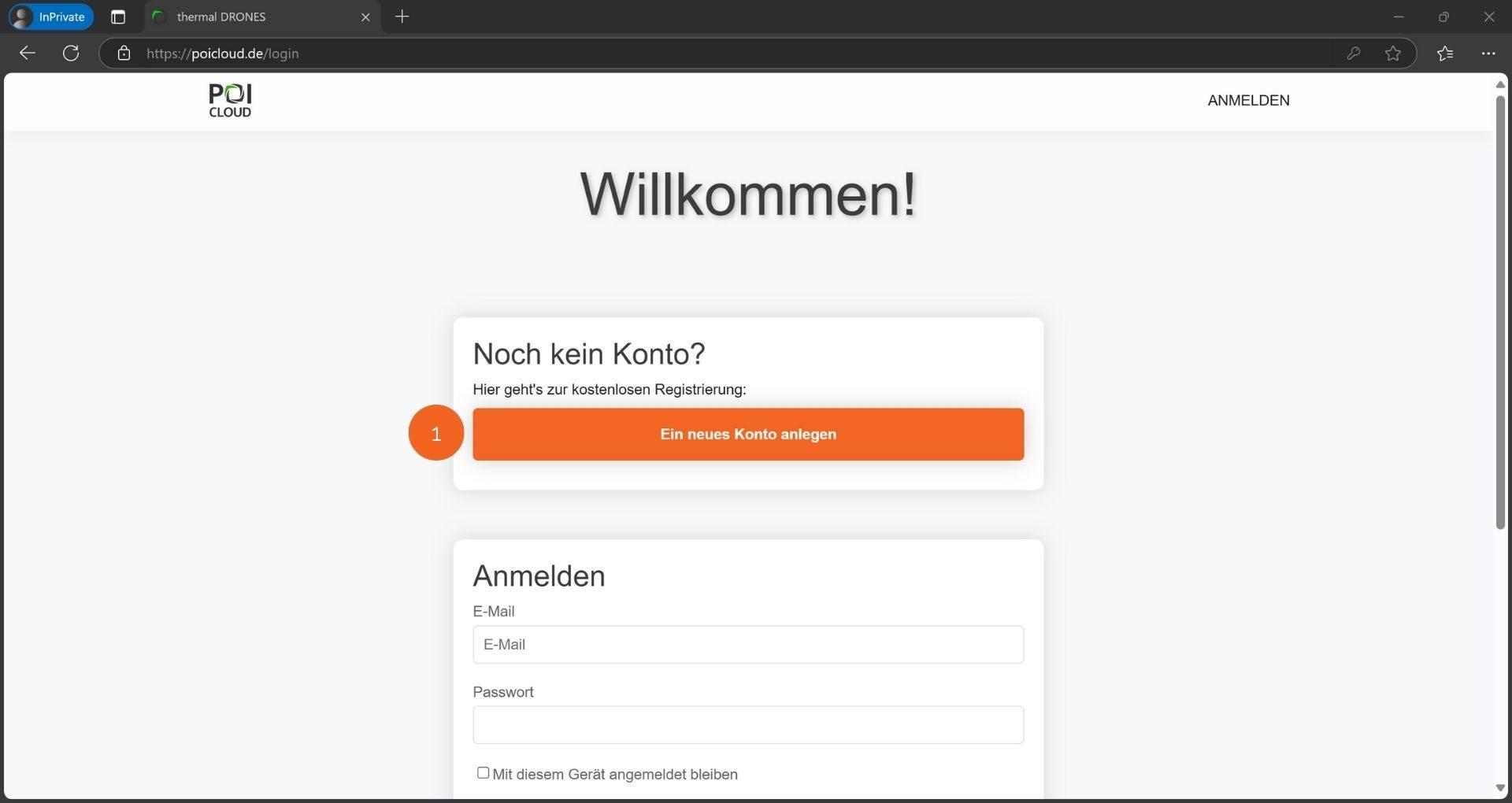
Innan du använder POISuite och dess applikationer måste du skapa ett gratis konto. Du kan komma åt registreringssidan antingen via den tidigare installerade appen eller via länken www.poicloud.de.
Skapande av konto
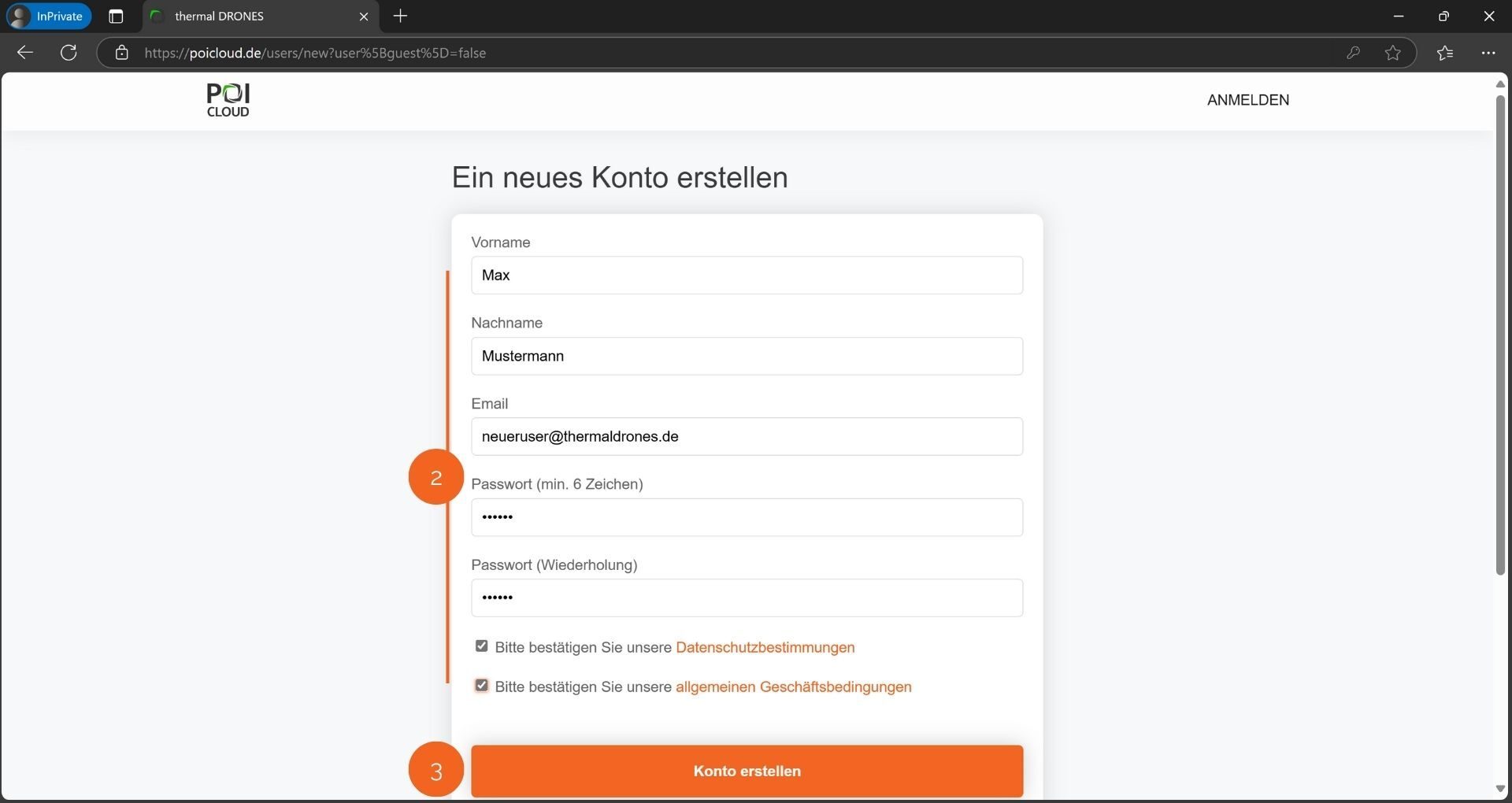
Du kan öppna ett konto här. Klicka först på knappen "Skapa ett nytt konto" (1). När du har angett dina uppgifter och valt ett lösenord måste du godkänna integritetspolicyn och våra villkor (2). Markera rutorna för de relevanta. Klicka sedan på knappen "Skapa konto" (3) för att bekräfta dina uppgifter och slutföra kontoskapandet.
Att etablera organisationer, avdelningar och team
Uppdelningen i organisationer, avdelningar och team utgör grunden för POIClouds funktionalitet. Som ett första steg är det nödvändigt att skapa minst en organisation med en avdelning och ett team.
Organisationer
Först behöver en ny organisation skapas. Detta kan till exempel vara en räddningsförening för rådjur, en organisation för skydd av häckande fåglar eller ett lantmäterikontor. Efter lyckad registrering visas följande applikationsgränssnitt:
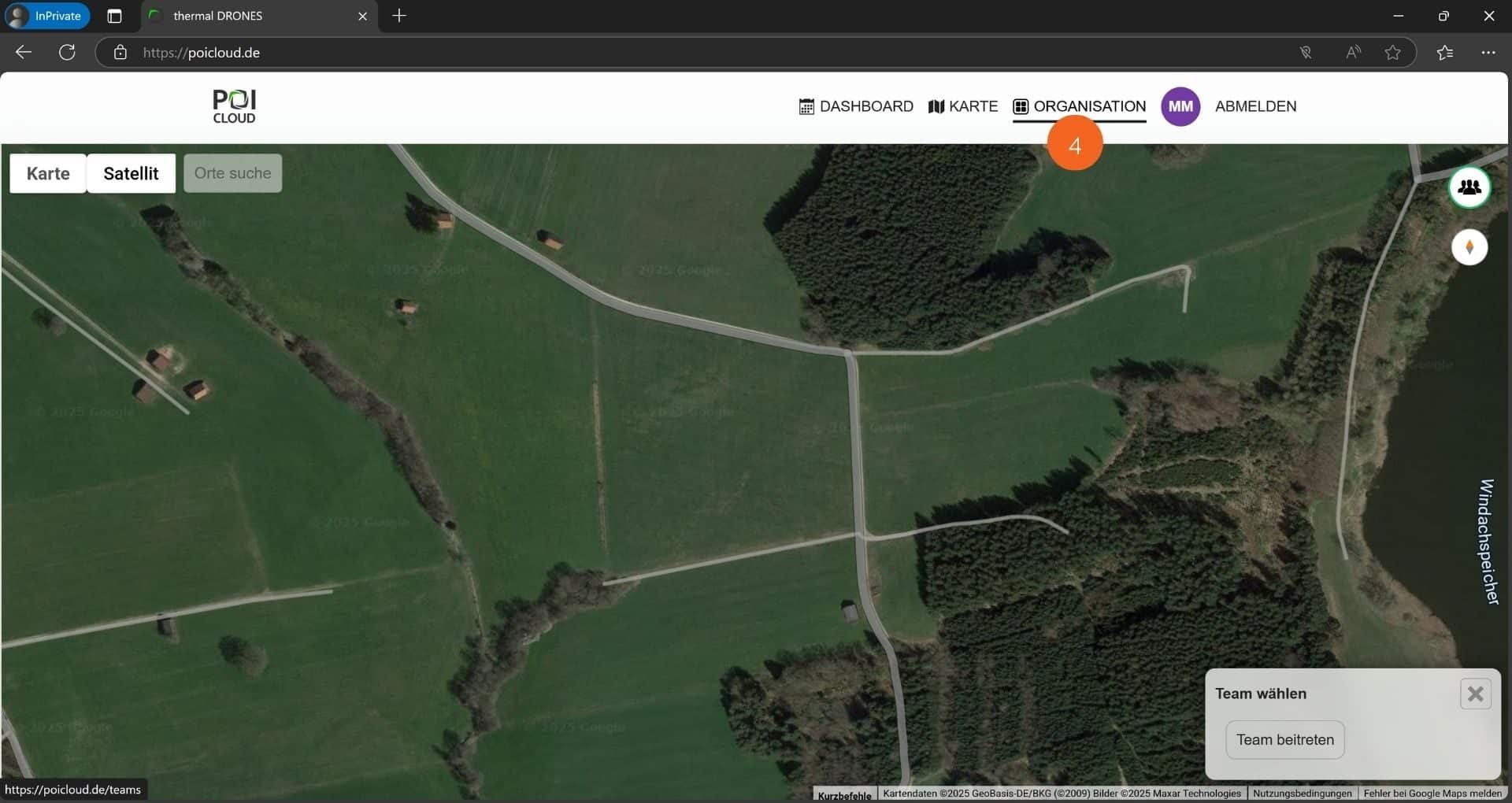
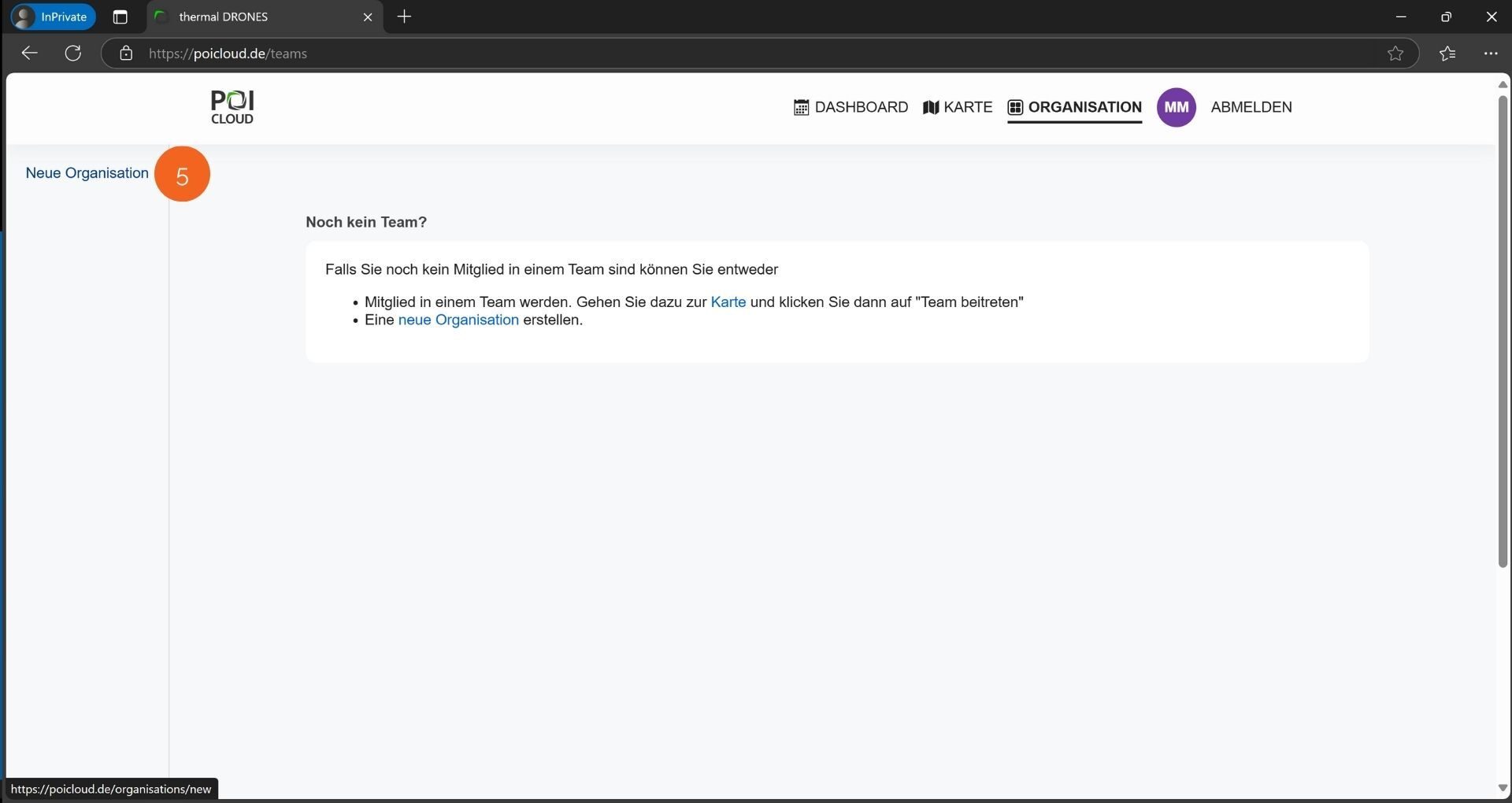
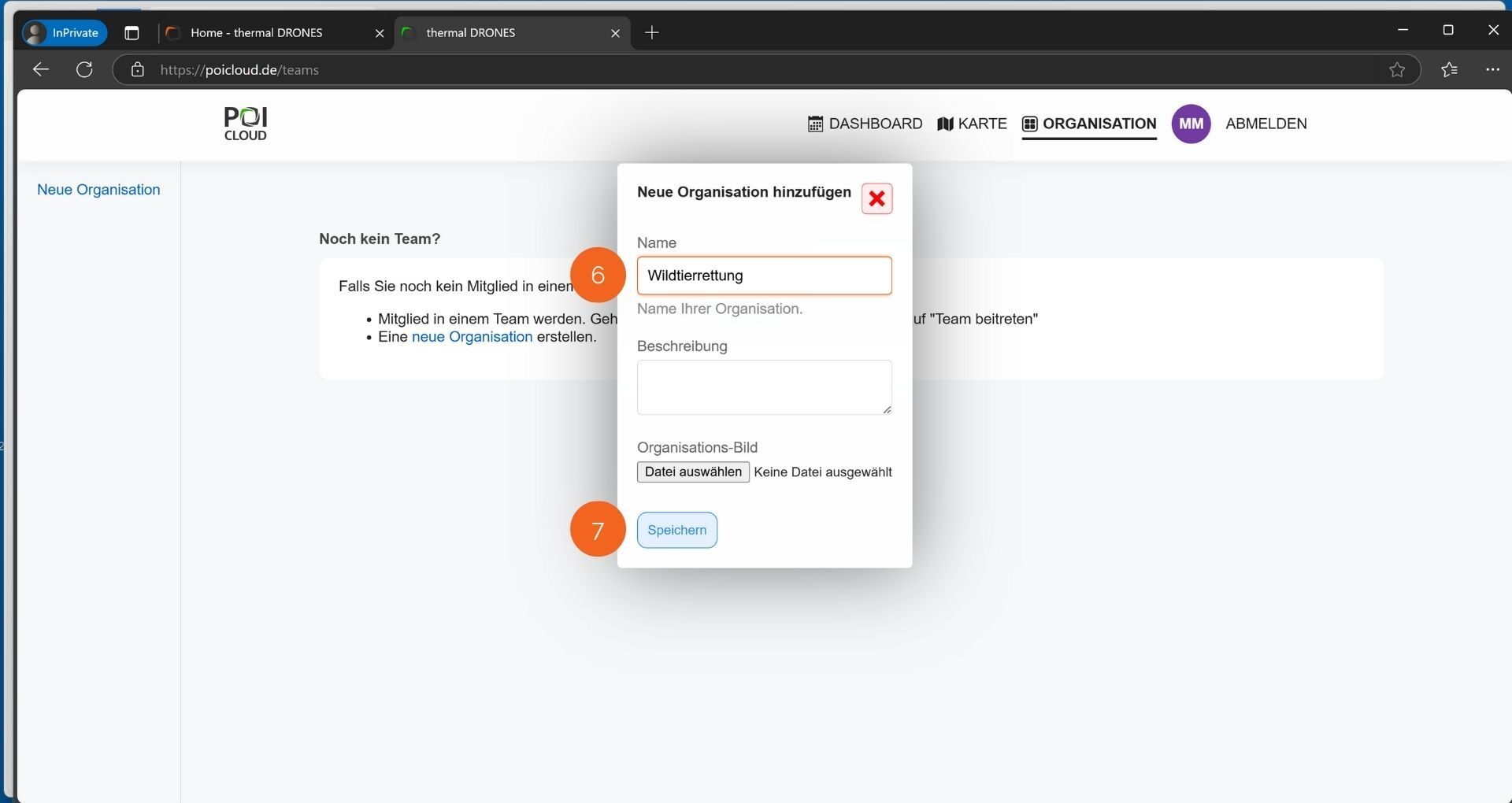
Under menyalternativet Organisation (4) kan du antingen visa befintliga organisationer eller lägga till en eller flera nya organisationer. För att göra detta, välj fältet Ny organisation (5). I fönstret som öppnas kan du nu lägga till organisationens namn (exempel: Wildlife Rescue Association XY), en beskrivning och en organisationsbild (t.ex. föreningens eller företagets logotyp) (6). Klicka sedan på Spara (7) och organisationen är skapandet klart.
Lägg till organisationsmedlemmar
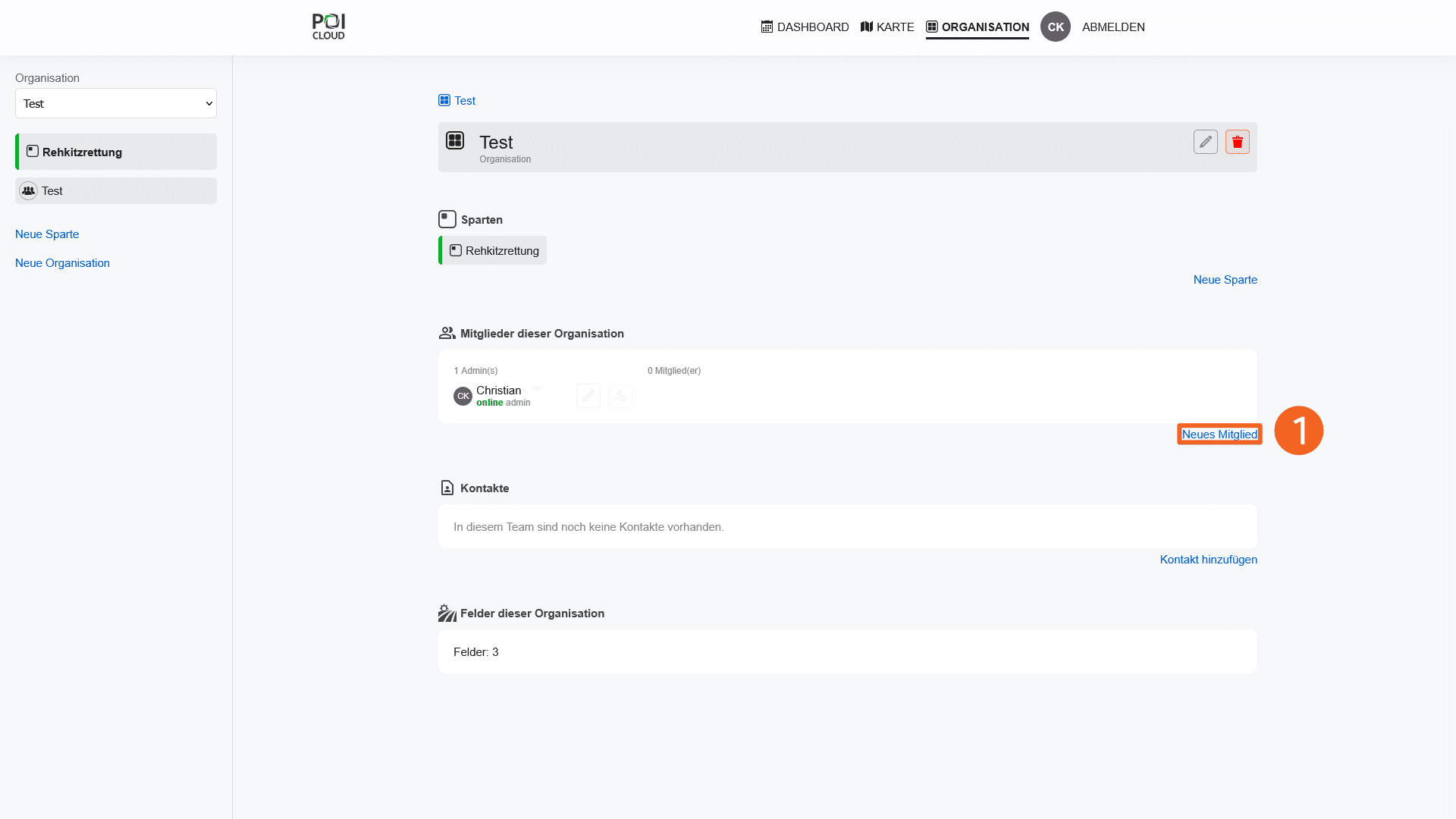
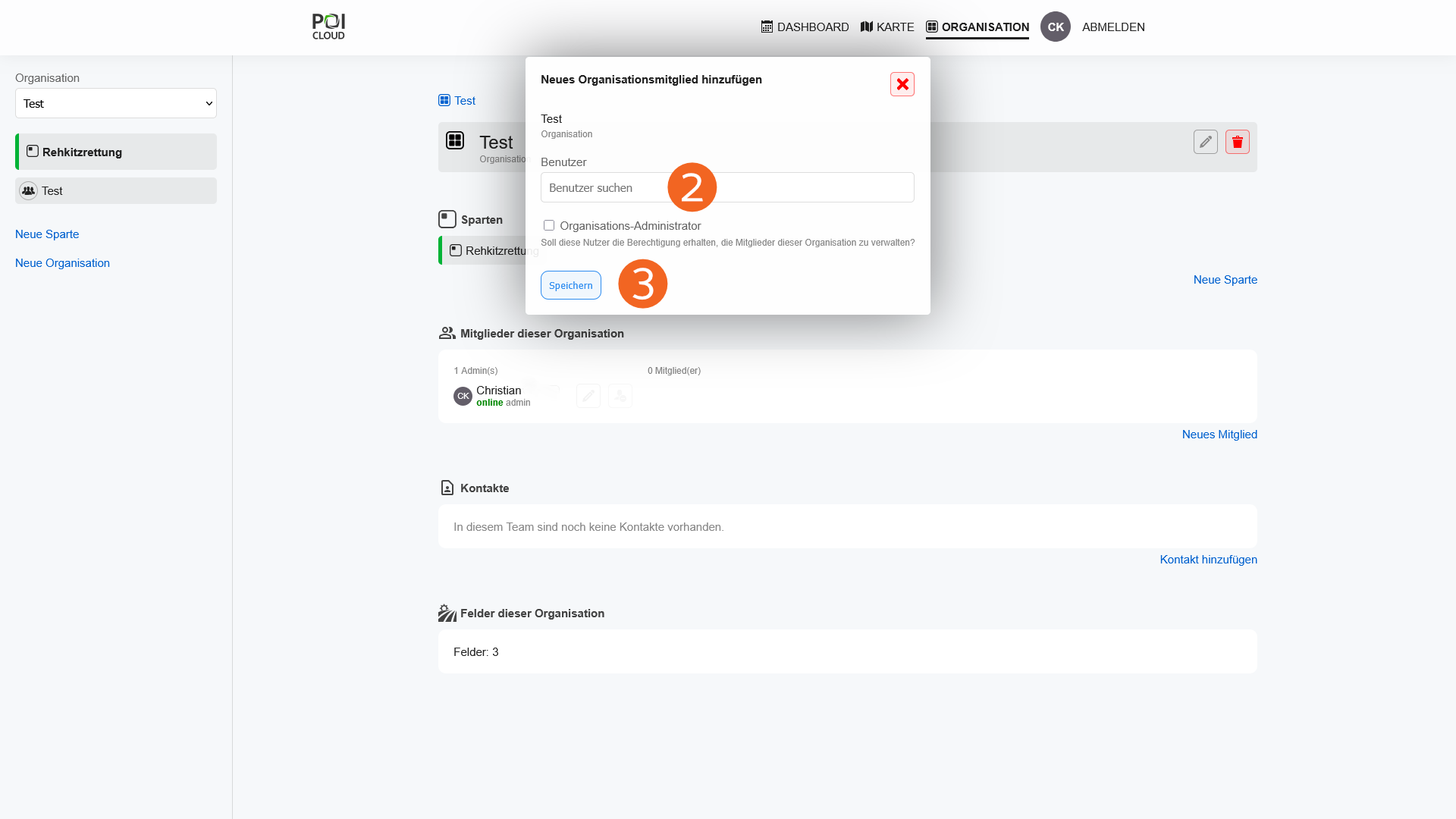
När organisationen har skapats kan nya medlemmar läggas till. För att göra detta, välj knappen "Ny medlem" (1) på organisationens översiktssida. I fönstret som öppnas väljer du önskad användare i fältet "Sök efter användare" (2). Du kan sedan tilldela administrativa rättigheter till den nya organisationsmedlemmen. Detta gör det möjligt för dem att justera inställningar för organisationen och dess team. Genom att klicka på "Spara" (3) slutförs processen.
divisioner
Nästa steg är att skapa en eller flera kategorier. Dessa tjänar till att dela upp organisationen i olika tillämpningsområden. Till exempel kan separata kategorier skapas för räddning av rådjur, sök och räddning, afrikansk svinpest (ASF) etc. Varje kategori innehåller olika kategorier för att skapa markörer och intressanta platser (POI).
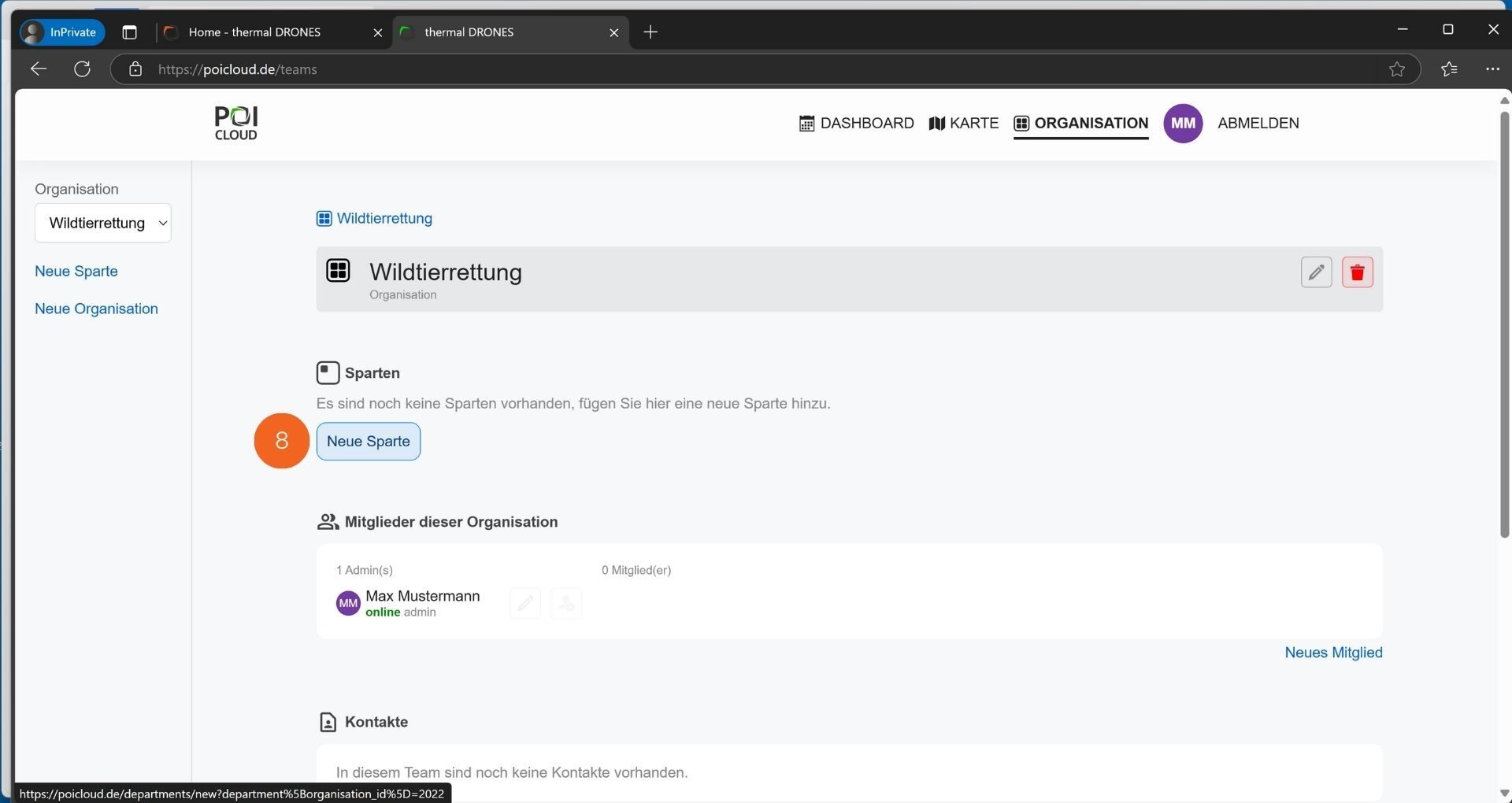
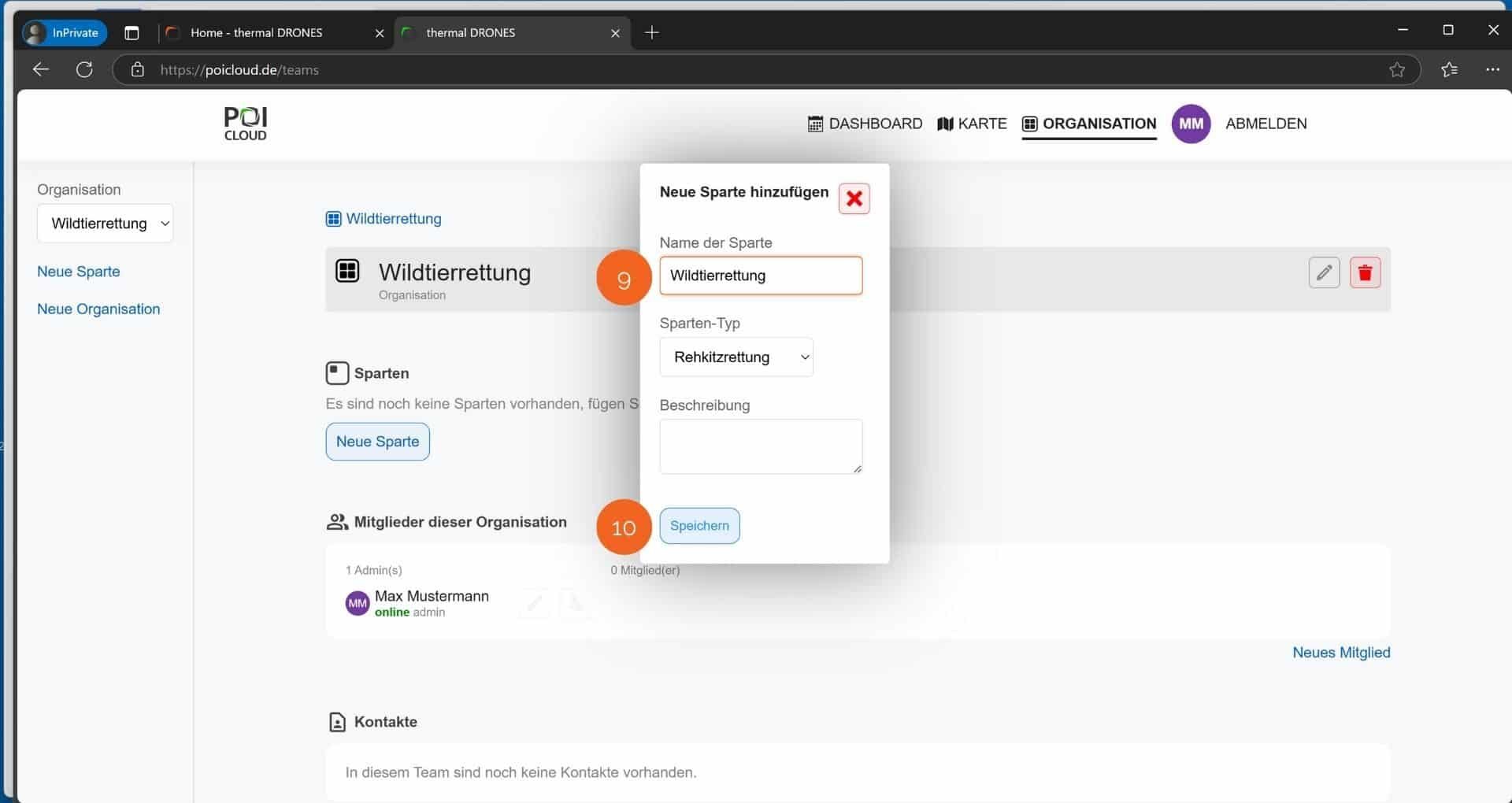
I den aktuella översikten för att hantera organisationen kan en ny kategori skapas med knappen "Ny kategori" (8). Ett fönster öppnas för att lägga till den nya kategorin. Denna kategori måste ges ett namn (9). Sedan väljs lämplig kategorityp för respektive tillämpningsområde från flera alternativ. En beskrivning kan läggas till vid behov. Genom att klicka på "Spara" (10) slutförs skapandeprocessen.
Branschspecifika flygparametrar
Obs: Den här funktionen är för närvarande i testfasen!
Beroende på applikation uppstår olika drönarkrav, och varje drönare har olika egenskaper. Därför kan standardflygparametrar definieras och sedan tillämpas på flyguppdrag beroende på den specifika applikationen.
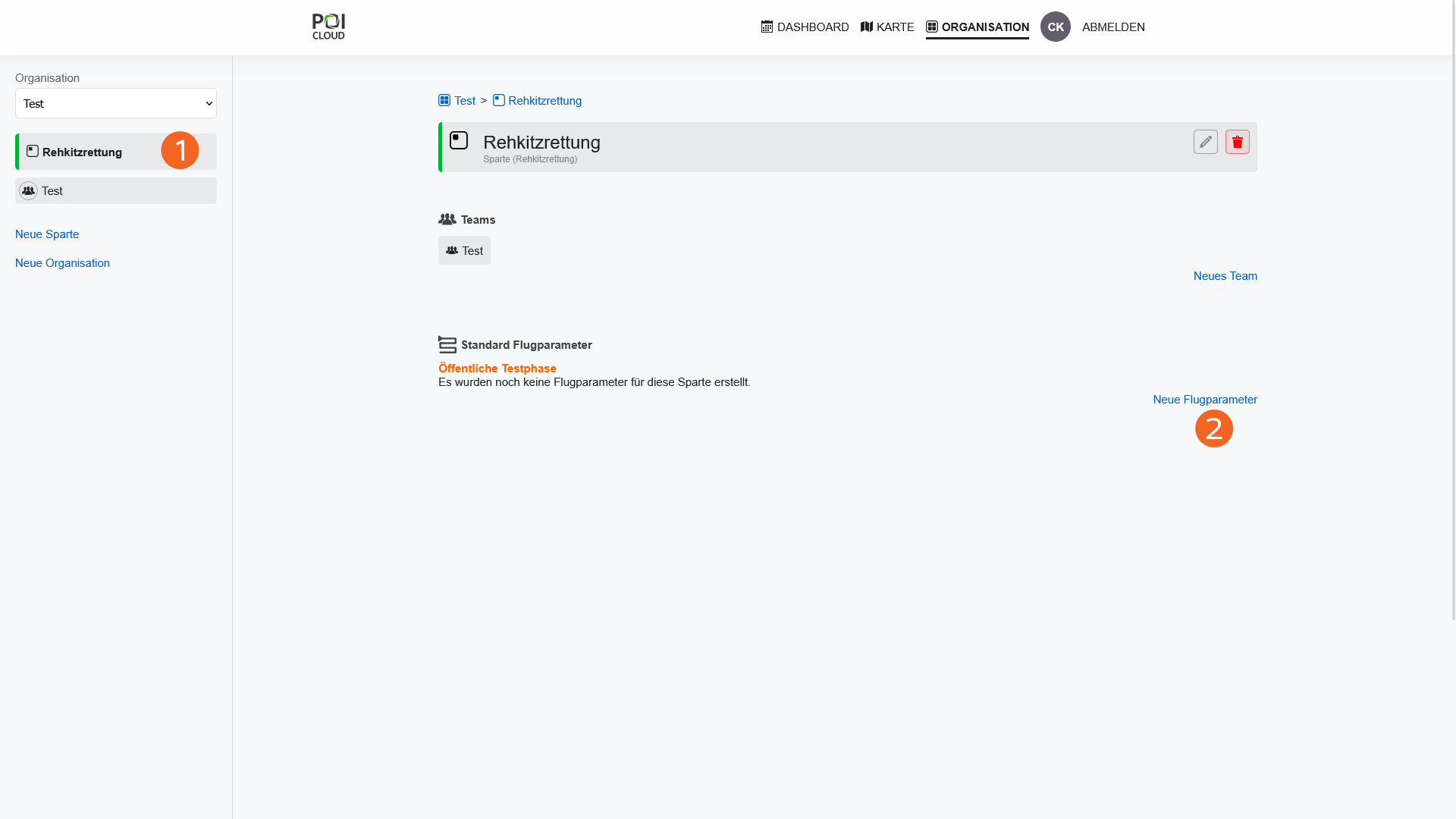
Standardflygparametrar definieras i applikationsvyn (1). Här kan individuella värden för nya flyguppdrag justeras genom att klicka på "Nya flygparametrar" (2).
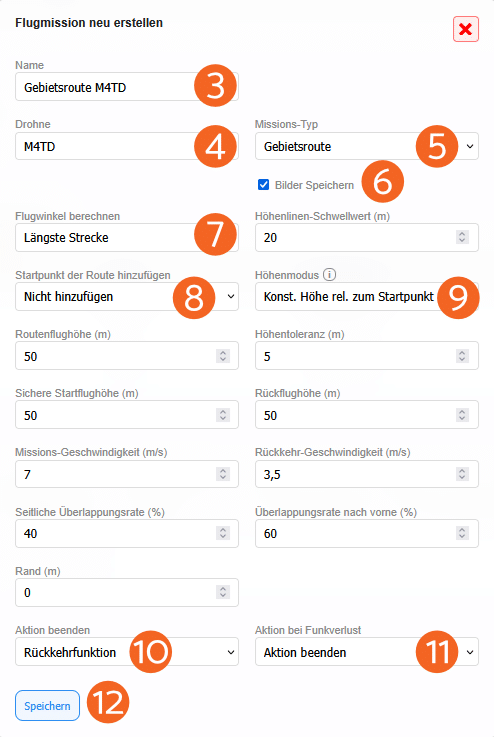
Efter att du valt ett namn (3) för uppdraget väljs drönare (4) och uppdragstyp (5). För närvarande kan du välja mellan områdesrutt och waypointrutt. Under "Spara bilder" (6) kan du aktivera eller inaktivera bildtagning under uppdraget genom att markera rutan.
Obs!: När du använder POIStudio för att analysera värmebilder måste den här funktionen vara aktiverad!
Under "Beräkna flygvinkel" (7) kan du välja mellan flera alternativ: Längsta rutt, Huvudaxel, Kortaste rutter och Vinkelrätt mot huvudaxel. Lämpligt alternativ väljs baserat på området och dina personliga preferenser.
Beroende på terräng och uppdragsplan kan du automatiskt lägga till ruttens startpunkt i början eller slutet av rutten, eller definiera den manuellt. Detta kan göras via motsvarande rullgardinsmeny (8).
Obs! Om höjdläget "Följer terräng i förhållande till startpunkten" är valt måste alternativet "Lägg till startpunkt i början" väljas, eftersom starthöjden mäts baserat på denna punkt. Om det här alternativet inte väljs kan kollisioner inträffa.
Senaste innovationen: Höjdläge
Nyligen har det, genom att välja lämpligt höjdläge (9), blivit möjligt att flyga i kuperade och bergiga områden:
Konstant höjd i förhållande till startpunkt
I detta läge flyger drönaren på en konstant höjd, beräknad baserat på startpunktens höjd. Flyghöjden förblir oberoende av terrängens höjd.
Terrängföljning i förhållande till startpunkt
I detta läge följer drönaren terrängens konturer och justerar sin höjd därefter. Detta möjliggör flygning i områden med betydande höjdförändringar. Tack vare användningen av exakta höjdmodeller för Tyskland, Österrike och Schweiz är avvikelsen endast 50 cm.
Dessutom kan andra viktiga parametrar, såsom flyghöjd och hastighet, ställas in.
Till exempel kan du under "Avsluta åtgärd" (10) och "Åtgärd vid signalförlust" (11) konfigurera hur drönaren ska bete sig när ett uppdrag avslutas eller en signal förloras.
Som standard är återgångsfunktionen vald när ett uppdrag avslutas, och alternativet "Avsluta åtgärd" är valt vid signalbortfall.
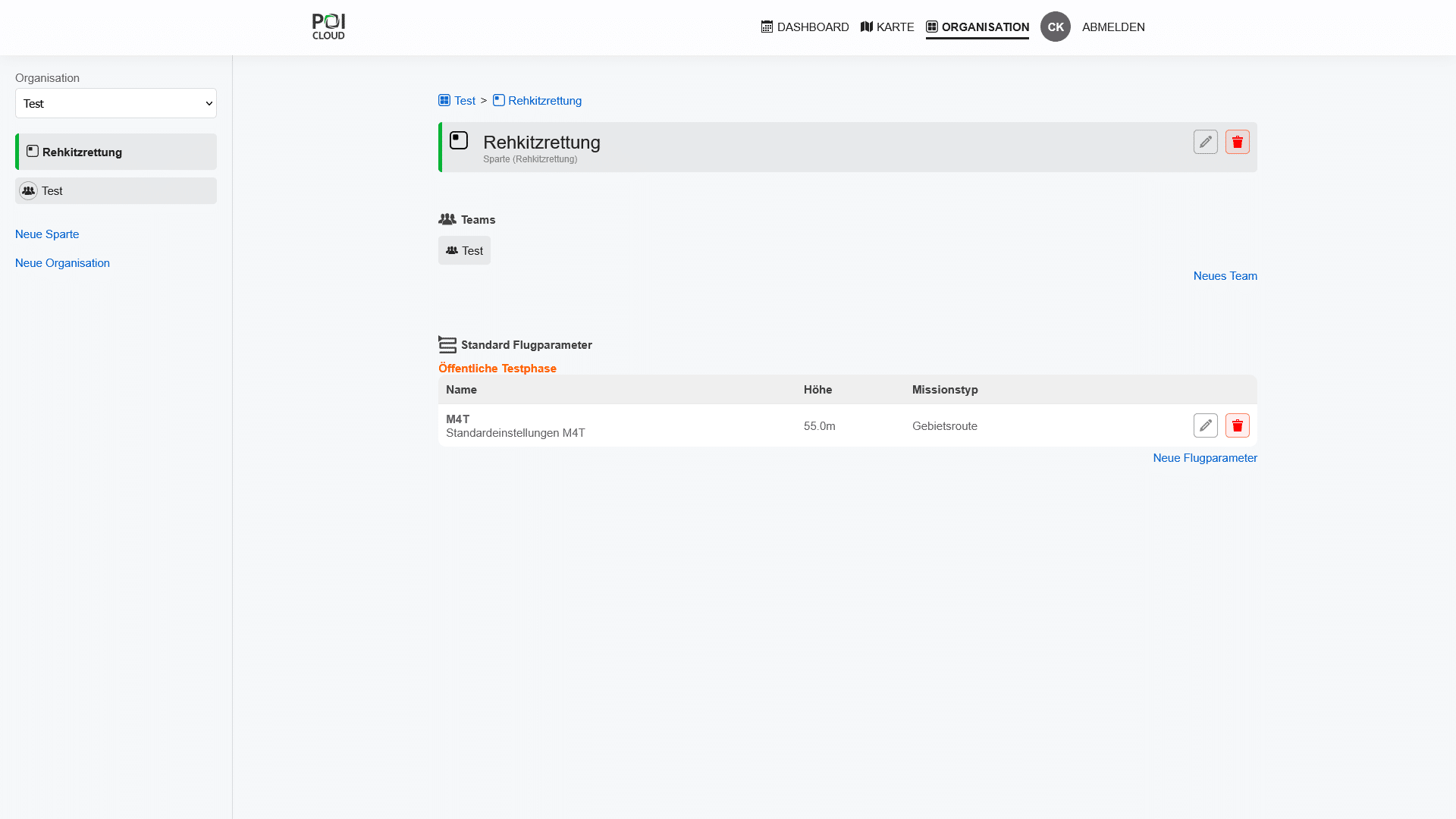
Som standard är återgångsfunktionen vald när ett uppdrag avslutas, och alternativet "Avsluta åtgärd" är valt vid signalbortfall. Genom att klicka på Spara (12) ställs standardflygparametrarna för kategorin in.
Lag
Det sista steget innebär att skapa ett eller flera team. Dessa kan genereras och hanteras beroende på det specifika tillämpningsområdet eller den aktuella arbetsbelastningen.
Obs: Team skapas inom relevant kategori och är oberoende. Det betyder att uppgifter, fält och statistik alltid skapas för ett enda team och endast kan ses av dess medlemmar.
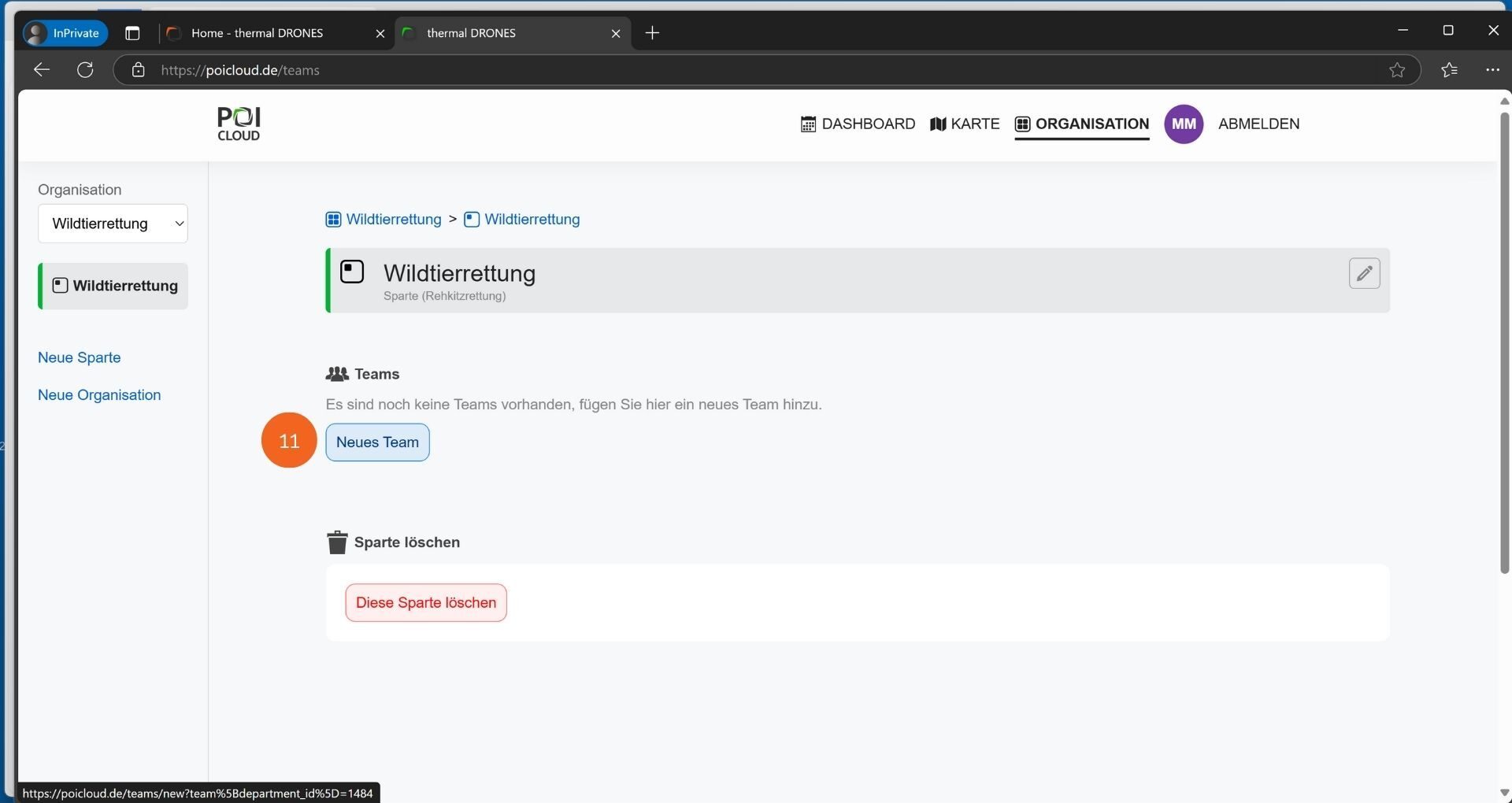
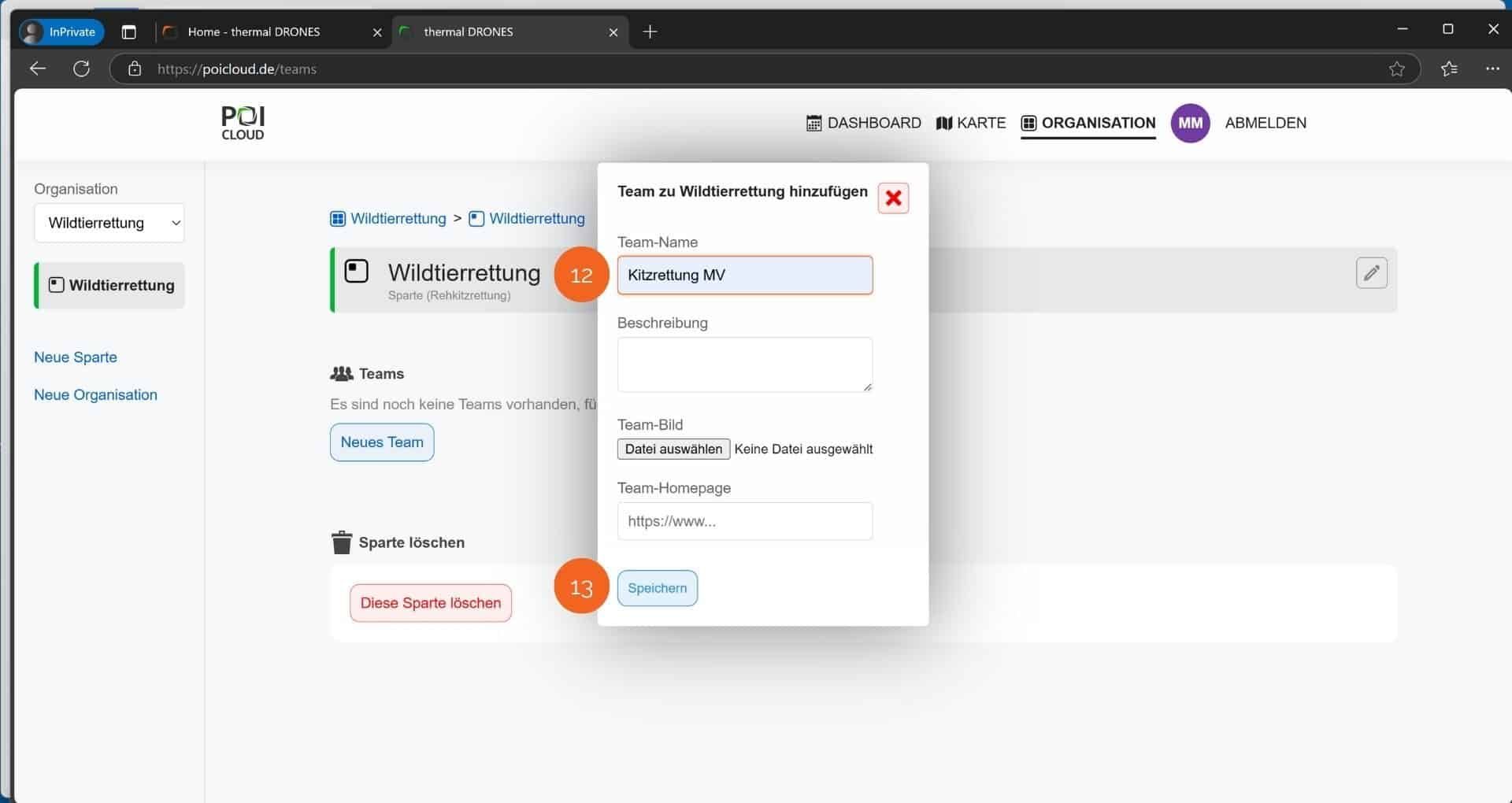
I kategorihanteringsvyn kan ett team läggas till genom att klicka på "Nytt team" (11). Inom ett team kan uppgifter skapas, fält definieras och flygningar/sökningar planeras och utföras. Appen genererar också uppgiftsstatistik och sammanfattningar för varje slutförd uppgift för varje team. Efter att ha klickat på knappen visas ett nytt fönster där ett teamnamn, en beskrivning, en lämplig bild/logotyp och, om tillämpligt, en befintlig webbplats kan läggas till (12). Genom att klicka på "Spara" (13) skapas det nya teamet.
Teamledning
Efter att ett team skapats visas följande översikt:
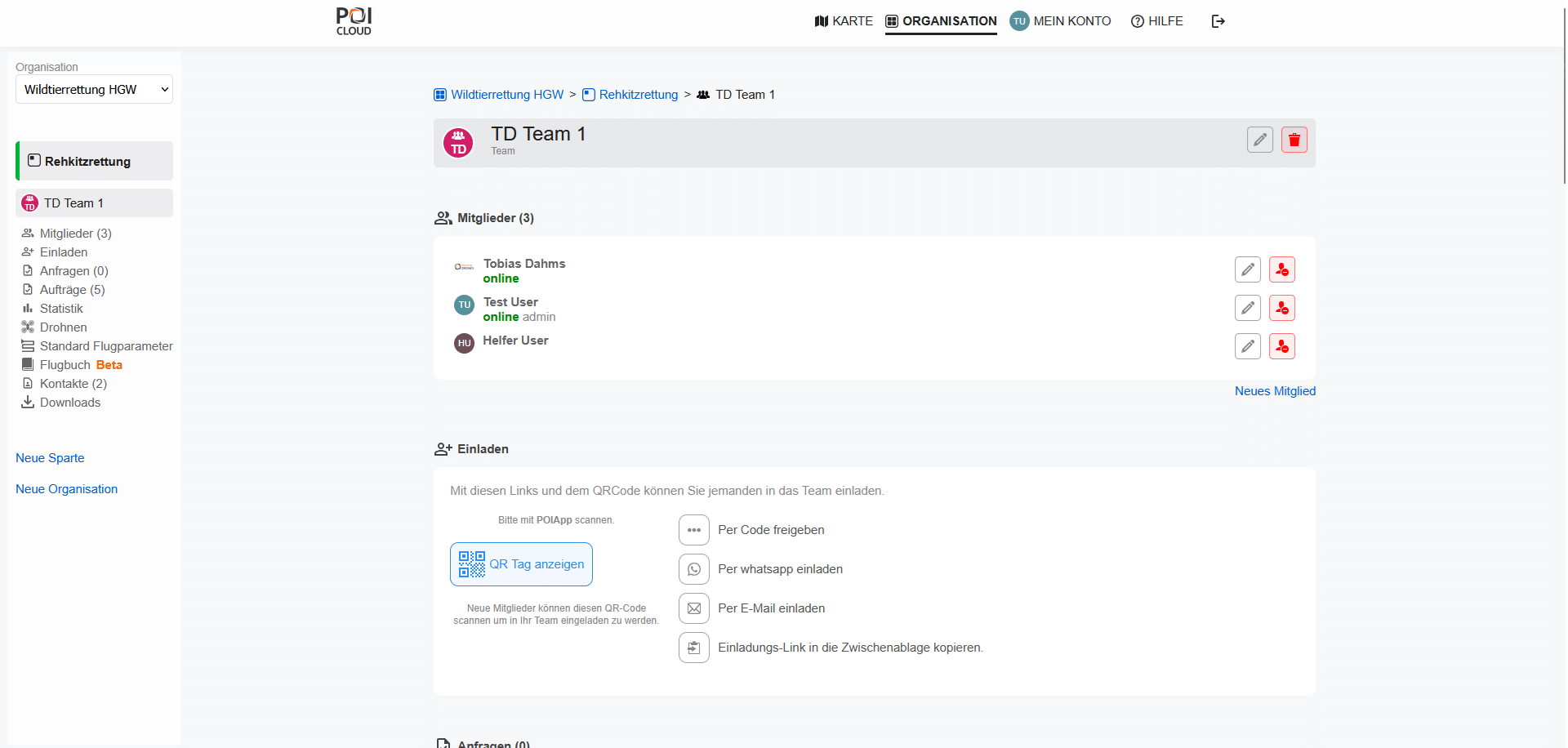
Det är här hanteringen av varje team sker. Det finns en översikt över befintliga medlemmar, nya medlemmar kan läggas till och alla uppgifter som teamet bearbetar visas tillsammans med motsvarande statistik.
Lägger till nya medlemmar
Det finns flera alternativ för att lägga till nya medlemmar i ett befintligt team:
Genom att klicka på "Ny medlem" kan en medlem läggas till med den e-postadress som de använde för att registrera sig i POIApp. Dessutom är det möjligt att ge medlemmen administratörsrättigheter. Teamadministratörer kan sedan göra ändringar i teamet och dess uppgifter.

Ytterligare alternativ
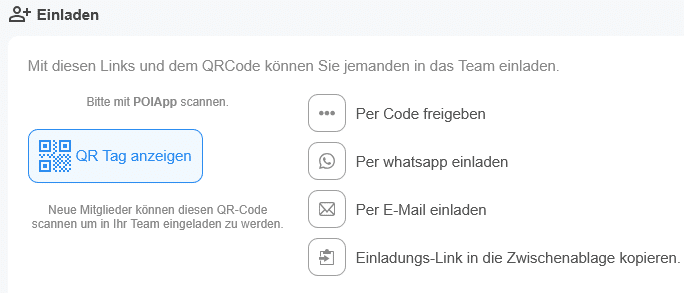
-
Visa QR-kod: En individuell QR-kod genereras för varje team, som användare kan skanna med POIApp. Teammedlemskap beviljas efter en lyckad skanning.
-
Gå med via kod: Varje lag får ett ID och en motsvarande anslutningskod när de skapas. Efter att ha klickat på knappen visas ID och kod och kan anges för att gå med.
-
Bjud in via WhatsApp: En inbjudningslänk kan delas via WhatsApp. Nya användare kan sedan gå med i teamet med hjälp av den här länken.
-
Bjud in via e-post: Inbjudningslänken skickas med hjälp av en befintlig e-postleverantör.
-
Kopiera inbjudningslänk till urklipp: Tillåter delning av länken i andra meddelandeprogram eller, till exempel, bäddning av den på en webbplats.
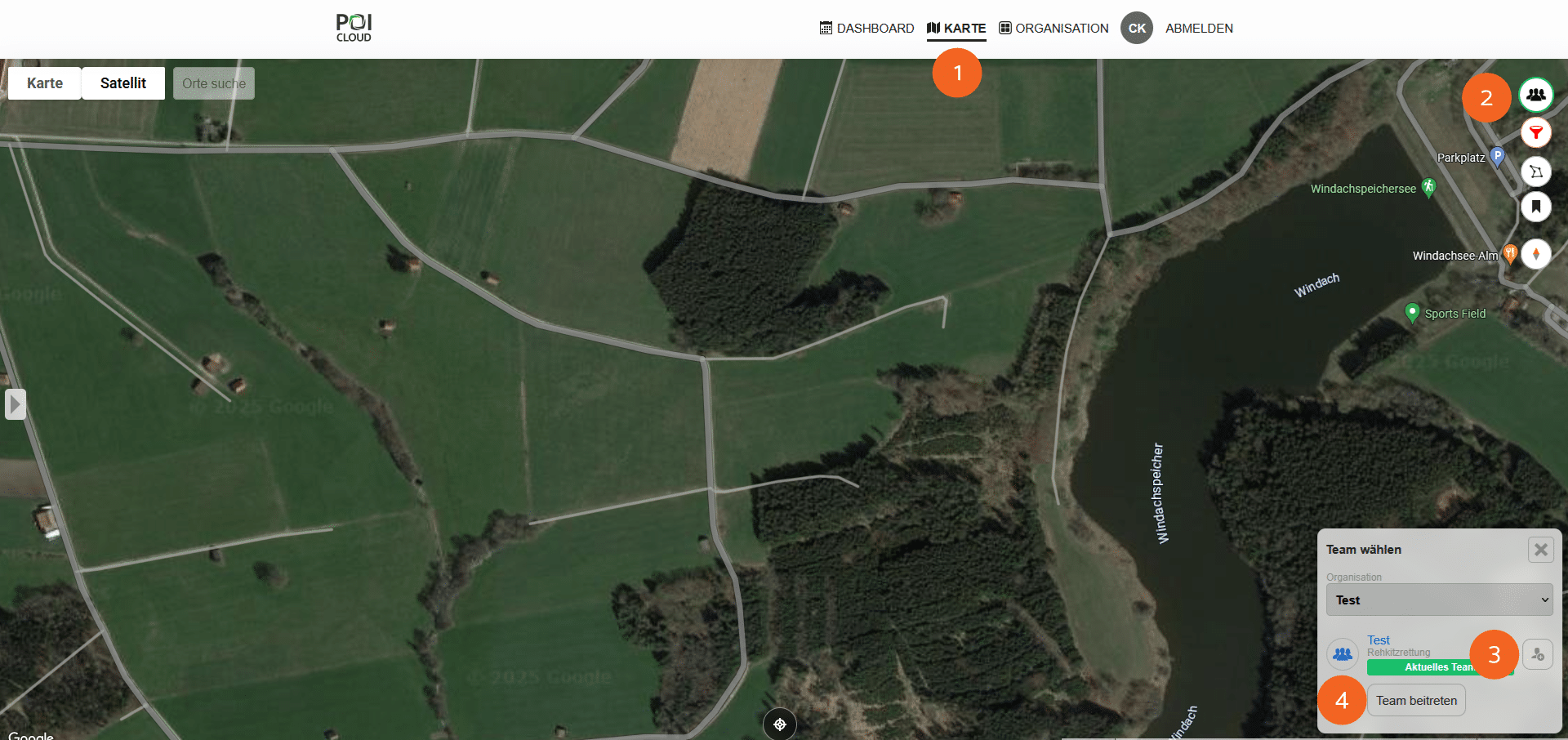
Samma alternativ finns även tillgängliga i kartvyn (1). Här kan du välja de befintliga organisationerna och deras tillhörande team genom att klicka på teamikonen (2). Om du klickar på knappen "Lägg till teammedlemmar" (3) visas alla alternativ som nämns ovan för att bjuda in nya medlemmar.
För att skanna teamets QR-kod eller gå med med hjälp av ett ID och en kod, klicka på knappen "Gå med i teamet" (4).
Förfrågningar, beställningar och statistik
Förfrågningar
Avsnittet "Förfrågningar" visar aktiva förfrågningar om beställningar eller flygningar. Viktig information som flygdatum, markägare och storleken på det område som ska flygas listas också här.

Fältregistrering
För att generera en förfrågan kan du lägga till en permanent länk som gör det möjligt för externa användare att fylla i sina fält och skapa jobbförfrågningar.
Klicka bara på knappen under kontaktvyn så kopieras länken till ditt urklipp. Detta gör att du kan bädda in den på din organisations webbplats, i ett dokument eller enkelt dela den via en messengertjänst eller e-post.

Registrering och åtkomst
1. Öppna fältregistreringsformuläret via den medföljande länken.
2. Använd helst Google Chrome eller Microsoft Edge.
3. Ange dina personuppgifter och registrera dig.
4. Viktigt: Efter registreringen får du en personlig länk via e-post som du kan använda för att hantera dina områden och registreringar i framtiden.
Viktigt:
- Spara den här länken som en favorit.
- Inget lösenord krävs.
- Om du tappar bort den kan du helt enkelt begära den igen från din organisation/kontaktperson för viltvård.
Om fält redan finns kan du få förifylld åtkomst från din organisation/kontaktperson för viltvård.
Efter registreringen får du tillgång till en kartapplikation där du kan markera och hantera dina områden och skicka in förfrågningar om klippdatum/sökningar.
Rita fält
Hur man skapar ett fält:
- Öppna din personliga länk
- Välj Polygonverktyget till höger
- Rita ditt fält:
- Poäng som delas ut vid klick
- Flytta eller ta bort punkter
- Lägg till (dra) nya punkter mellan befintliga
- Namnge fältet på ett meningsfullt sätt
- t.ex. ”Äng vid heden”
- Lägg till information om faror eller specialfunktioner
- Markera åtkomstpunkten (S)-> sparar tid vid driftsättningsplanering
- Klicka på ”Spara”
Ytterligare fält:
→ Upprepa bara
→ Fältlistan kan öppnas via menyn till höger
Begär en klipptid
Så här skapar du en förfrågan:
- Välj fält
- Direkt på kartan
- Eller via fältlistan (sökbar)
- Klicka på ”Ny förfrågan”
- Specificera:
- 📆 Datum
- ⏰ Tid
- 📝 valfritt: Kommentar
- Klicka på ”Spara”
För närvarande tillgängligt: Klippning på morgonen
Vad händer efter förfrågan?
Vilddjursräddningsteamet kommer att schemalägga insatsen och sedan återkomma till dig om huruvida din förfrågan kan behandlas.
Förfrågans status:
- Begäran → Begäran har skapats
- Order→ Begäran bekräftad och driftsättning sker
- Avslagna → vi kontaktar dig personligen
- Avslutat → Uppdraget genomfördes framgångsrikt
Du får svar via e-post eller telefon → senast kvällen före din tid.
Support
Om något inte fungerar eller om du behöver åtkomst, kontakta bara teamet – vi hjälper dig snabbt.
order
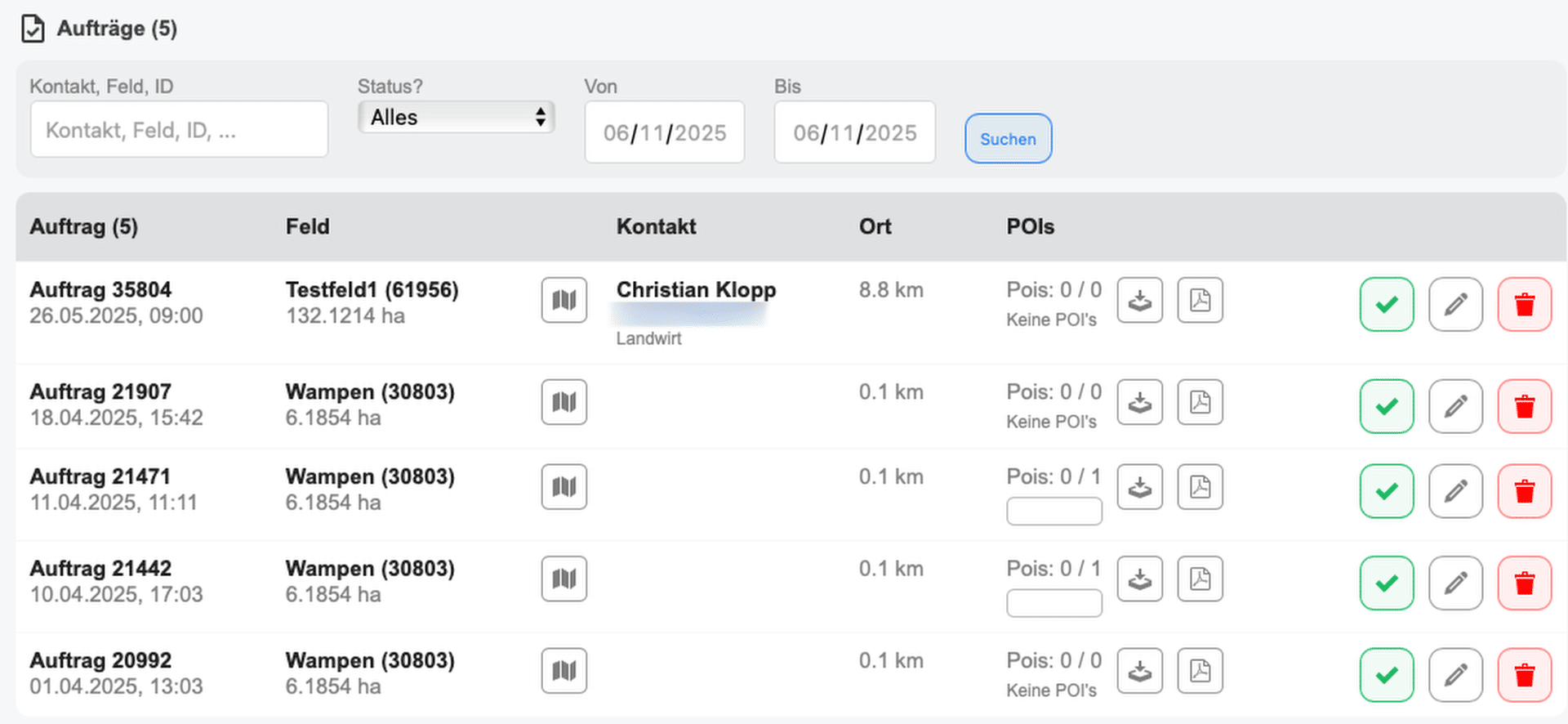
Den här vyn listar alla aktiva och inaktiva beställningar. Dessa kan enkelt sorteras efter status och beställningsdatum med hjälp av beställningsfiltret. Sökfältet låter dig söka direkt efter beställningar, till exempel de med samma kontaktperson.
-
Order: Varje order får ett motsvarande ordernummer. Detta tilldelas automatiskt så snart ett tidigare ritat fält markeras som en aktiv order. Mer information finns i avsnitt 5.
-
Fält: Fälten med namn och storlek visas bredvid respektive uppgift. Kartikonen tar dig direkt till kartvyn där du kan starta ett sökuppdrag i motsvarande område.
-
Kontakt: Kontaktuppgifter visas här. Dessa kan vara från ägaren av området som ska flygas över, jaktarrendehavaren eller andra kontaktpersoner för respektive beställning.
-
Plats: Platsen för området som tillhör ordern, samt avståndet dit från den aktuella platsen, listas här.
-
POI (Points of Interest): Det här avsnittet visar en översikt över alla POI som är markerade på kartan. Om en ruta för en POI är grön har fyndet redan bekräftats. Om rutan är grå är det ett annat objekt som inte uppfyller de önskade parametrarna (t.ex. stenar, jordhögar etc.). Tomma rutor indikerar POI som ännu inte har sökts igenom.
Med nedladdningsikonen kan du ladda ner intressepunkterna och importera dem till andra program eller GPS-enheter. Genom att klicka på PDF-ikonen genereras ett dokument som sammanfattar den aktuella uppgiften. Alla intressepunkter som är markerade på kartan listas också här.
För att återaktivera uppgiften klickar du bara på bockmarkeringen bredvid den.
statistik
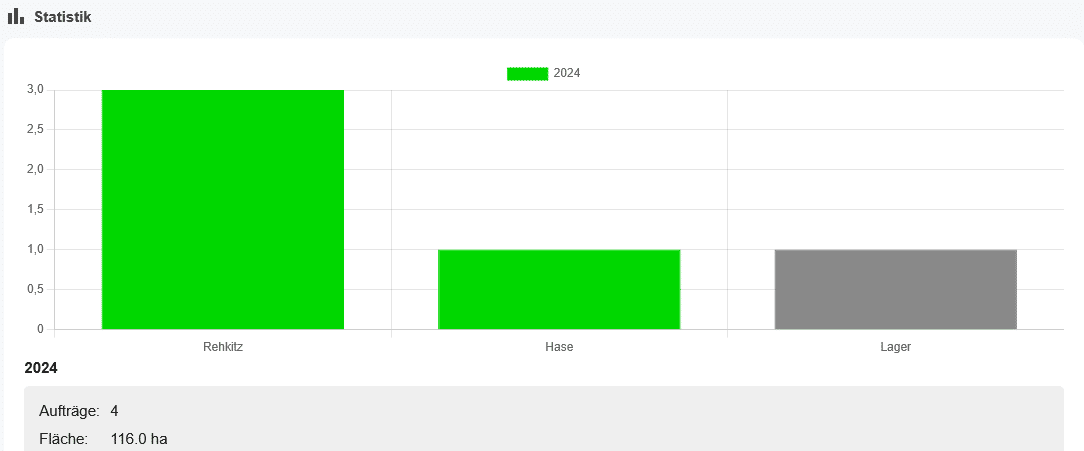
För utvärdering och för att ge en översikt över alla genomförda sökuppdrag sammanställs en statistikrapport. Denna rapport listar alla fynd för ett givet år (t.ex. antal rådjur, antal kullar etc.). Den inkluderar även antalet genomförda uppdrag och den totala undersökta arealen i hektar.
Drönare
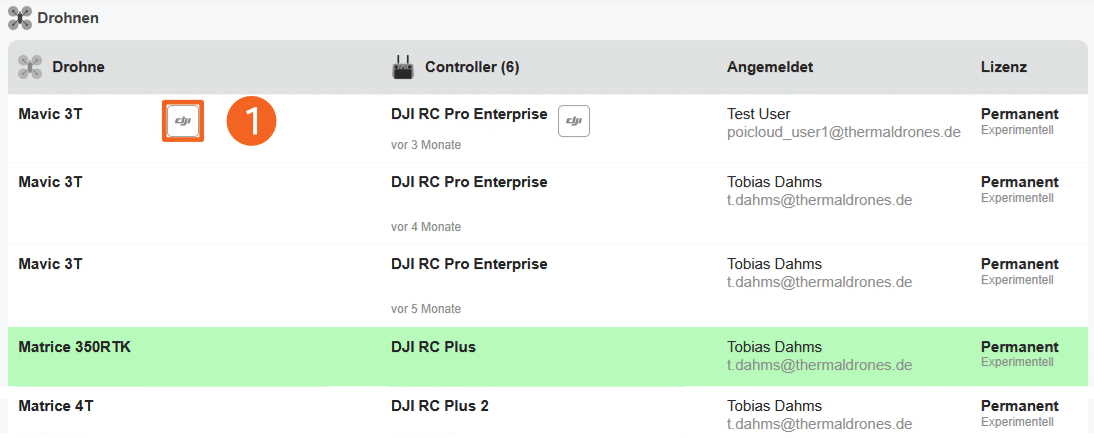
Denna översikt listar alla drönare och kontroller som är anslutna till POICloud, tillsammans med deras aktuella licensstatus. Aktiva drönare är markerade i grönt.
Genom att klicka på DJI-knappen (1) kommer du direkt till DJI-enhetens informationssida. Efter inloggning kan du se information om den valda enheten och dess aktuella DJI Care-status. Aktiva reparationsförfrågningar listas också här.
Obs! DJI-konto krävs
Kontakter och nedladdningar
Kontakter - Organisationsvy
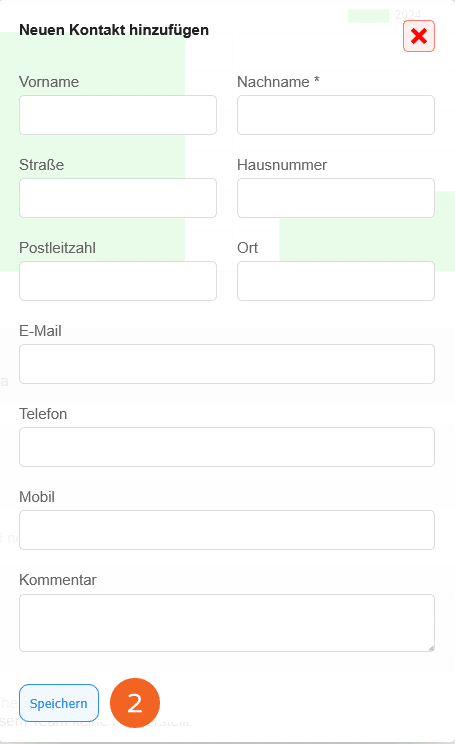
Om du har befintliga partnerskap med markägare, jaktarrendeinnehavare, jordbrukare, företag etc. kan du ange kontaktuppgifterna för respektive kontaktperson i avsnittet Kontakter. Dessa kontaktuppgifter kan sedan tilldelas relevant område/områden när du skapar en beställning, vilket tydliggör vem som ansvarar för vilket område.
Genom att klicka på knappen Lägg till kontakt (1) öppnas fönstret för att lägga till en ny kontakt med all nödvändig information. Efter att du klickat på knappen Spara (2) är kontakten skapad.

Nedladdningar
Vid behov kan alla POI:er som genereras en given dag laddas ner som GPX-filer från det här avsnittet. I det här formatet kan de sedan importeras till externa program (t.ex. QGIS, ArcGIS) för vidare användning eller för sökning med GPS-enheter. Nedladdningar är alltid tillgängliga för den dag då POI:erna skapades.

Skapa fält
Det här avsnittet beskriver hur fält kan skapas och redigeras.
Hantering av kartvy
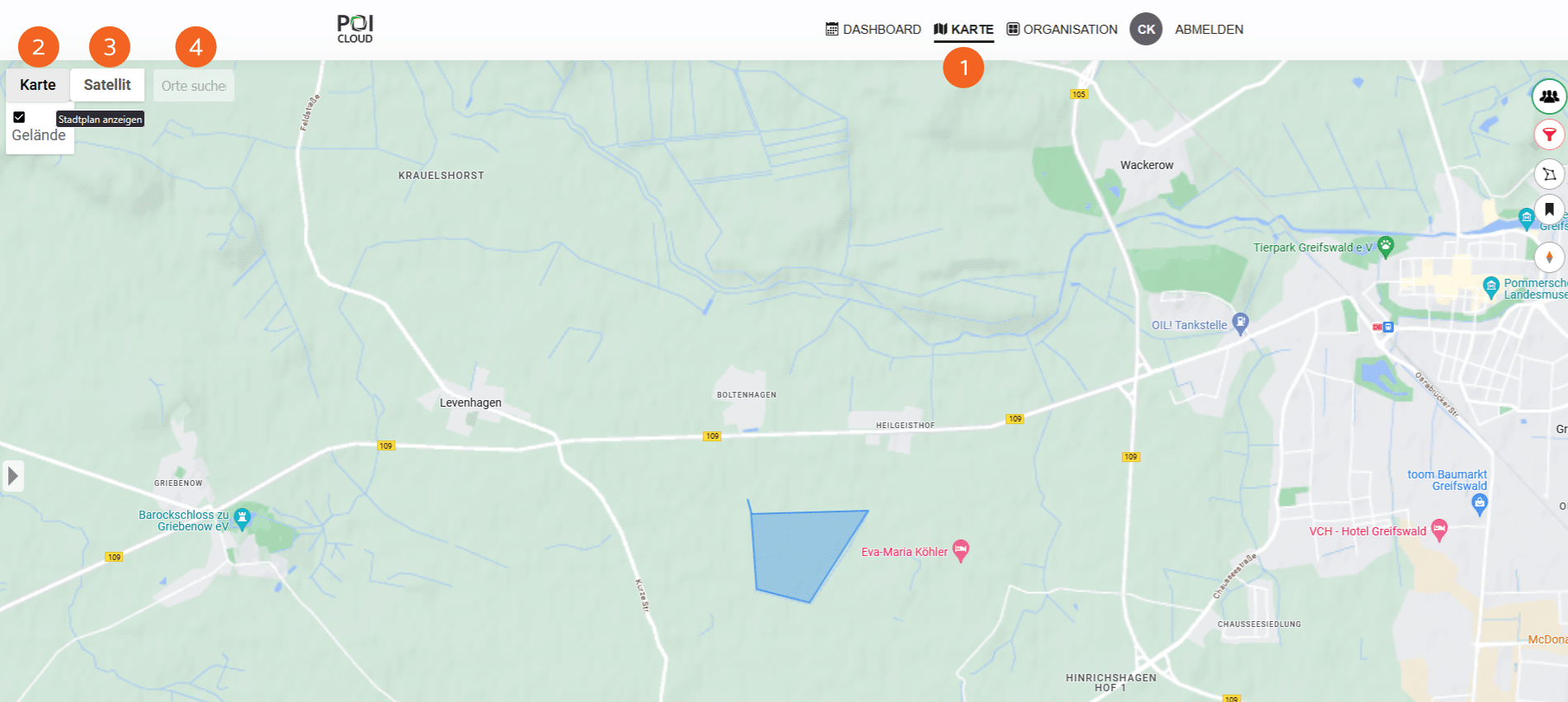
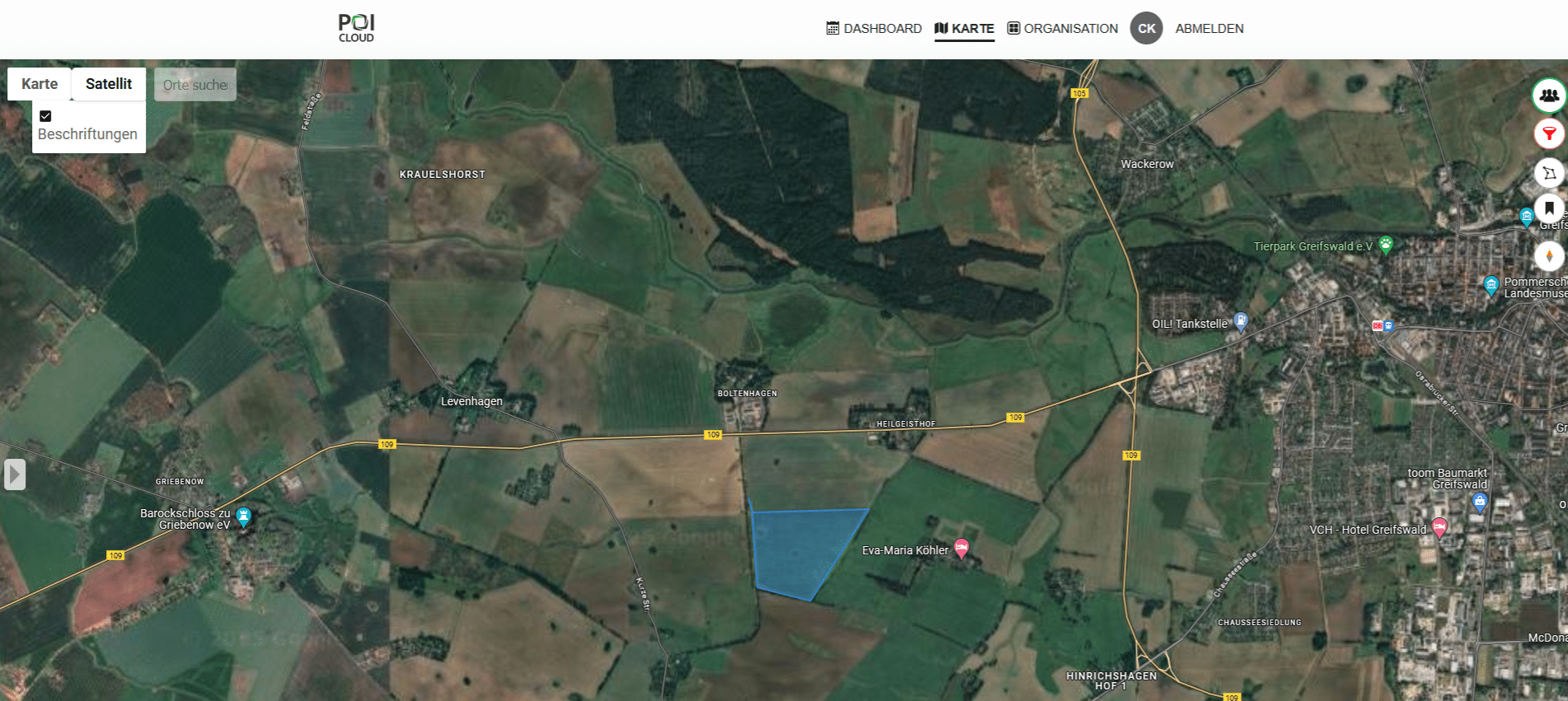
Vi befinner oss nu i kartvyn (1) i POICloud. Olika alternativ för fält- och orderhantering finns tillgängliga här: kartvyn kan ändras med hjälp av knapparna Karta (2) och Satellit (3) längst upp till vänster. Dessutom kan en terrängmodell läggas till eller tas bort i kartvyn, och etiketter för kartelement kan läggas till eller tas bort i satellitvyn. En sökning efter platser är möjlig med hjälp av det intilliggande sökfältet (4).
Kontroller
Följande kontroller finns på höger sida av kartvyn:
Lagval
Se Teamhantering – Lägga till nya medlemmar. Med den här knappen kan du välja alla team du är medlem i. Efter valet visar kartvyn de fält och uppgifter som är kopplade till teamet. Du kan också lägga till medlemmar eller gå med i ett befintligt team via kontrollpanelen.
Fält- och orderfilter
Här kan du filtrera urvalet av beställningar som ska visas på kartan. Du kan ytterligare förfina urvalet genom att ange en viss tidsperiod. Alternativt kan du välja att endast visa fält som innehåller beställningar eller arkiverade fält. För att göra detta, markera helt enkelt rutan bredvid önskat alternativ. Bekräfta ditt val genom att klicka på Filter (1).
Aktiva piloter
Visar alla aktiva piloter som för närvarande är inloggade och anslutna till en drönarfjärrkontroll i det valda teamet.
Rita fält
Polygonverktyget gör det enkelt att skapa nya fält som sedan kan konverteras till ordrar. Markera helt enkelt hörnen och gränserna för fälten, så skapas polygonen automatiskt. Detta demonstreras i följande video:
Fältpunkterna kan flyttas eller återställas efter behov, vilket möjliggör exakt markering av områdena. Startpunkten (gult S) kan också ställas in och flyttas fritt. Den fungerar som startpunkt för uppgiften, och du kan navigera till den med Google Maps.
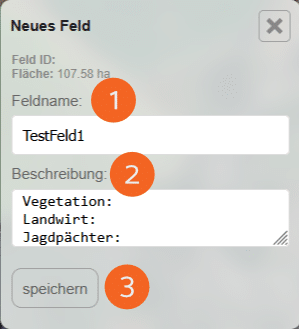
För att skapa ett nytt fält måste du tilldela ett fältnamn (1). Vid behov kan du lägga till en mer detaljerad beskrivning (2) av området. Genom att klicka på Spara (3) skapas fältet och tilldelas ett unikt fält-ID.
Lista taggar
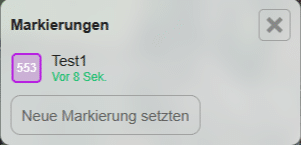
Den här funktionen listar alla befintliga markörer på kartan.
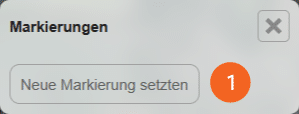
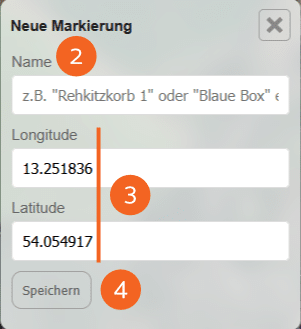
Genom att klicka på "Ange ny markör" (1) skapas en markör i mitten av kartan. Du kan namnge den efter önskemål (2). Vid behov kan du justera markörens koordinater så att den visas på rätt plats (3). Genom att klicka på "Spara" (4) skapas markören.
Obs: När du använder POIConnect kommer markörer du ställer in också att visas automatiskt på drönarens fjärrkontroll – i realtid!
Redigera markörer
När en markör är vald finns olika redigeringsfunktioner tillgängliga:
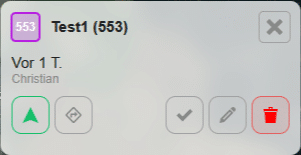
Navigering till markören
Öppnar programmets navigeringsfunktion och tar användaren direkt till den valda markören.
Öppna ruttplaneraren
Öppnar ett installerat navigationsprogram (t.ex. Google Maps) så att navigering till markören även är möjlig med bil.
Inaktivera/aktivera markörer
Den här funktionen gör att den valda markören kan visas eller döljas, vilket gör den antingen synlig eller osynlig för det aktiva jobbet.
Redigera markering
Här kan markörens egenskaper justeras/ändras.
Ta bort val
Tar bort den valda markören från det aktuella jobbet.
Karta norrut
Stoppar automatisk orientering/kartcentrering och orienterar kartan mot norr.
Redigera fält
Skapade fält kan redigeras och modifieras på flera sätt.
Alternativ 1 - Fältval
Om du klickar på det skapade området visas följande fönster som listar all information om det valda fältet:
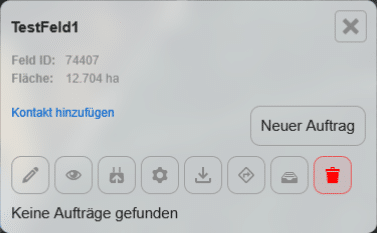
Fältredigerare
Här kan det valda fältet redigeras och justeras. Den skapade polygonen, inklusive dess punkter, kan också modifieras här.
Visa/dölj fält
För bättre överblick eller för redigeringsändamål kan det valda fältet visas eller döljas.
Ladda upp till kontrollanten
Detta gör att det skapade fältet kan skickas till aktiva drönarkontroller anslutna till POICloud och omvandlas till ett flyguppdrag där.
Visa fältdubletter
Visar möjliga dubbletter av det valda fältet.
Exportfält
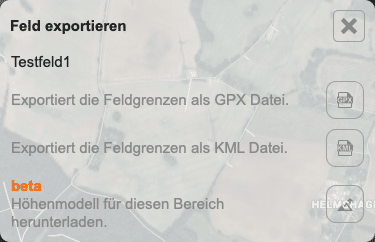
För vidare användning i externa applikationer (t.ex. GIS-program) kan fältet exporteras hit som en GPX- eller KML-fil.
Användare av betaversionen kan också ladda ner en digital höjdmodell av det valda området i detta avsnitt, vilken kan användas för drönarflygningar där drönaren följer terrängens höjd.
Navigering till fältet
Öppnar en länk till Google Maps, så att en rutt till fältets tidigare definierade startpunkt skapas direkt och navigering till området kan påbörjas.
Arkivfält
Flyttar det valda området till arkivet så att det inte längre visas i kartvyn.
Ta bort fält
Tar bort det valda fältet och alla tillhörande ordrar.
Lägg till kontakt:
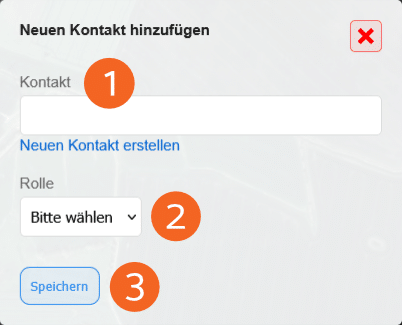
Genom att klicka på knappen öppnas ett nytt fönster där du antingen kan välja en kontaktperson (1) med lämplig roll (2) från en befintlig kontaktlista, eller skapa en ny kontakt (se Teamhantering - Kontakter och nedladdningar). Genom att klicka på Spara (3) läggs den nya kontakten till i det valda fältet.
Variant 2 - Fältlåda
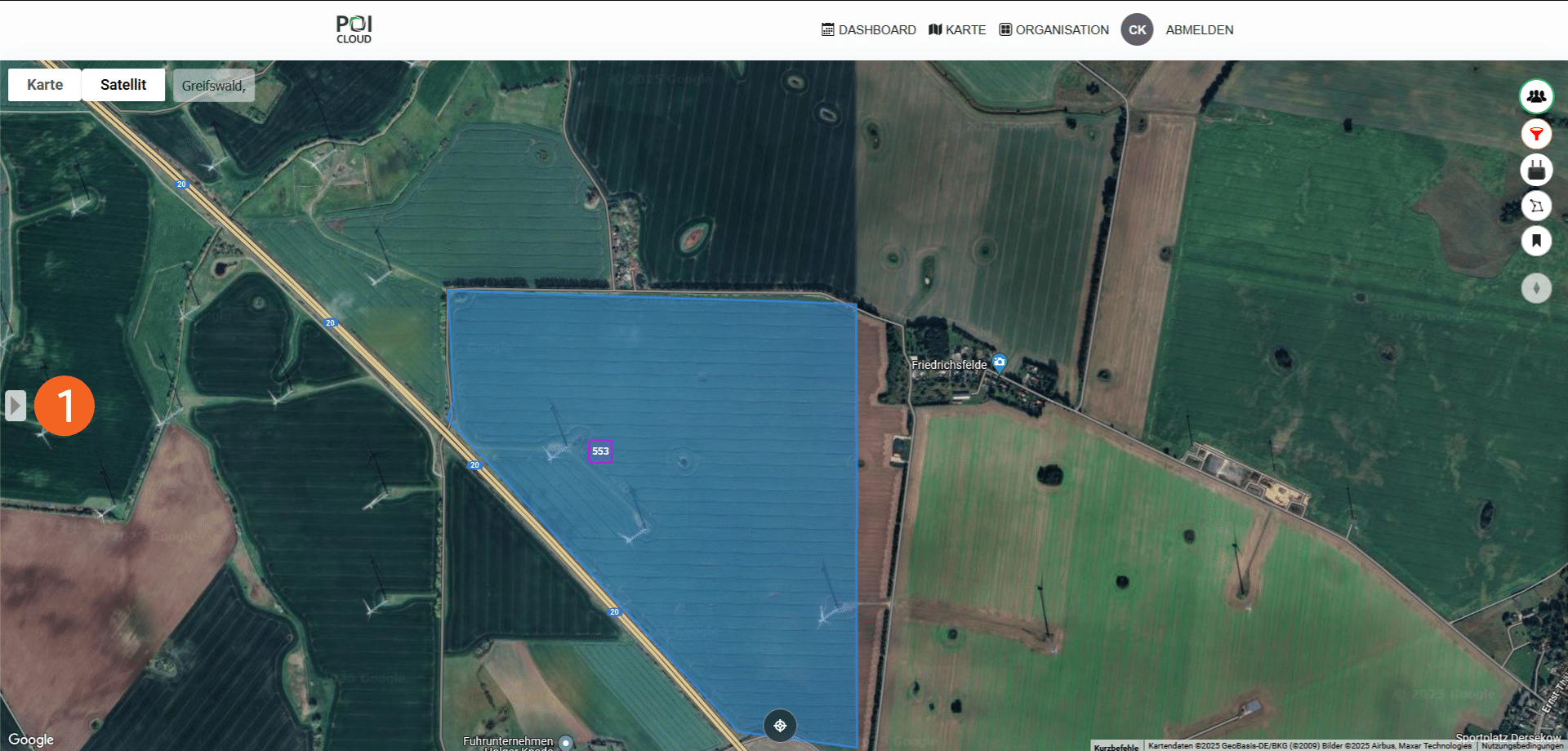
Till vänster i kartvyn finns ikonen för att öppna fältlådan (1). Alla områden som tillhör teamet listas här. Enskilda fält kan redigeras/justeras här även utan föregående val. Redigeringsfunktionerna är desamma som i variant 1.
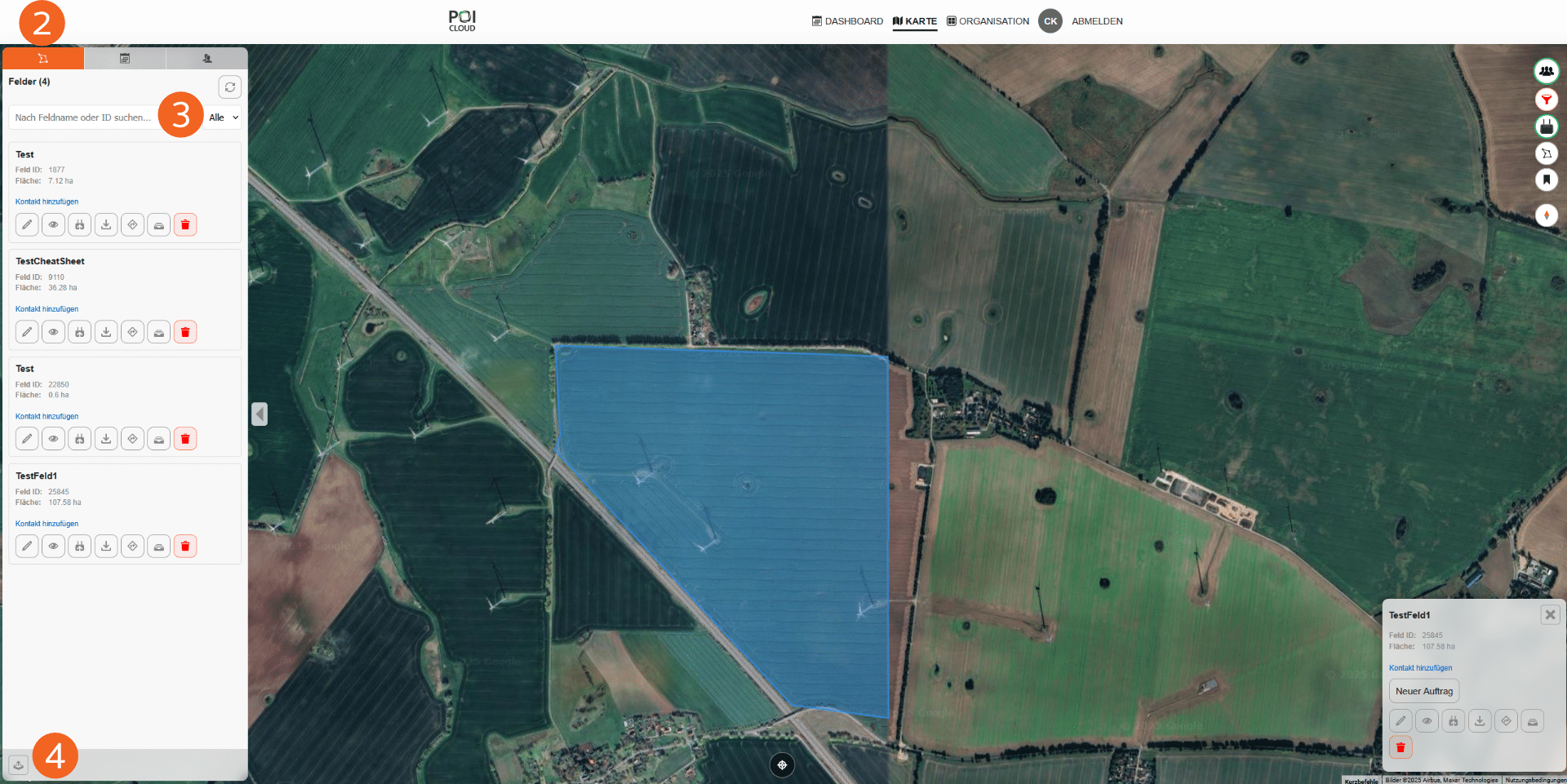
Först måste fältvyn väljas (2). Fält kan sökas efter i sökfältet (3) med hjälp av fältnamn eller fält-ID. Dessutom kan externt skapade fält importeras via knappen Importera fält (4).
Flygplanering
Det är möjligt att exportera fält som KMZ-filer när du har öppnat ett fält med DJI Pilot-appen på din drönars fjärrkontroll och överfört det till POICloud. Detta gör att du kan generera ett flyguppdrag direkt med motsvarande flygparametrar från det tidigare skapade fältet.
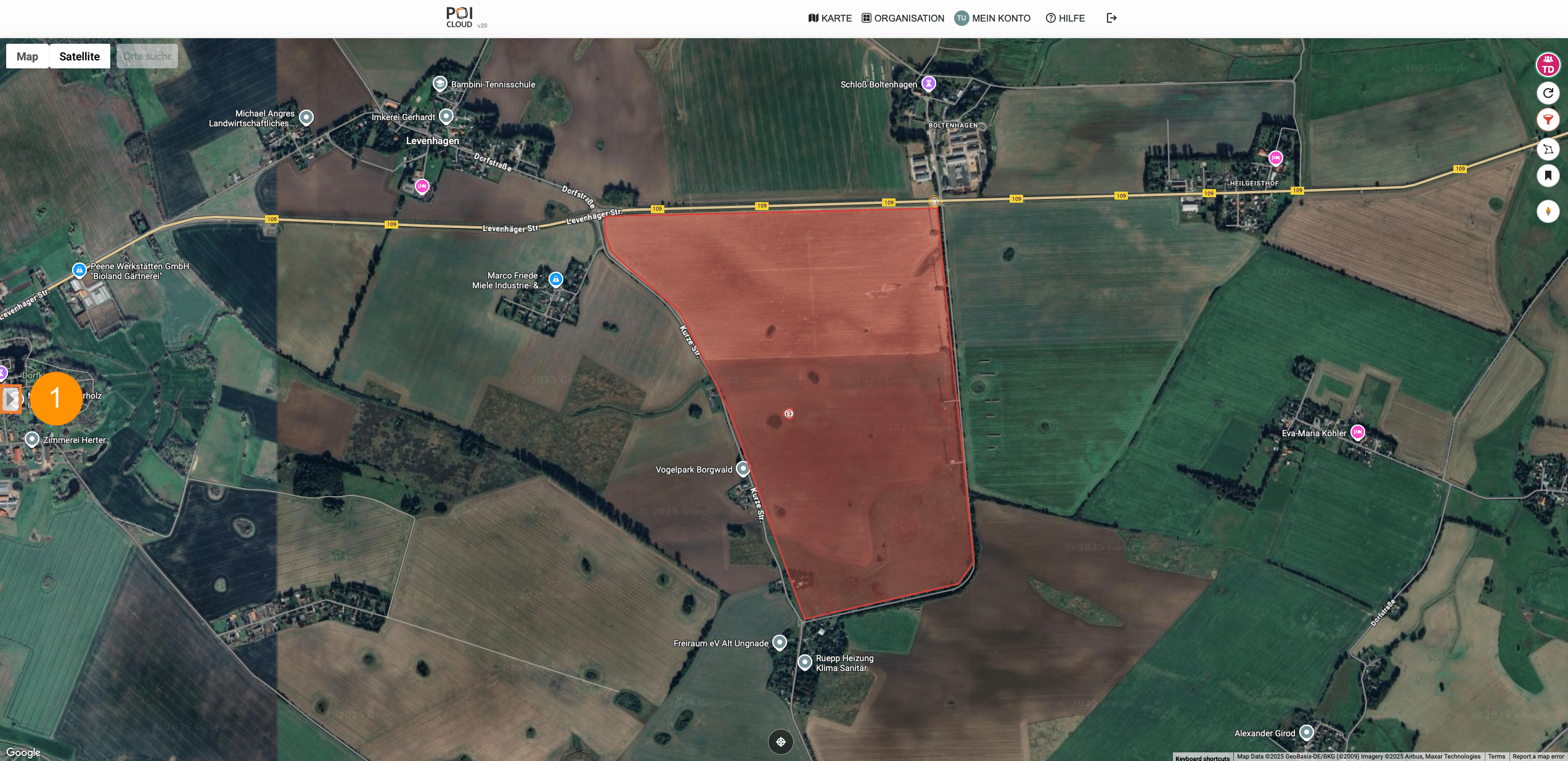
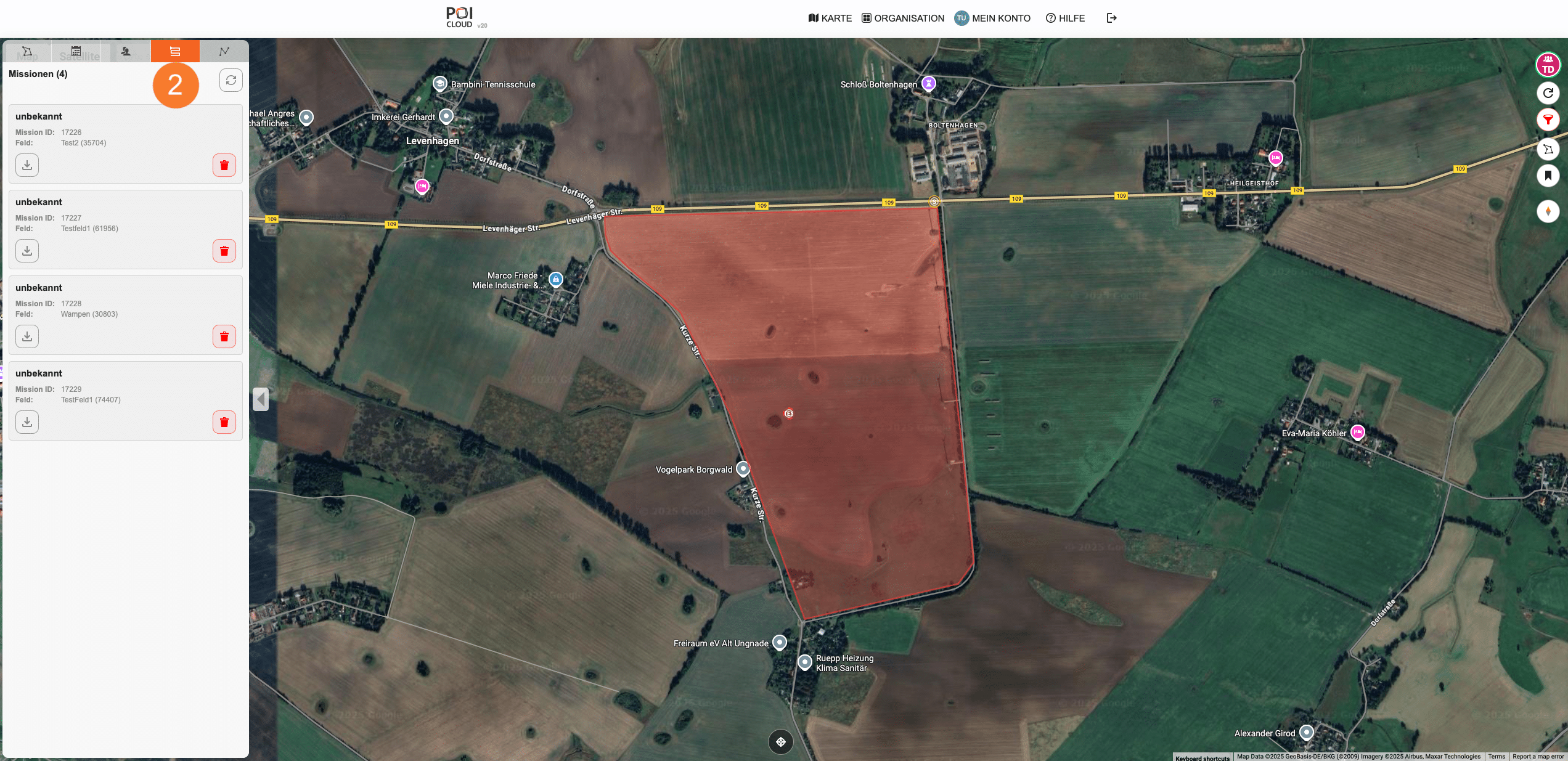
För att göra detta, öppna först fältlådan (1) och sedan fliken Uppdrag (2). Om flygparametrar definierades för den valda drönaren när fältet skapades, kommer vissa värden redan att vara förinställda.
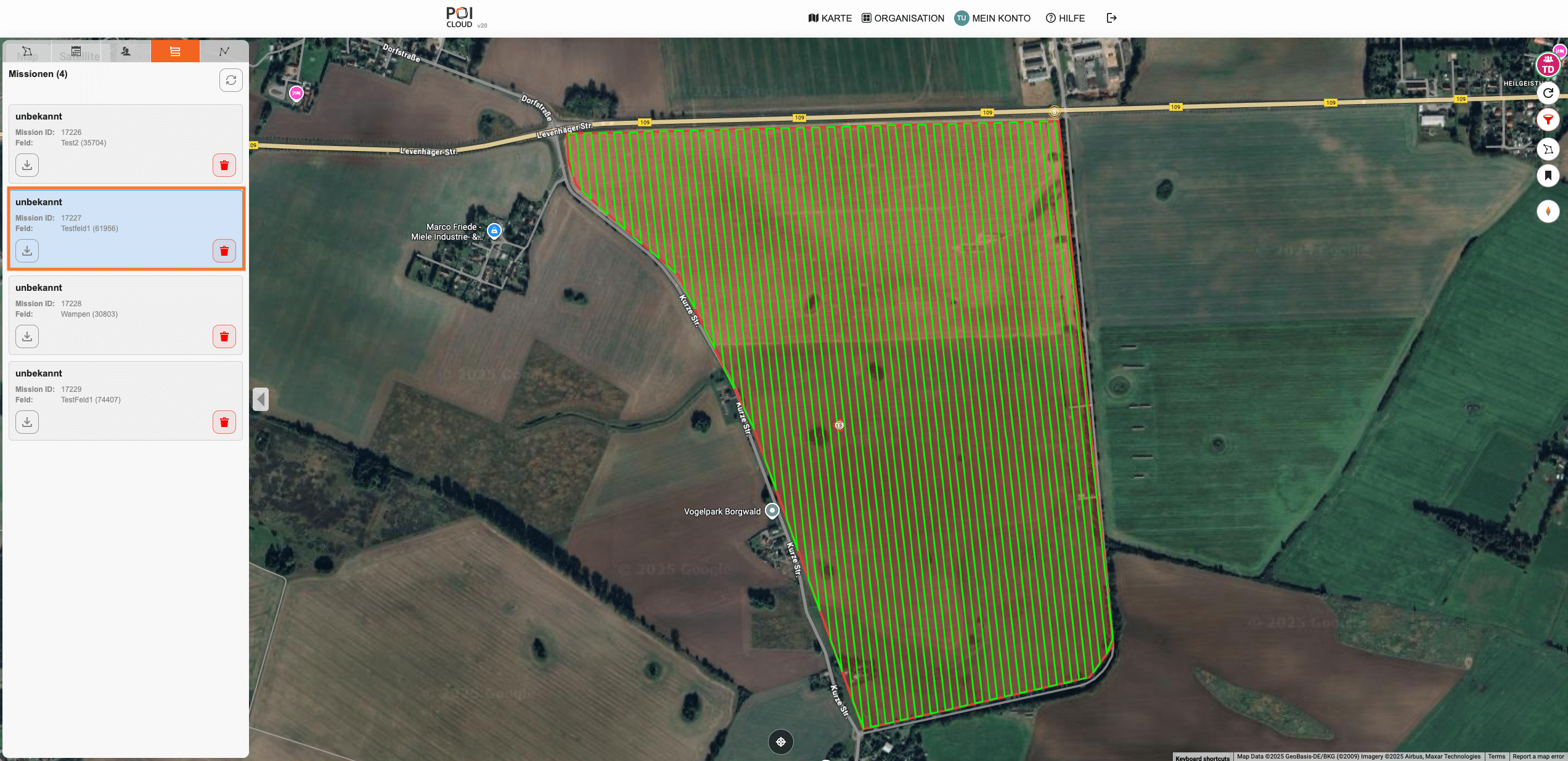
När ett fält väljs som ett uppdrag visas det på kartan med flygvägarna beräknade i molnet. Rutterna kan naturligtvis justeras och redigeras senare.
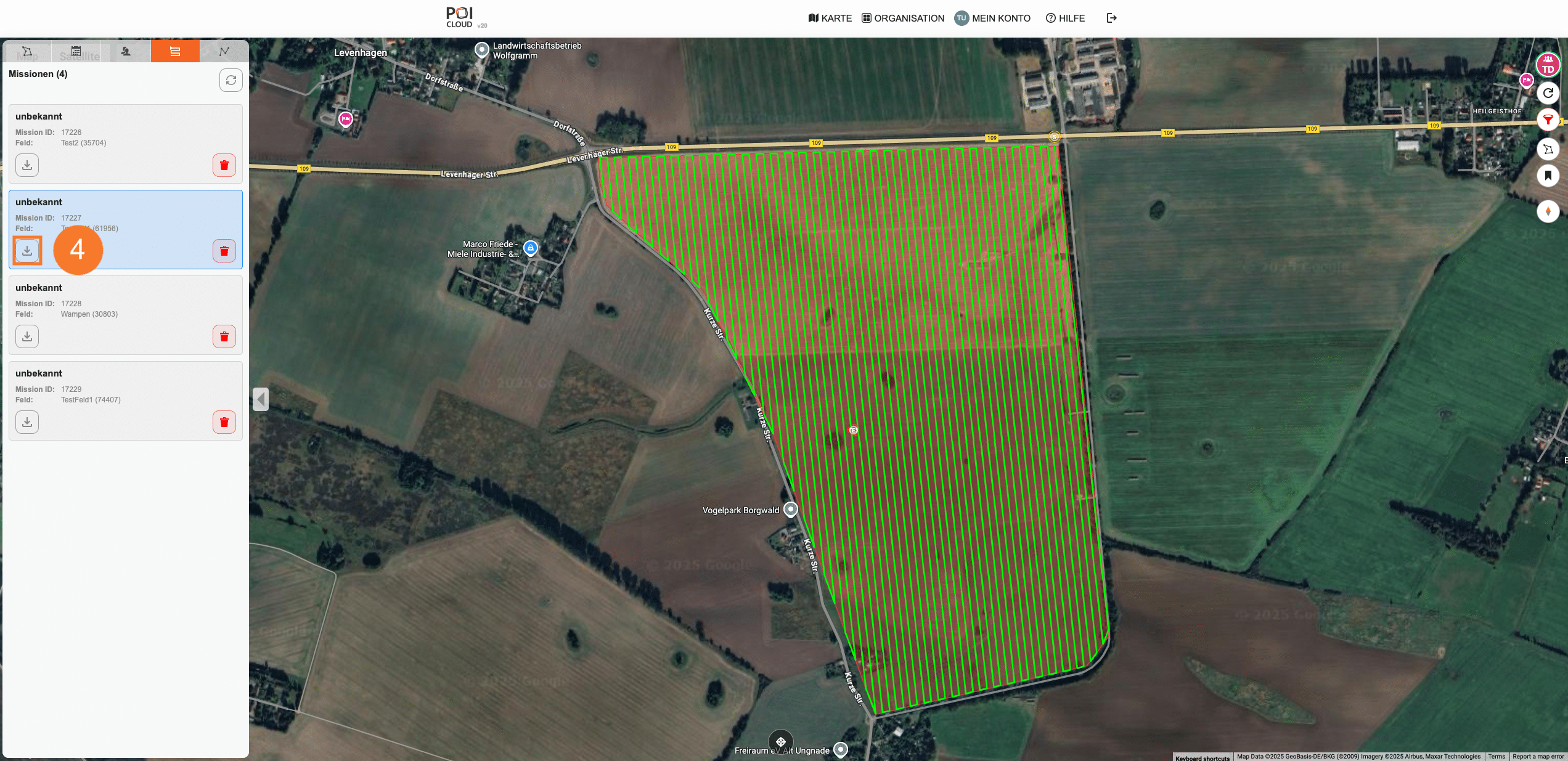
Genom att klicka på knappen Ladda ner (4) exporteras fältet som en flygplan, som sedan kan användas på vilken DJI-fjärrkontroll som helst.
Automatisk flygplanering
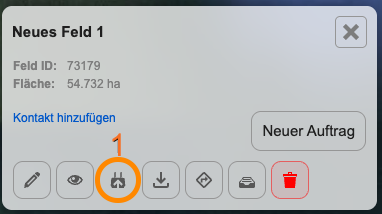
När ett fält har skapats med de flygparametrar som definierats för kategorin och önskad drönare kan det överföras direkt till molnet. Detta sker vanligtvis omedelbart efter skapandet. Alternativt kan fältet också laddas upp manuellt till den/de anslutna drönarens fjärrkontroll(er). För att göra detta, välj fältet. I popup-menyn som visas klickar du helt enkelt på uppladdningsknappen (1).
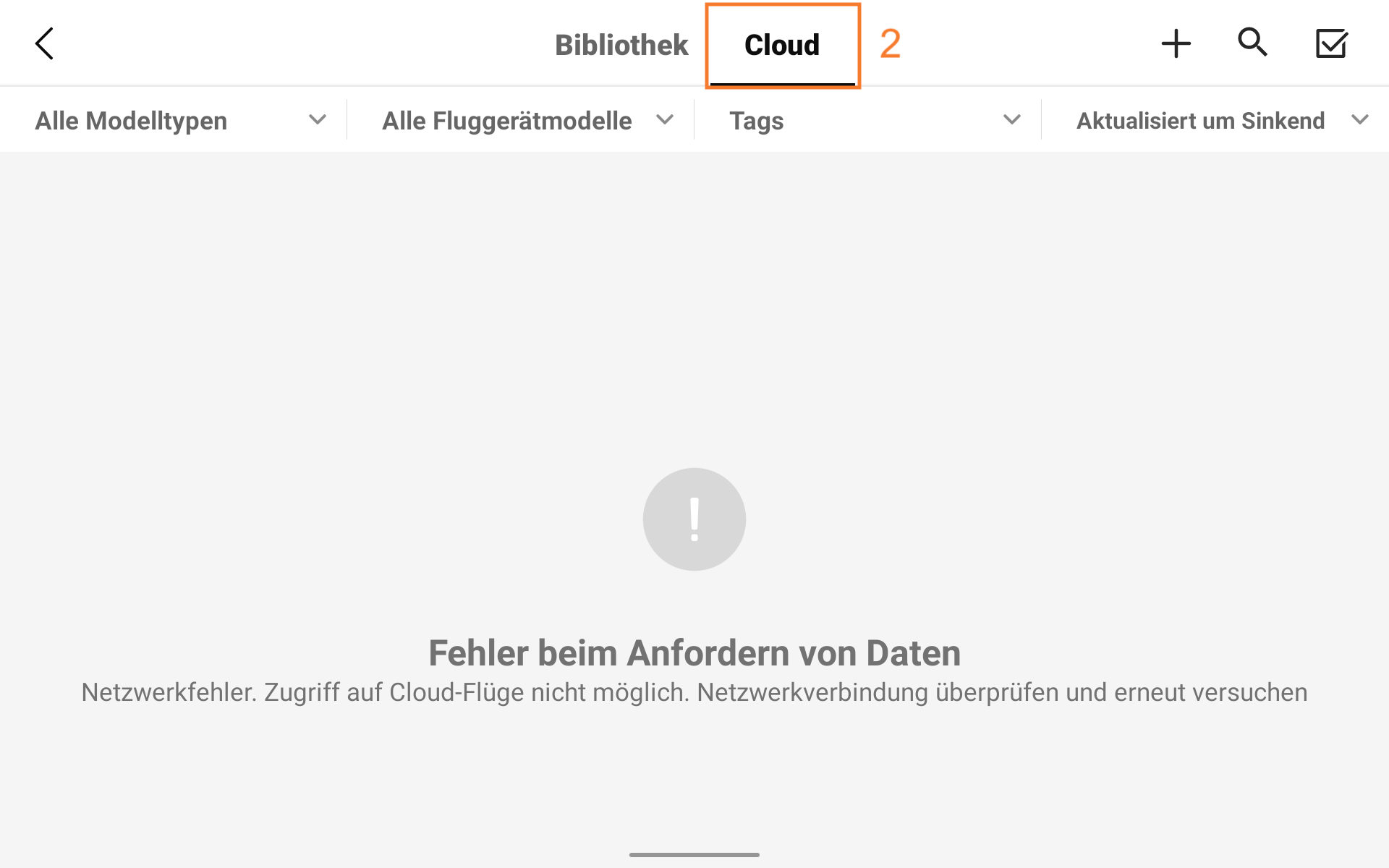
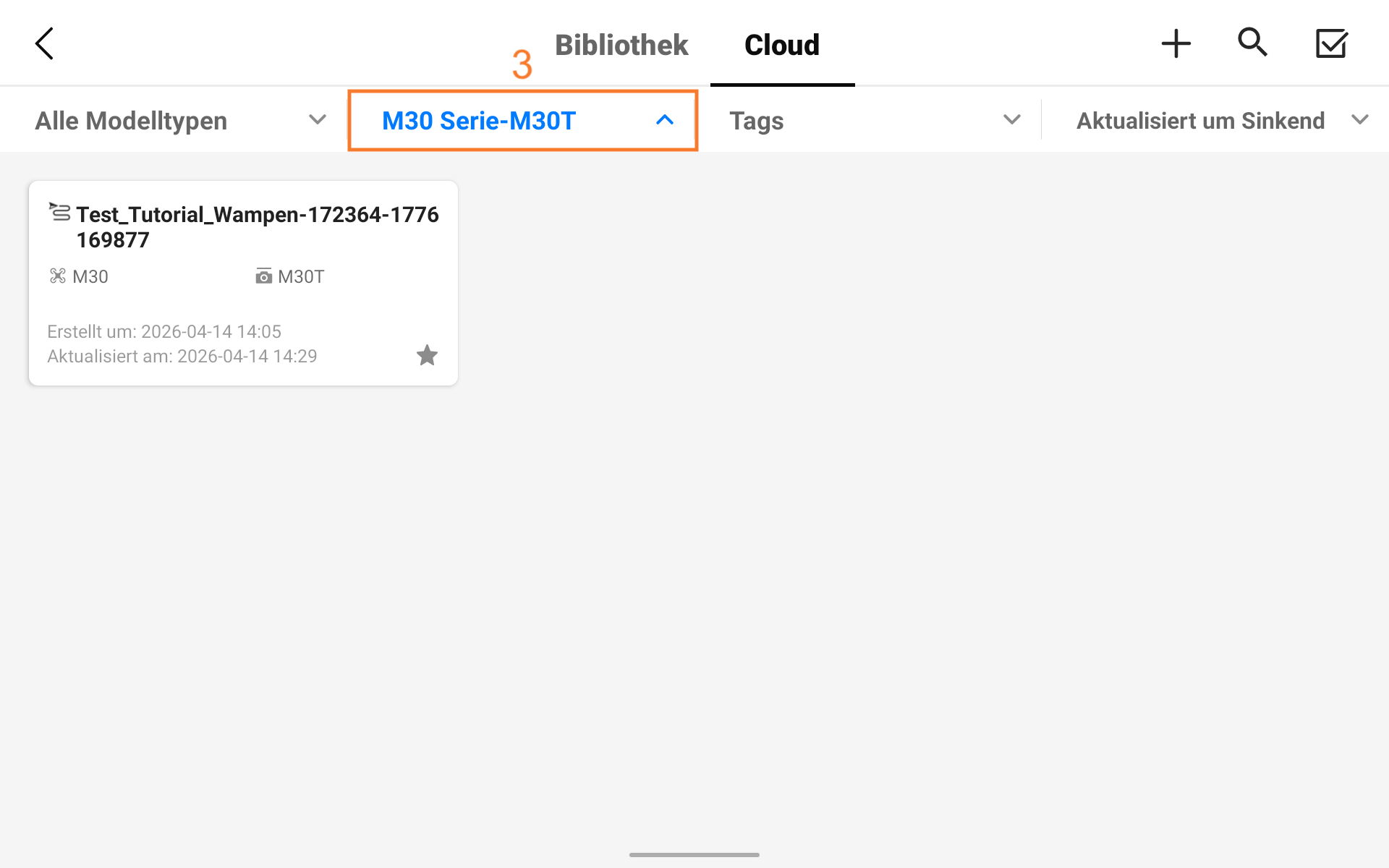
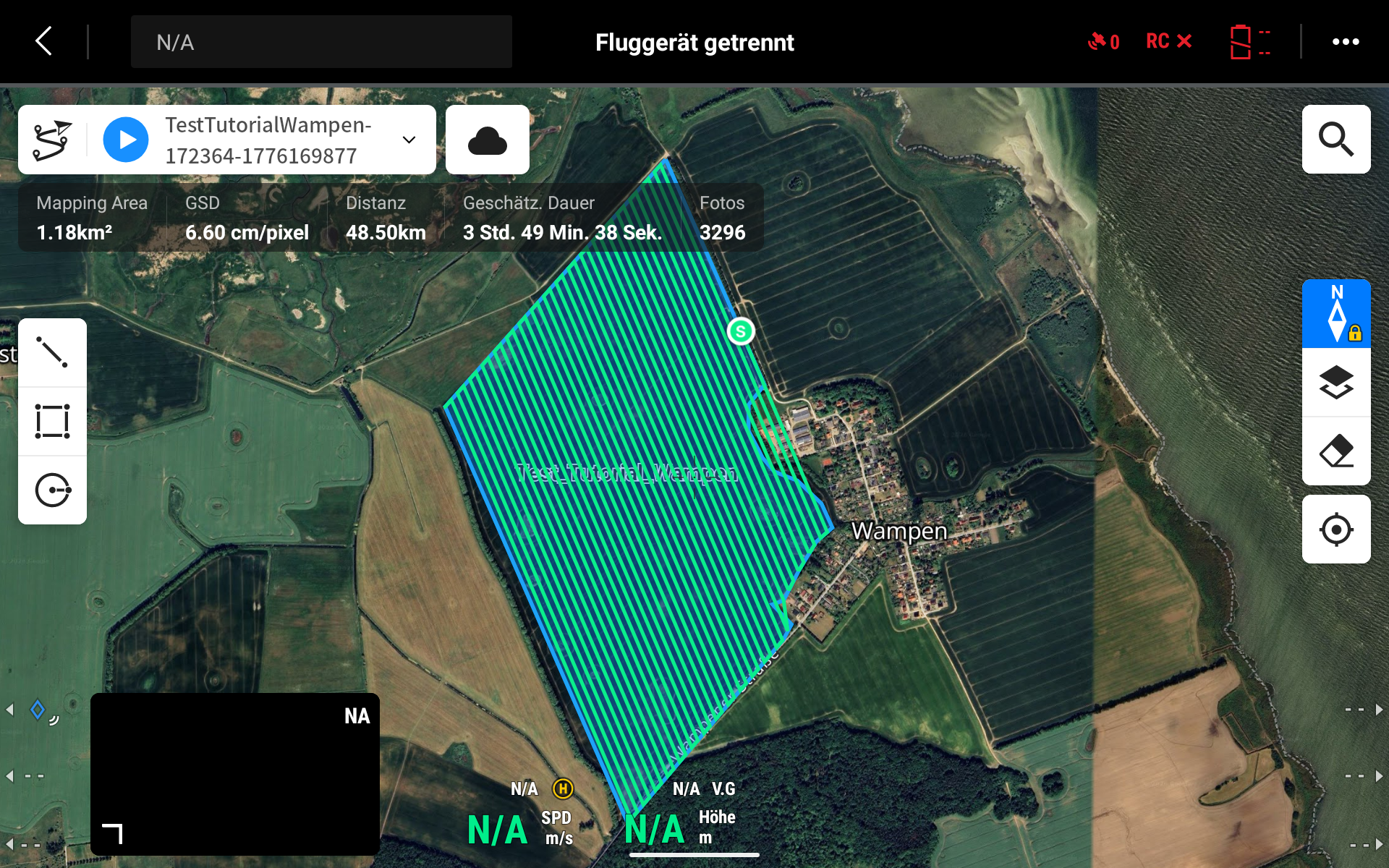
Motsvarande fält bör då visas i fliken "Moln" (1) för flygrutterna i DJI Pilot-appen. OBS: Se till att rätt drönare som parametrarna skapades för är vald i menyn för val av flygplansmodell (2). I vårt fall är det M30T. Genom att klicka på uppdraget öppnas kartvyn i DJI Pilot-appen. Här visas den automatiskt genererade flygrutten med all tillhörande information såsom storlek, beräknad varaktighet och beräknat antal foton som ska tas. Uppdraget kan nu enkelt startas med den blå uppspelningsknappen.
Redigera flygrutter
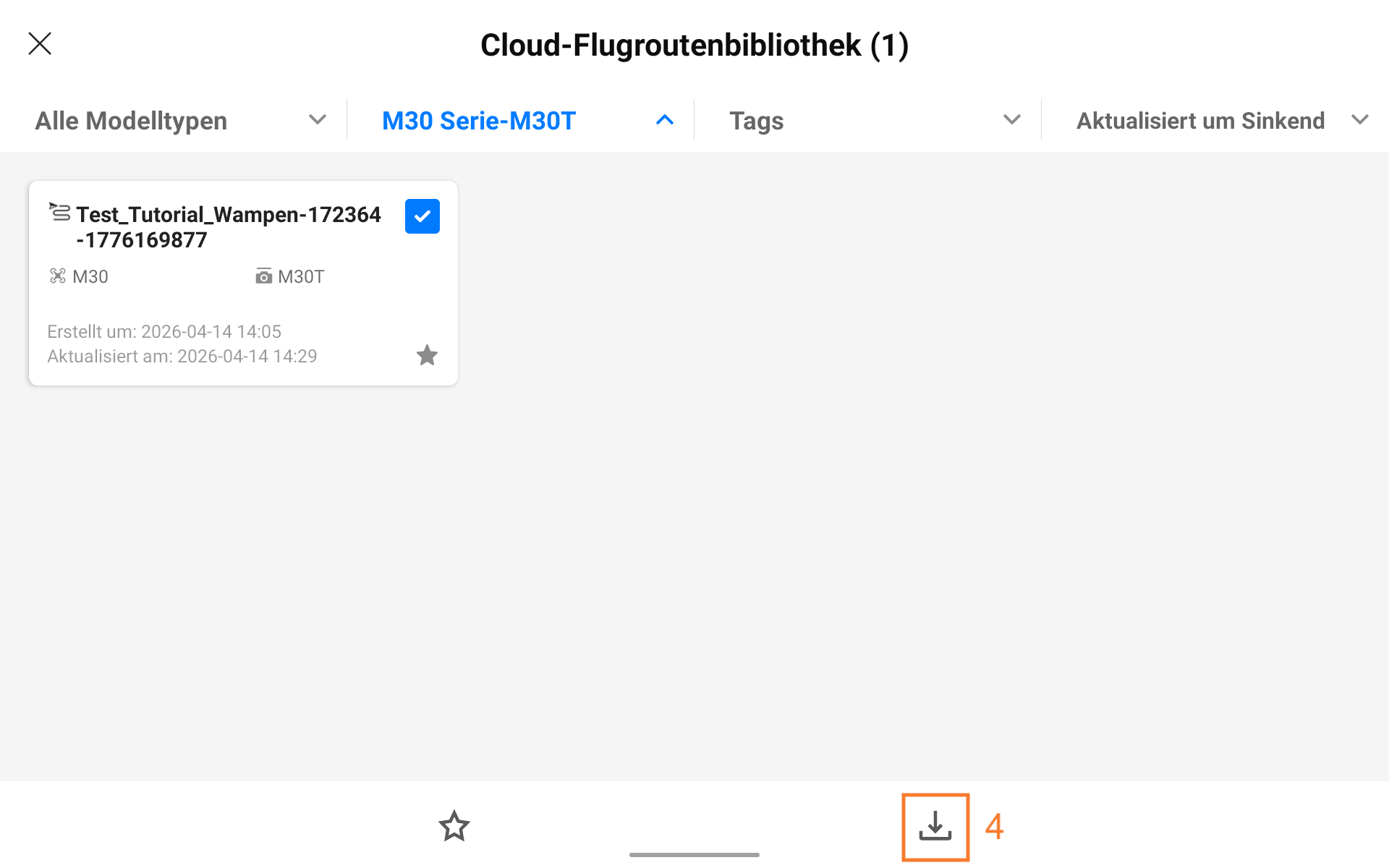
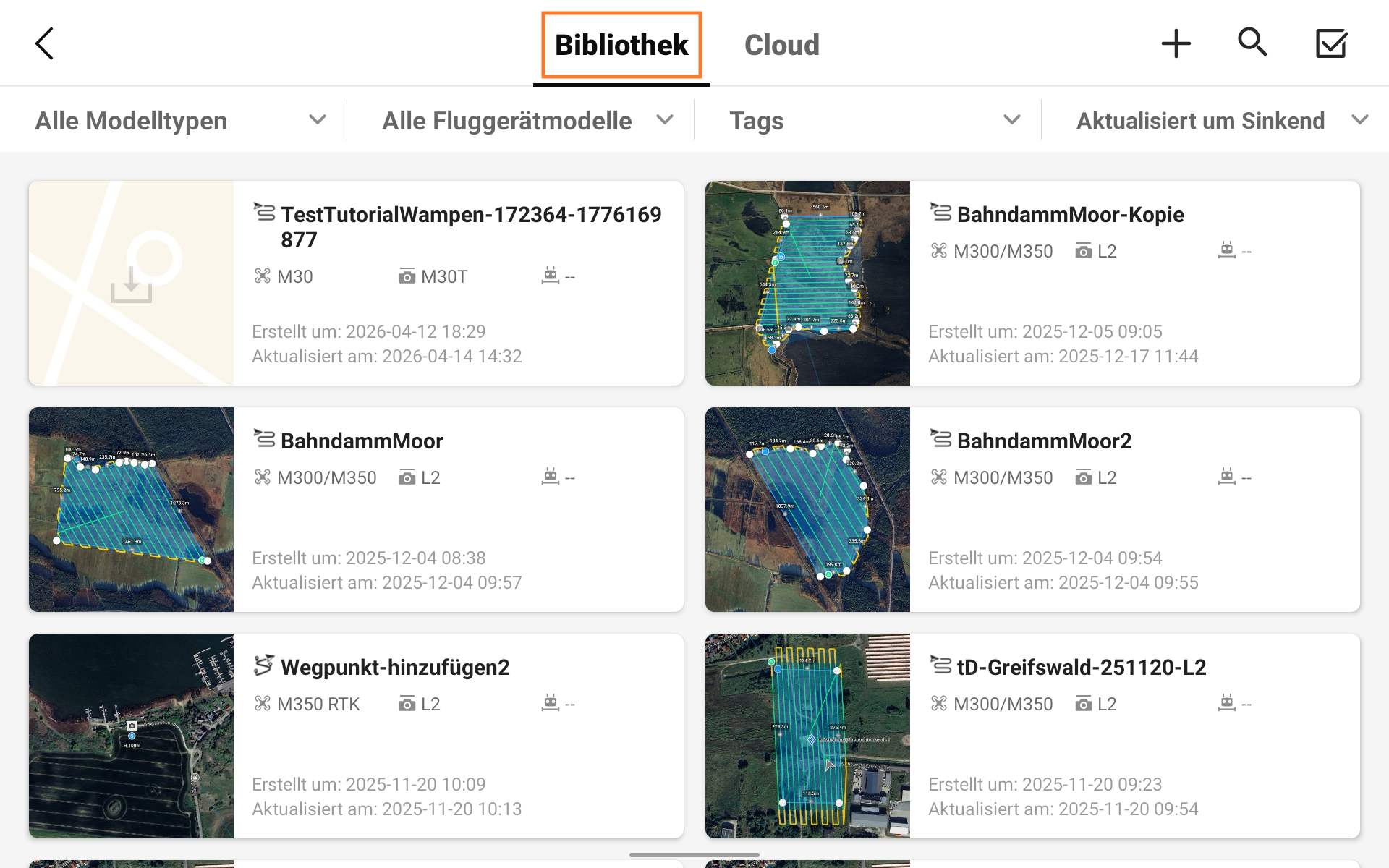
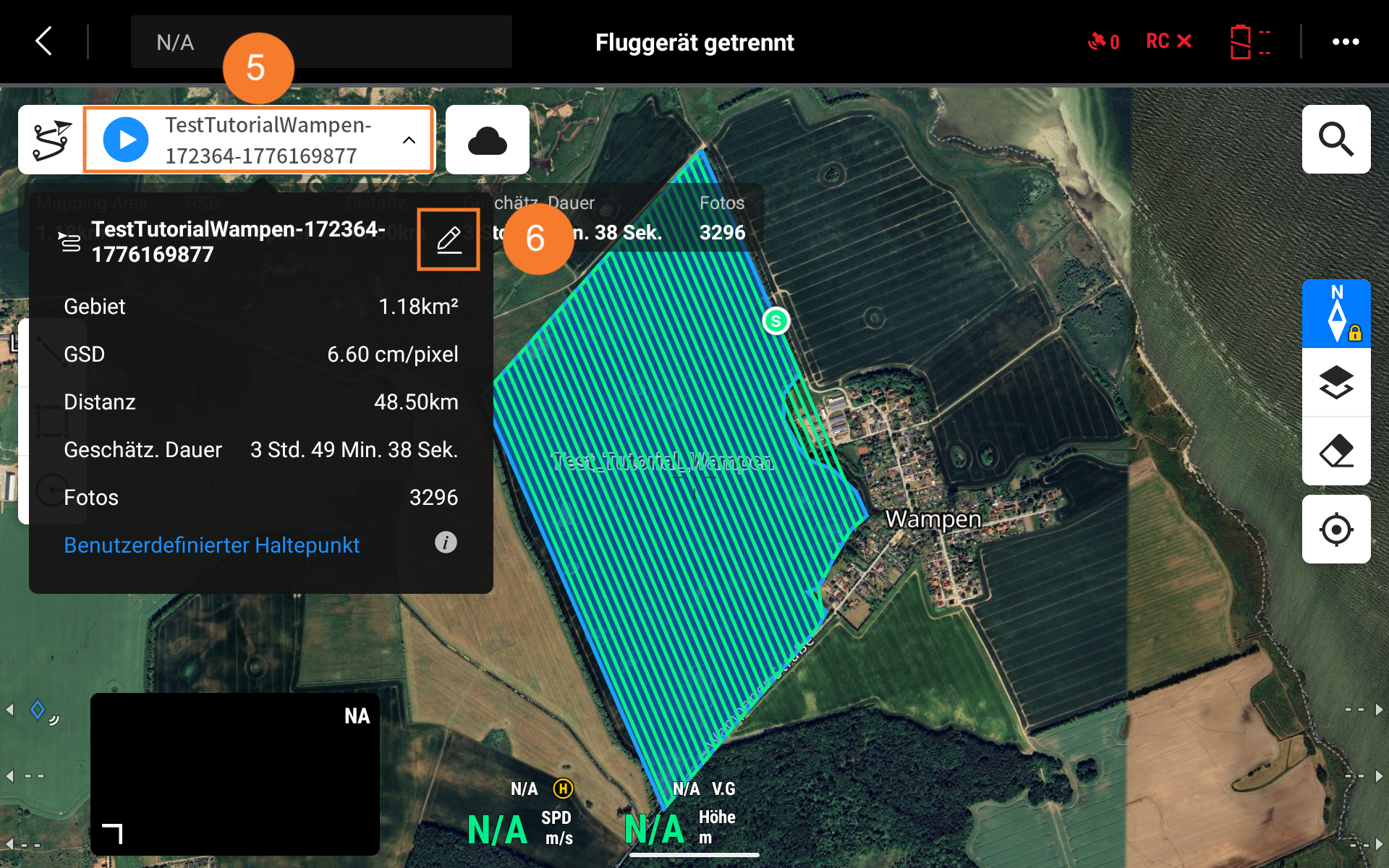
Den automatiskt genererade flygrutten kan inte anpassas i molnet. Den måste först laddas ner. För att göra detta, tryck och håll ned motsvarande uppdrag tills det är valt. Sedan kan det sparas i flygruttbiblioteket med hjälp av nedladdningsknappen (4). Därifrån kan det öppnas med ett enda klick, vilket återför dig till kartvyn. För att redigera uppdraget, tryck på uppdragsnamnet (5) och tryck sedan på pennikonen (6) för att komma åt ruttinställningarna.
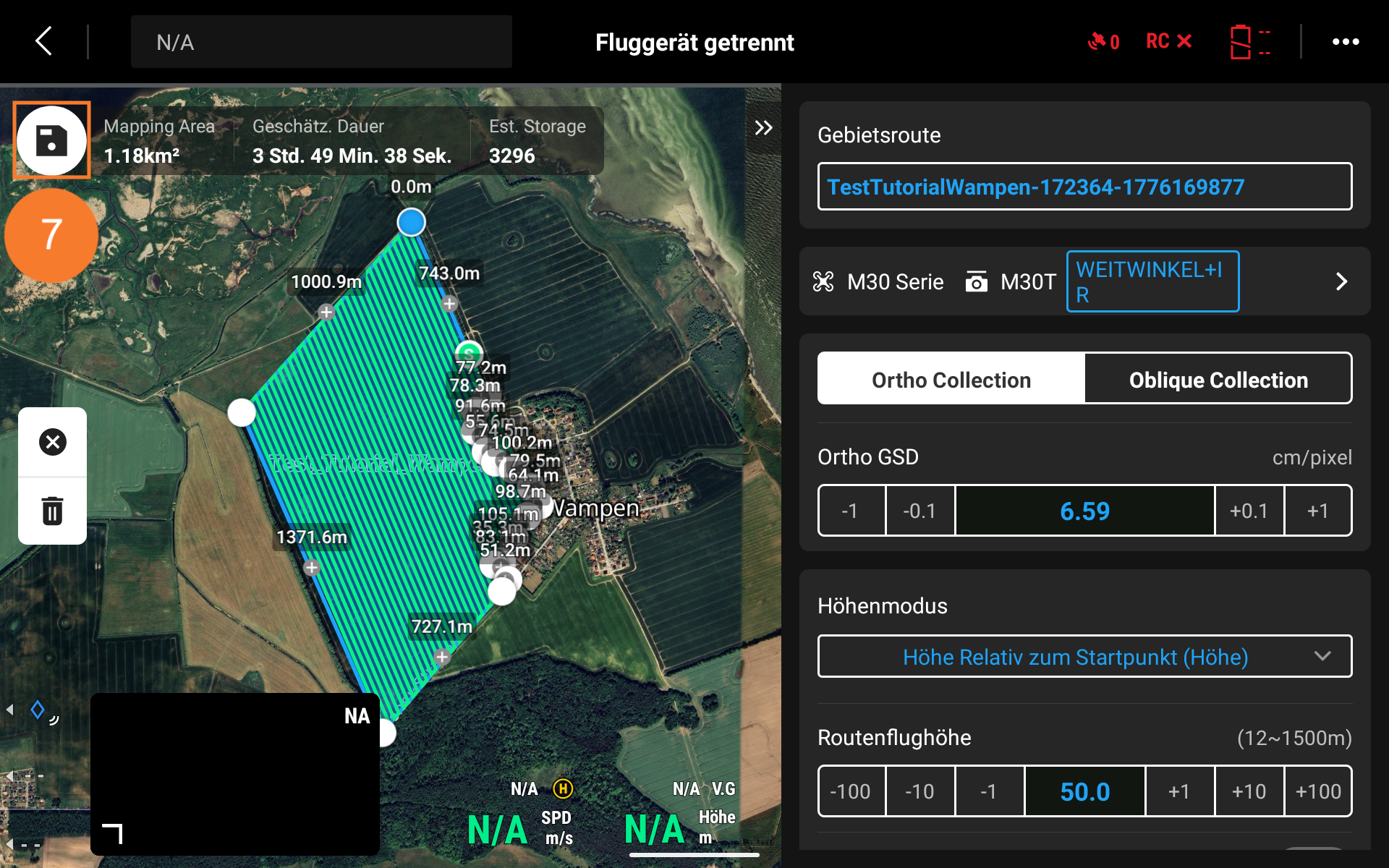
Efter redigeringen kan du spara ändringarna med hjälp av spara-knappen (7) och sedan starta flyguppdraget som vanligt.
Skapa beställningar
När ett fält har skapats kan en order genereras från det. De viktigaste stegen för denna process beskrivs här.
Om ett fält är valt visas följande fönster i skärmens nedre högra hörn:
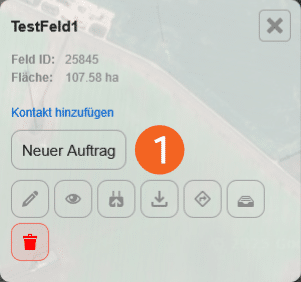
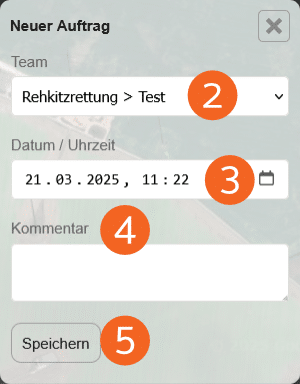
Genom att klicka på Ny order (1) öppnas ett annat redigeringsfönster där all viktig information för den nya ordern anges.
Om flera team är definierade i organisationen och avdelningen väljs motsvarande team (2) för ordern när ordern skapas.
Exakt datum och tid för bearbetning av ordern anges i fältet Datum/tid (3), och fältet Kommentarer (4) ger utrymme för ytterligare användbar information om ordern.
Genom att klicka på knappen Spara (5) skapas den nya ordern.
Färgkodning av fälten
För tydlighetens skull är fälten färgkodade efter status. Detta gör det enkelt att se vilka fält som innehåller beställningar, vilka fält som redan har sökts igenom och vilka fält som för närvarande är inaktiva.
-
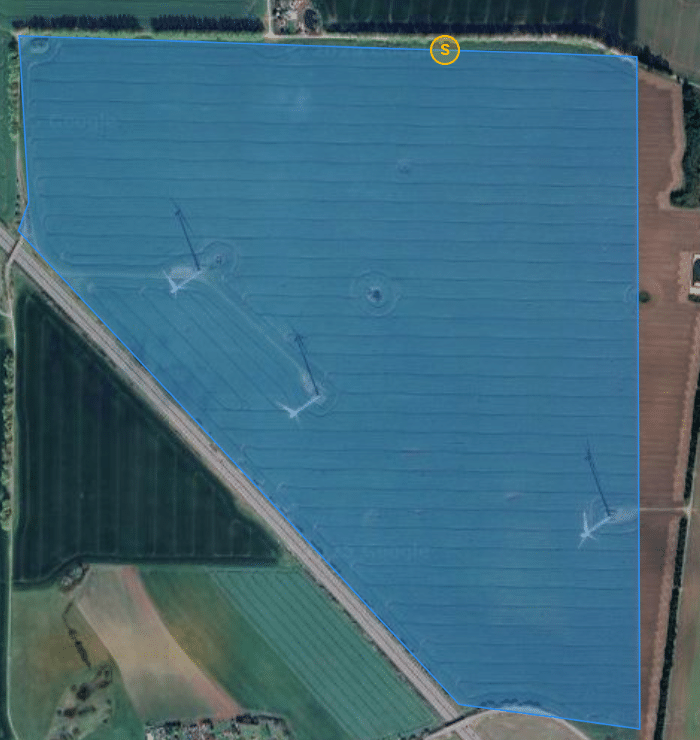
Blå: Fält utan aktiv order
-
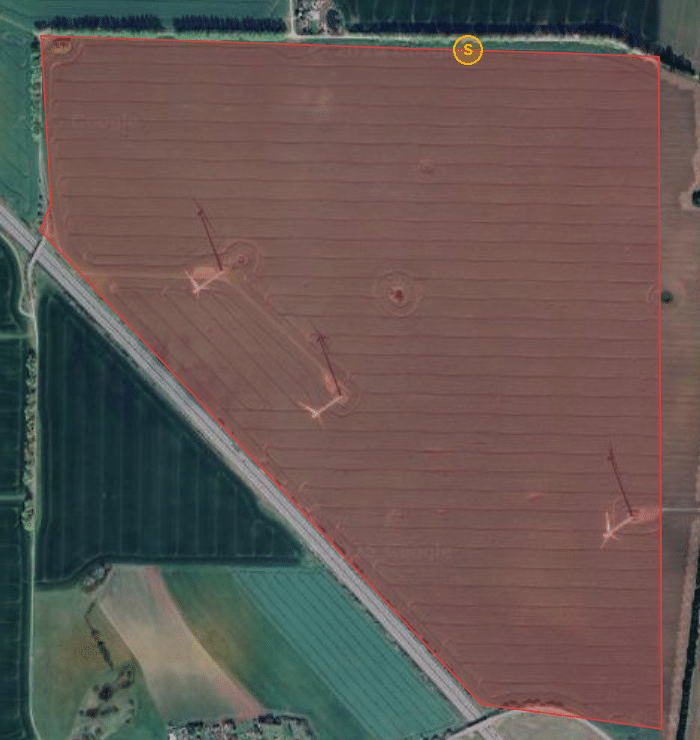
Röd: Fält med aktiv order
-
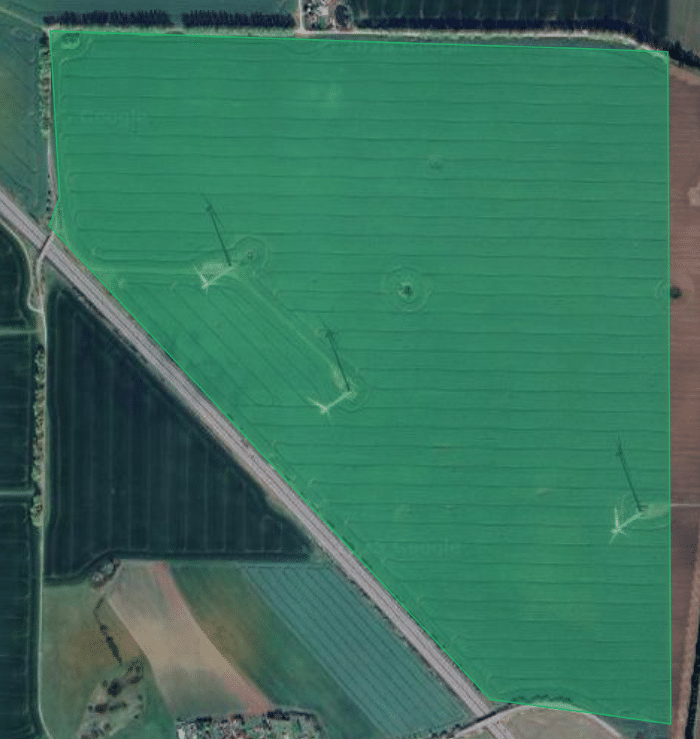
Grön: Alla beställningar är slutförda
Orderhantering
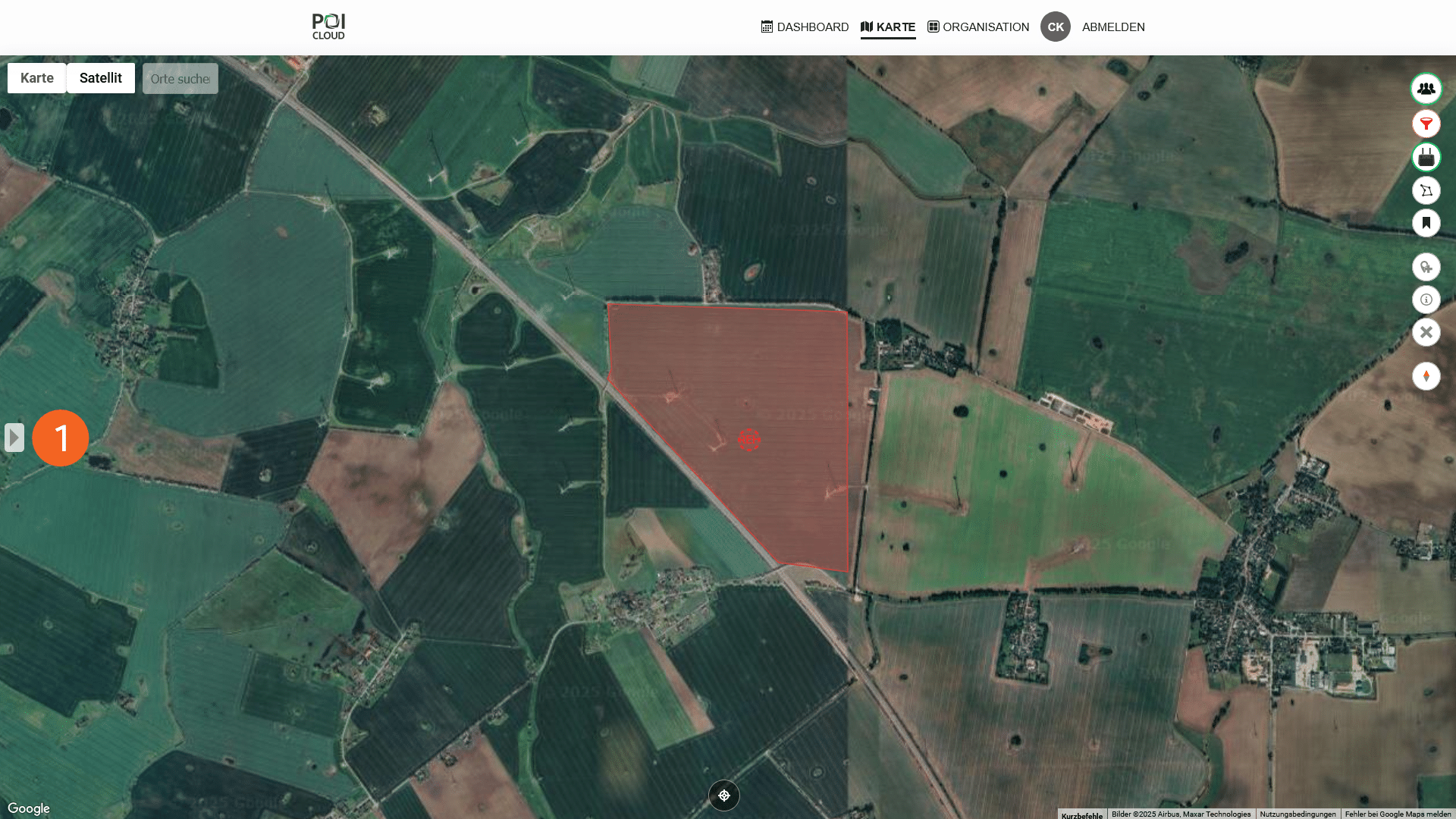
När en beställning har skapats listas den med motsvarande beställningsnummer i menyn (1) till vänster på skärmen.
I beställningsvyn (2) kan all viktig information ses igen med en snabb blick. Detta inkluderar bland annat fältnamn, datum och tid för bearbetning samt antalet POI:er som är markerade i området.
Även här kan du söka efter enskilda beställningar med hjälp av namn eller ID/beställningsnummer. Detta görs via sökfältet (3).
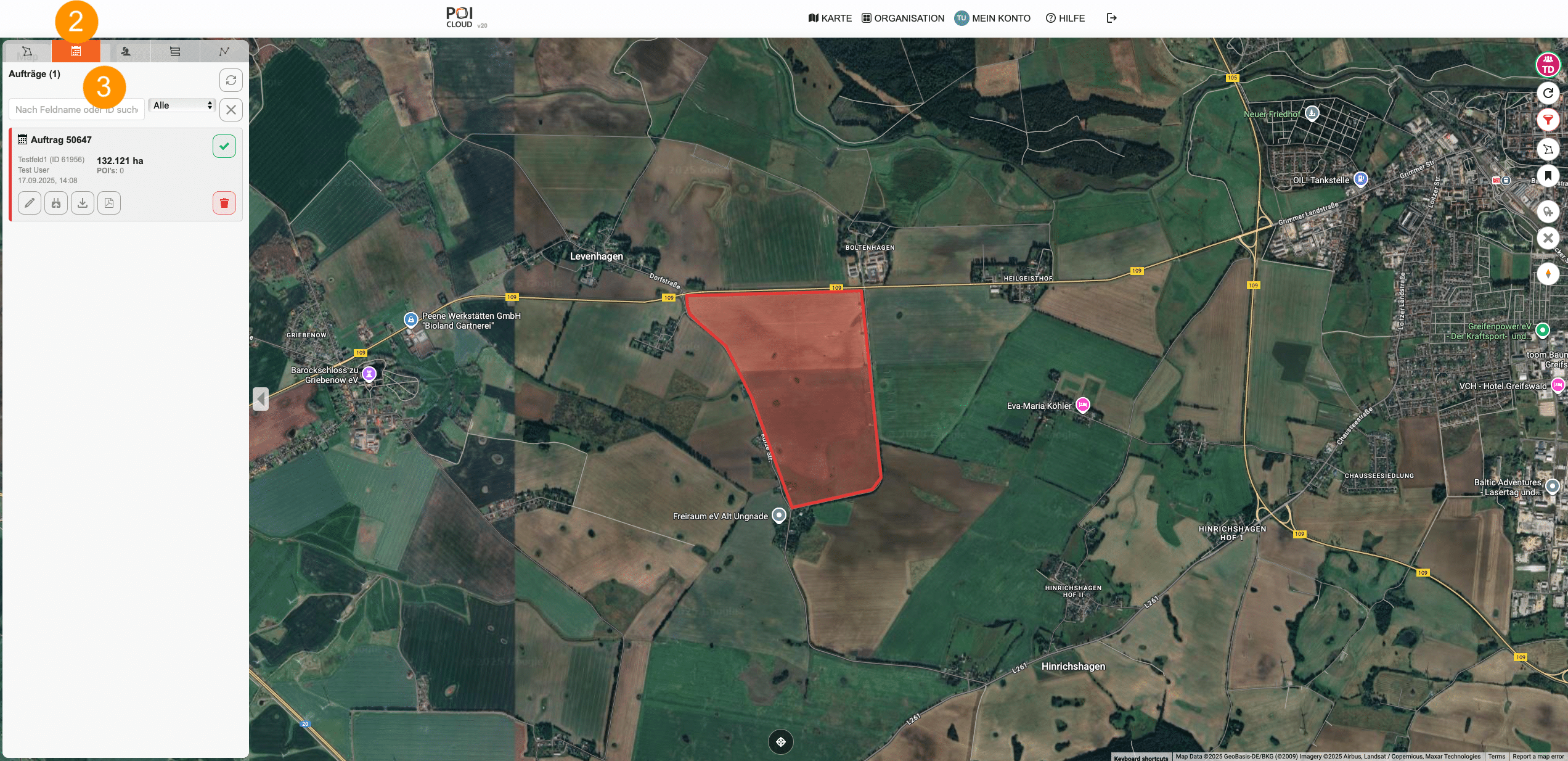
Följande funktioner är tillgängliga för att bearbeta och hantera alla listade beställningar:
Bearbeta order
Detta gör att en befintlig order kan ändras i efterhand, till exempel om ett annat team ska tilldelas eller om orderdatumet har ändrats.
Slutför beställning
När uppgiften är slutförd kan den markeras som slutförd genom att klicka på knappen, både på kartan och i teamets uppgiftsöversikt. Motsvarande fält visas då också med en grön färgkod.
Ladda upp beställning
Om du klickar på den här knappen överförs uppgiften och dess tillhörande fält till alla aktiva drönarfjärrkontroller som är anslutna till teamet.
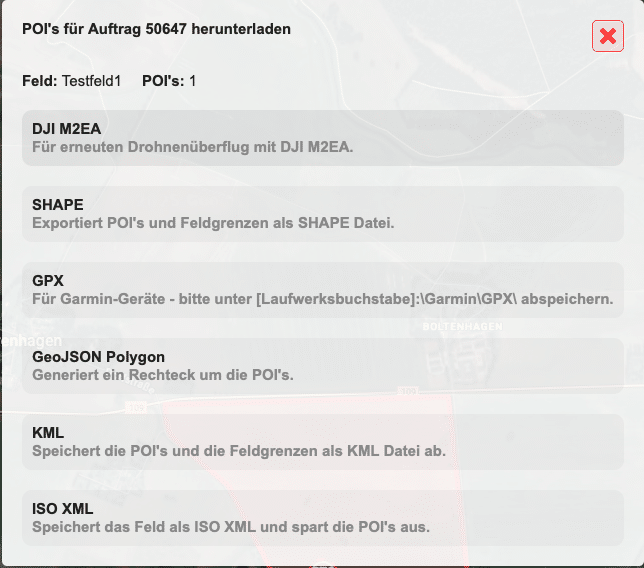
Ladda ner intressanta platser
Detta gör att du kan ladda ner alla intressepunkter som är lagrade i det valda området i olika filformat.
Spara beställning som PDF-rapport
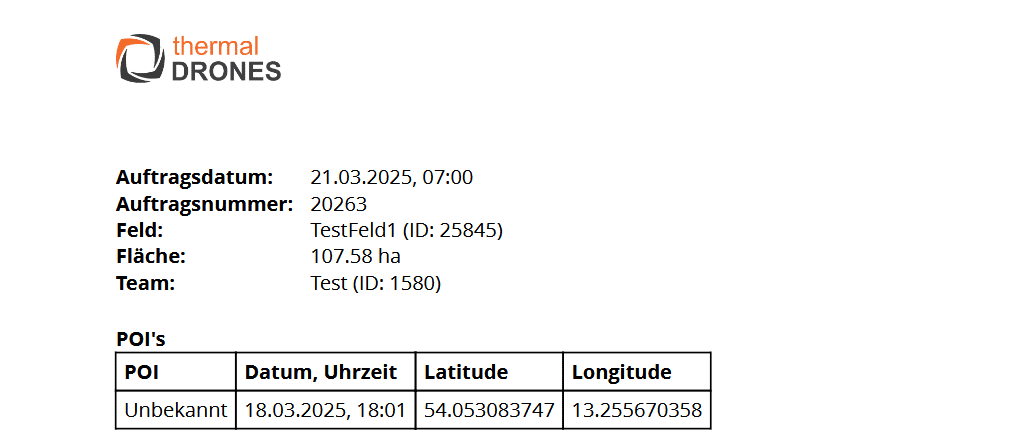
Detta gör det möjligt att generera och ladda ner en rapport med all viktig information, såsom antalet räddade rådjur, fältstorlek, flygtid etc., i PDF-format efter att ett uppdrag har slutförts.
Ytterligare alternativ för orderhantering
Om en aktiv order är vald visas ytterligare ikoner med orderhanteringsfunktioner på kartans högra sida:
Lägg till ny POI manuellt
Här kan användare manuellt skapa en POI. Denna kommer alltid att visas direkt i mitten av kartan. Om till exempel ett objekt hittas under sökningen som tidigare inte var synligt via drönaren, kan det läggas till retroaktivt i realtid. När man använder POIConnect visas denna markör också direkt på drönarens anslutning och kan granskas.
Följande fönster visas när man klickar på knappen:
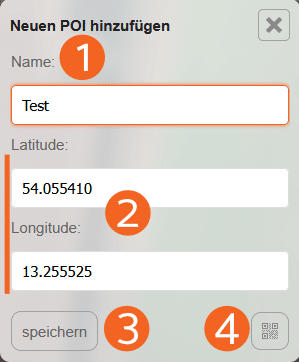
Ett namn (1) kan tilldelas intressepunkten. När intressepunkten anges motsvarar koordinaterna alltid mitten av den aktuella kartvyn. Om du vill ställa in koordinaterna manuellt är detta möjligt i fälten Latitud och Longitud (2). Genom att klicka på Spara (3) skapas intressepunkten.
Lägg till intressepunkt via QR-kod
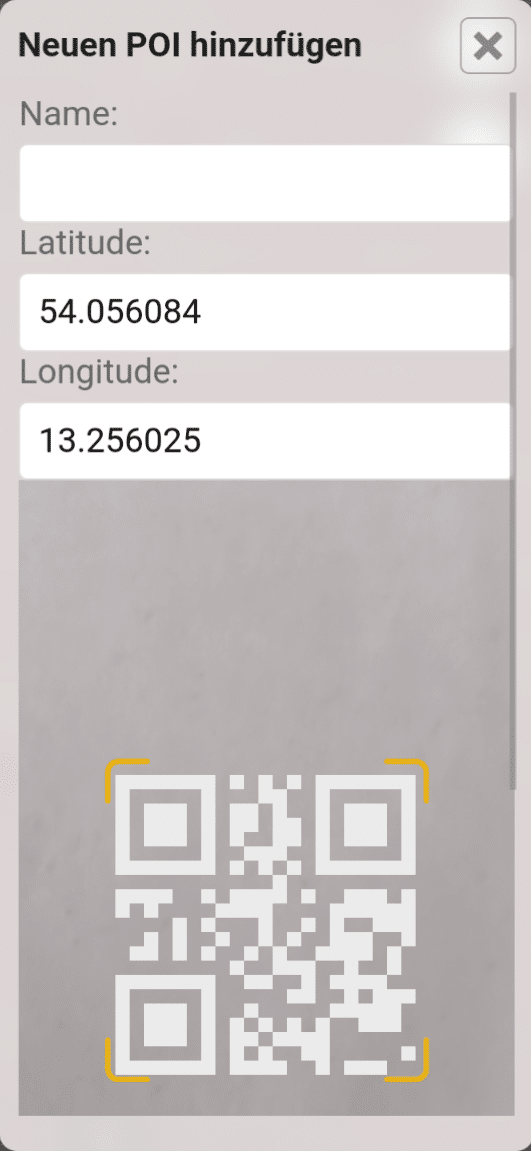
Dessutom erbjuder DJI:s drönarfjärrkontroller möjligheten att mata ut en markör som en QR-kod. För att lägga till en sådan markör till det aktuella uppdraget, välj QR-kodikonen (4) och skanna den med enhetens kamera:
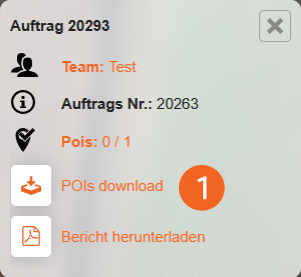
Information om den aktuella beställningen
All information om beställningen kan ses här.
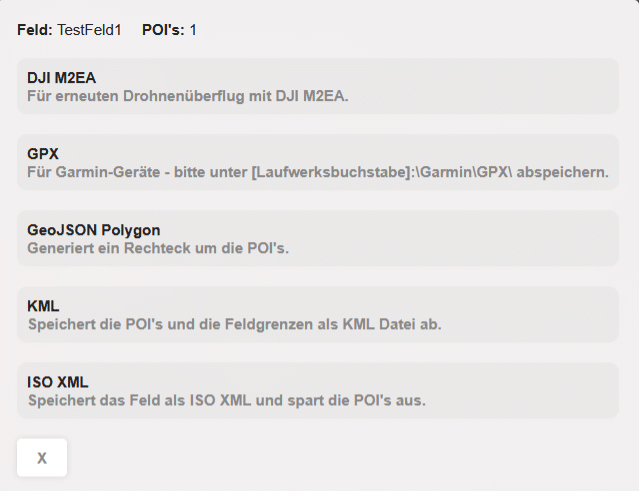
Exportera intressepunkter
Alla sparade POI:er kan laddas ner i olika filformat med hjälp av nedladdningsknappen (1). Detta gör att de kan användas i externa program eller på externa enheter som inte är anslutna till POICloud.
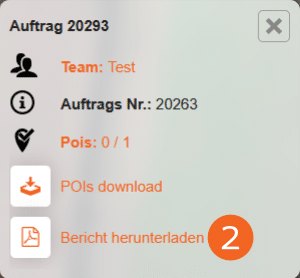
Ladda ner rapport
Med knappen "Ladda ner rapport" (2) kan du generera och ladda ner en sammanfattning av den aktuella beställningen i PDF-format. Detta kan till exempel användas som bevis på den genomförda flygningen.
Länka drönarfjärrkontroll - POICloud
För att använda tjänster som POICloud eller POIConnect/EasyPOI måste alla drönare som är involverade i operationen vara länkade till vår molntjänst. Följande avsnitt förklarar hur detta fungerar.
DJI Pilot-appens användargränssnitt
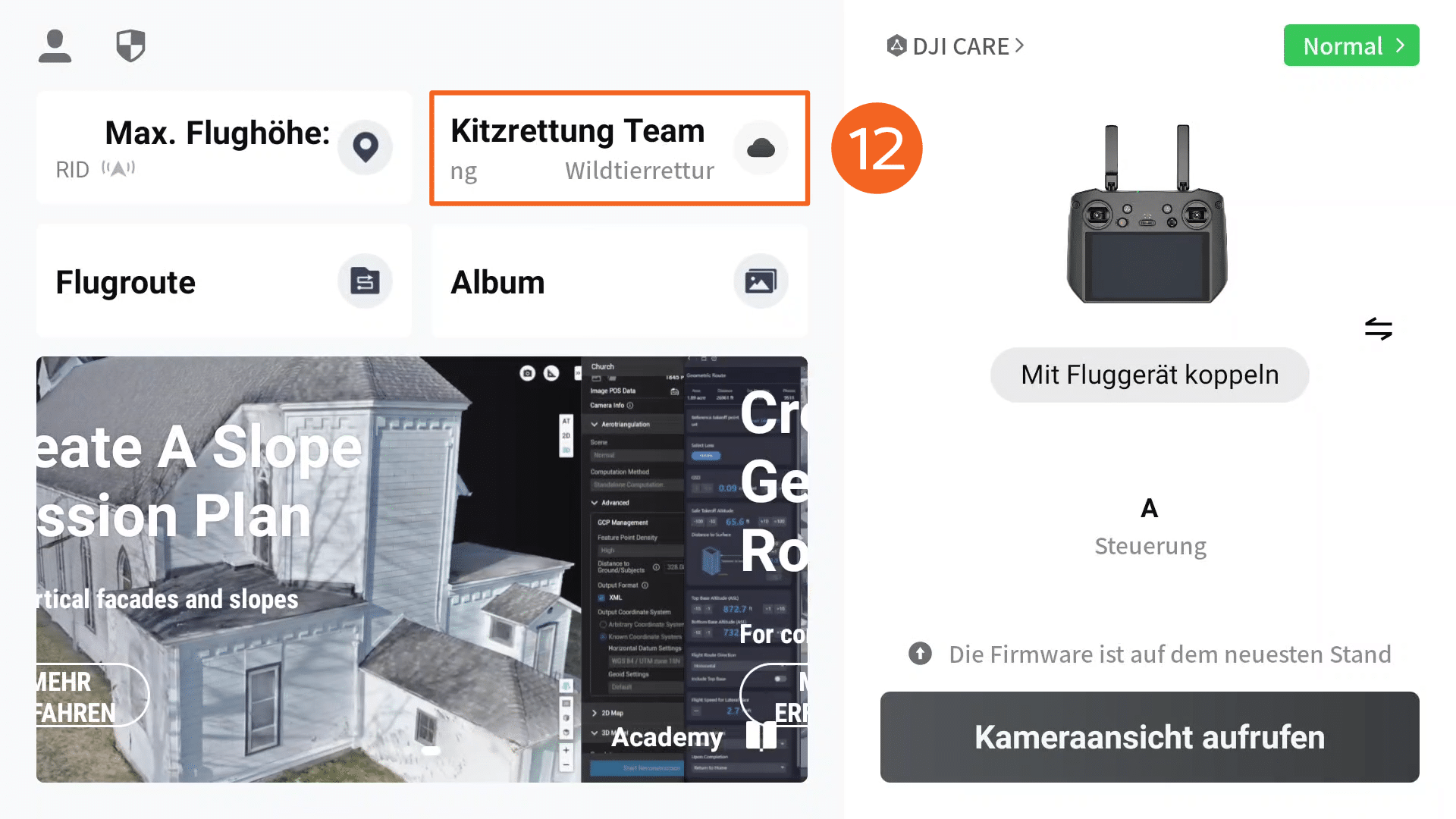
Följande vy visas initialt på drönarens fjärrkontrollskärm. Under alternativet Molntjänst (1) kan du lägga till en molntjänst. Som standard visas meddelandet "Inte inloggad" här.
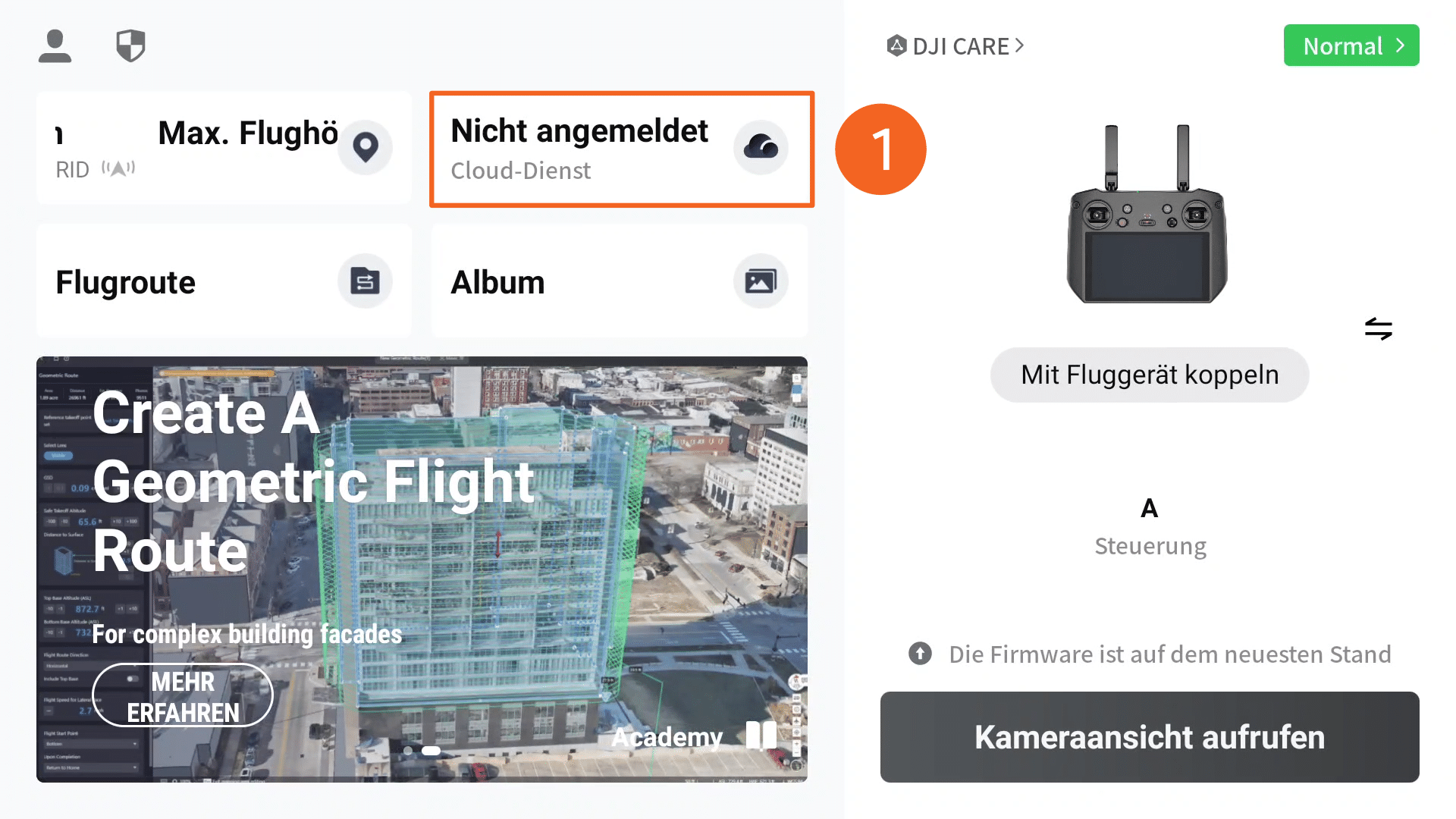
Efter att du klickat på den här knappen öppnas menyn för molntjänster. Eftersom POICloud är en tredjepartstjänst måste panelen Öppna plattformar (2) väljas här.
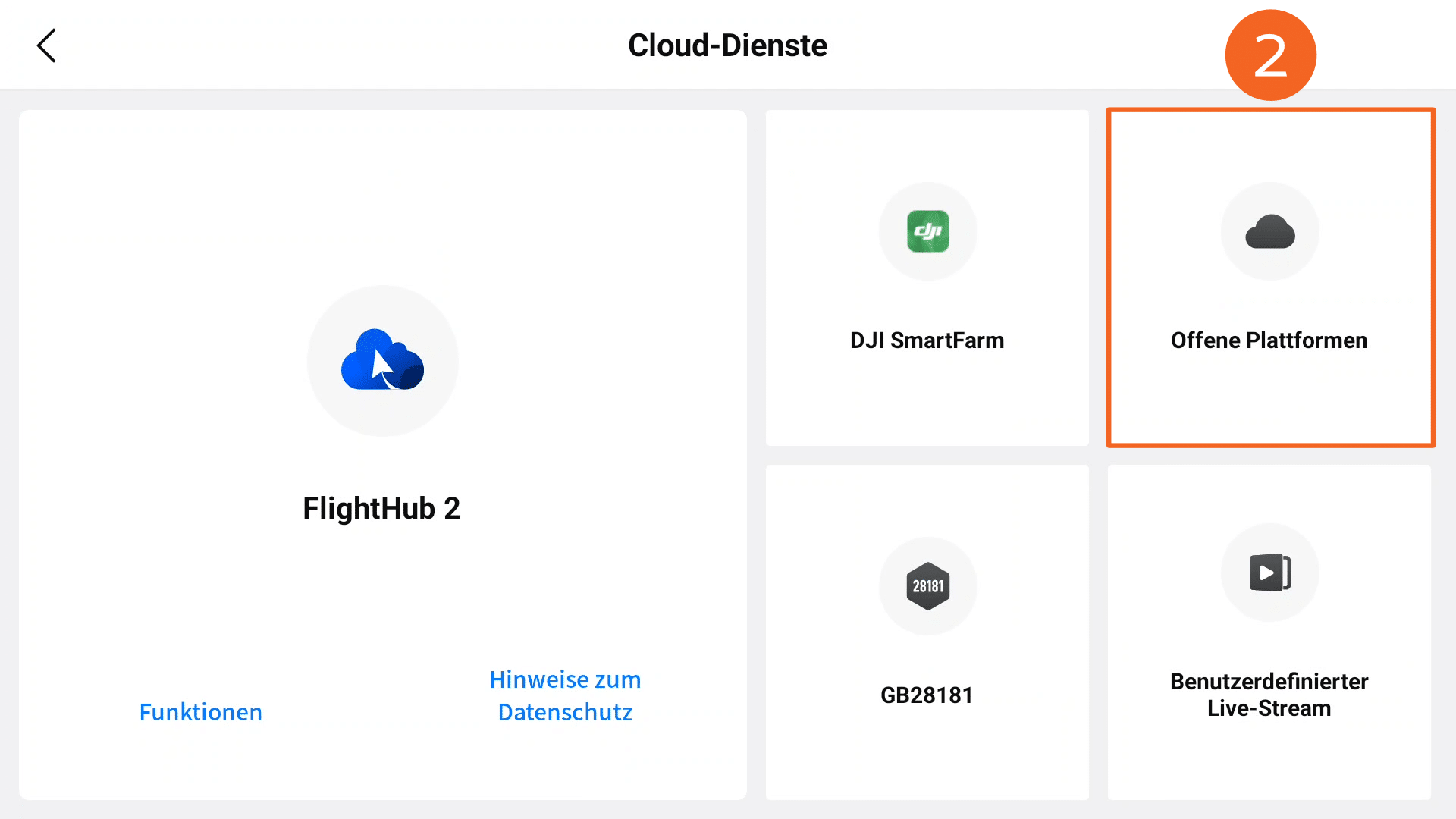
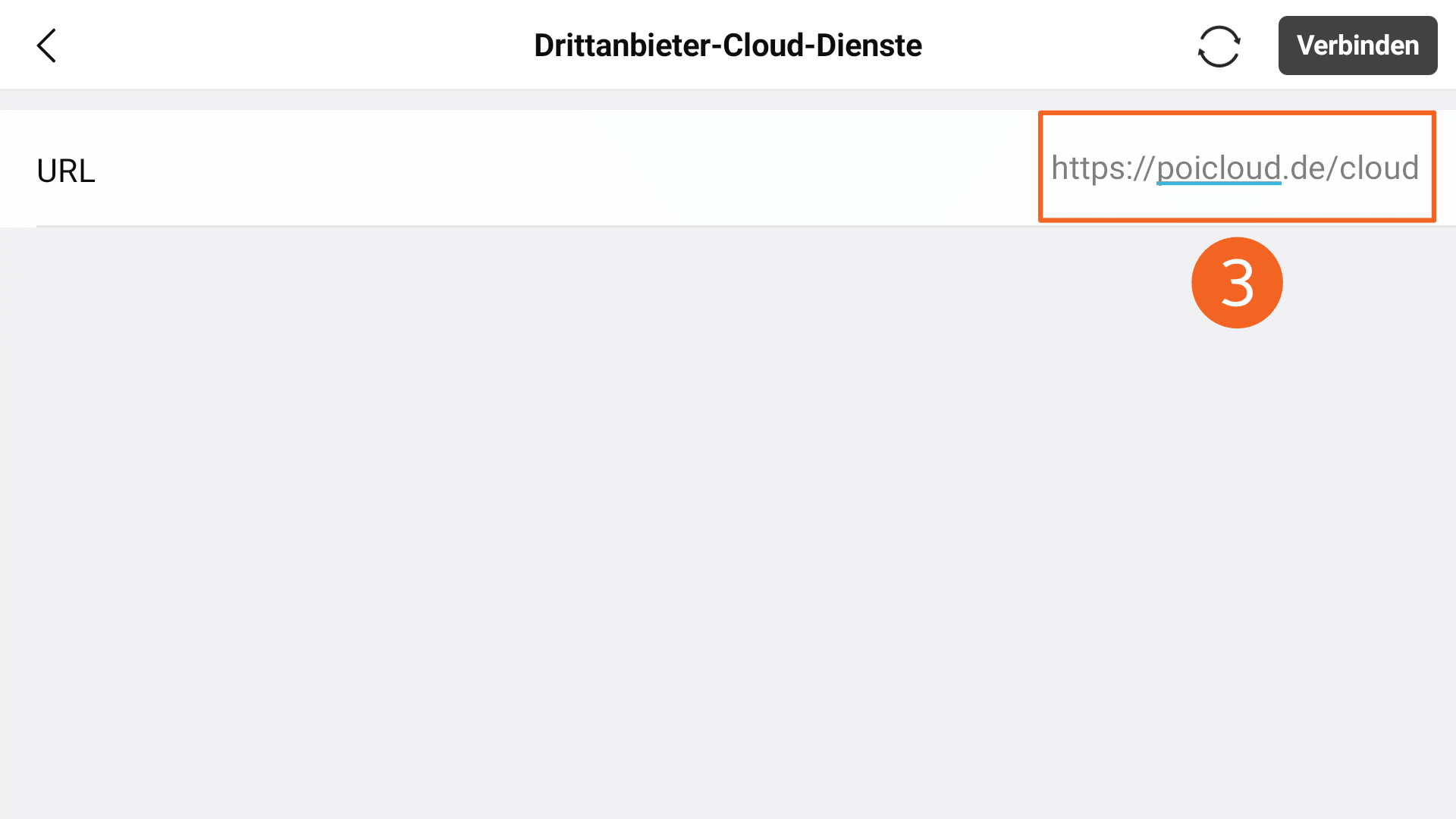
Därefter måste motsvarande webbadress/URL (3) anges. För POICloud är detta https://poicloud.de/cloud. Genom att klicka på "Anslut" upprättas en anslutning mellan drönarens fjärrkontroll och POICloud.
POICloud-registrering
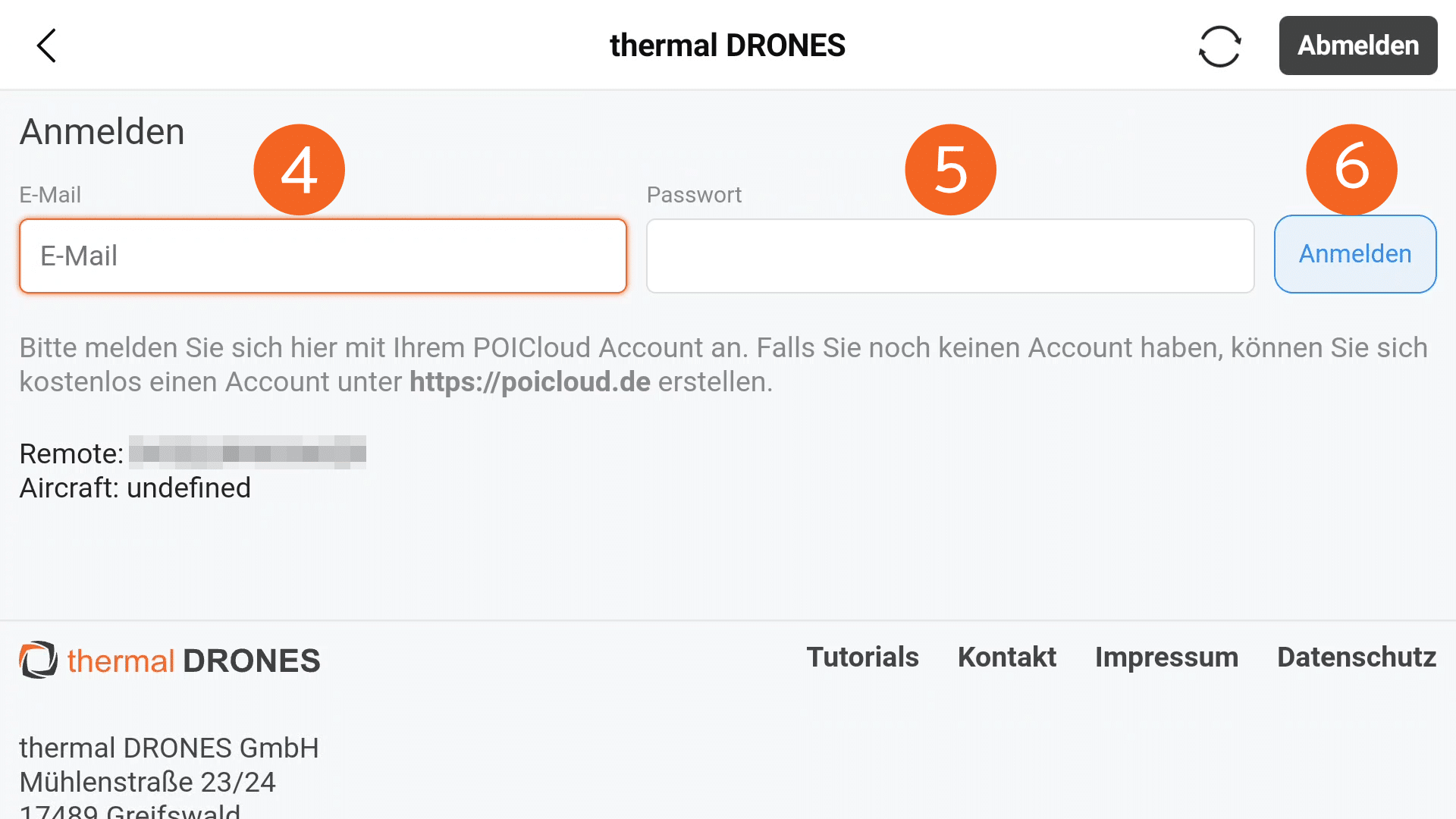
I följande inloggningsfönster måste du ange din e-postadress (4) och ditt lösenord (5). Dessa uppgifter motsvarar de POICloud-inloggningsuppgifter som användes när du skapade ditt konto. Logga in genom att klicka på inloggningsknappen (6).
Urvalsorganisation och team
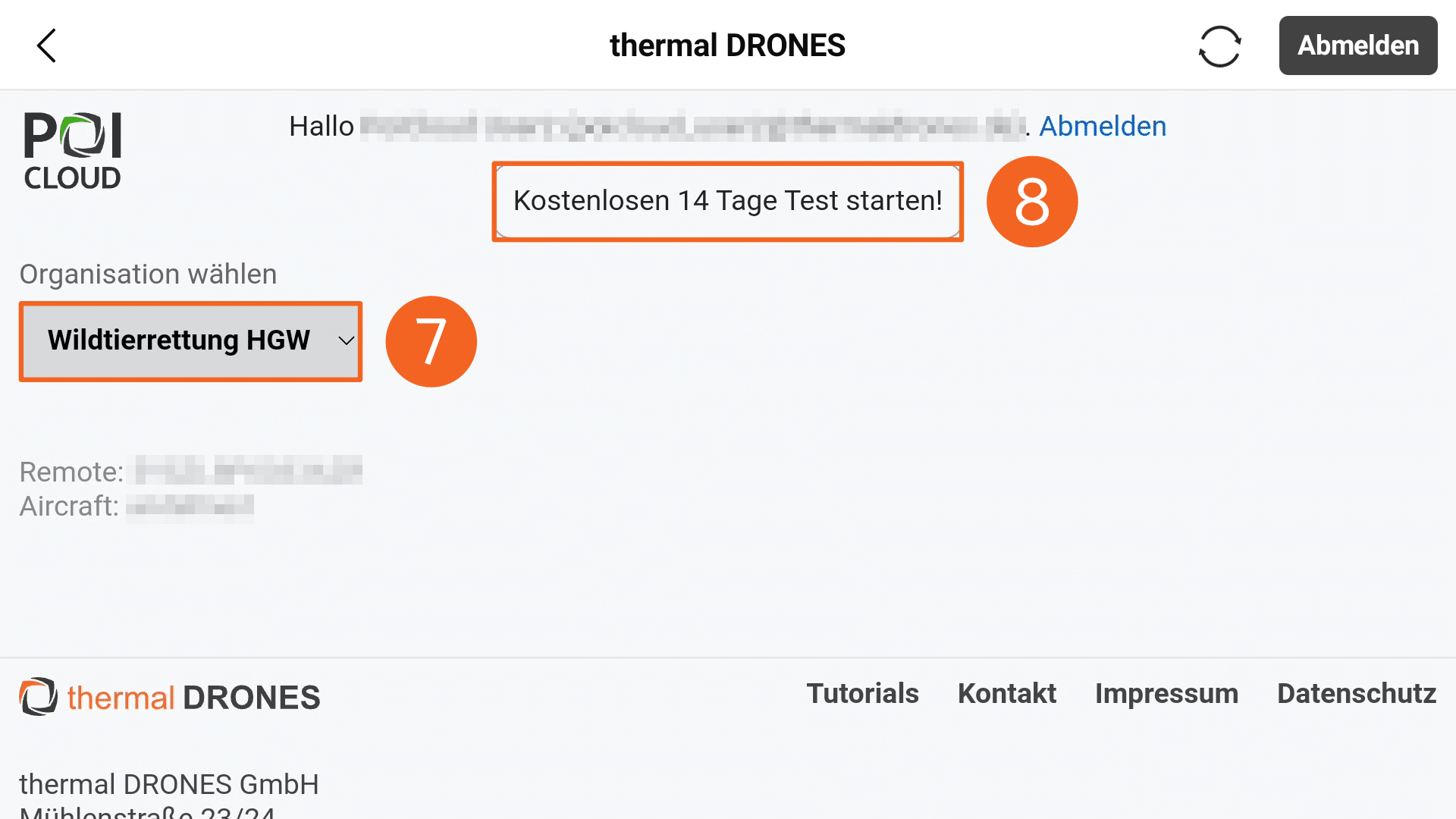
Efter inloggning öppnas POIClouds användargränssnitts hemsida. Först måste du välja lämplig organisation (7). Om en sådan organisation redan finns och det angivna kontot är medlem, kommer valet att göras automatiskt.
Dessutom kan du aktivera en 14-dagars provperiod för POIConnect i den här översikten. Klicka bara på knappen "Starta gratis 14-dagars provperiod" (8). När den är aktiverad kommer funktioner som automatisk överföring av POI:er från drönaren till POI-appen att vara tillgängliga under en begränsad tid.
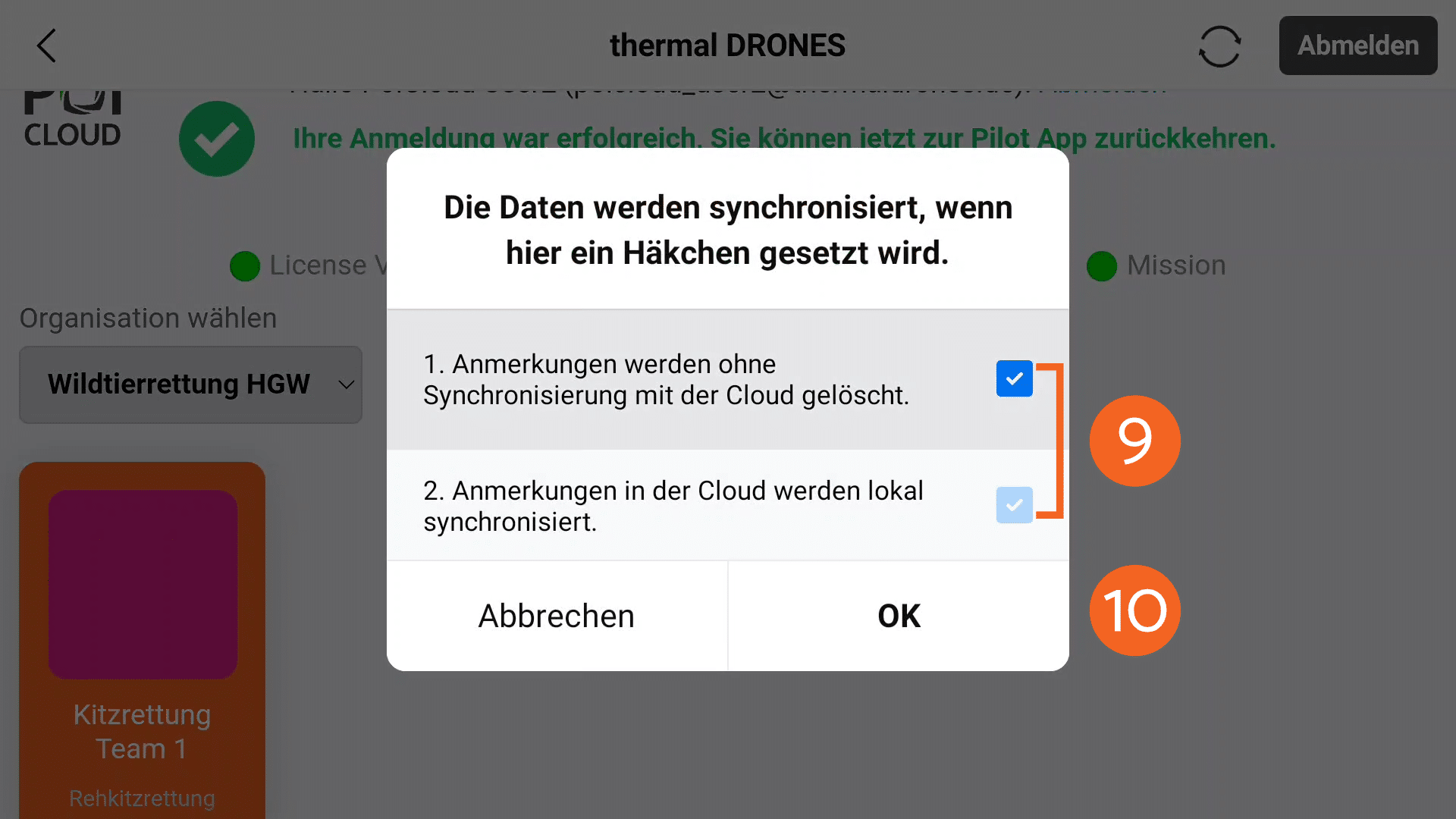
Efter att du valt organisationen öppnas ett fönster där du kan konfigurera inställningarna för datasynkronisering. Det är viktigt att båda alternativen är markerade (9). Genom att klicka på OK (10) bekräftas inställningarna.
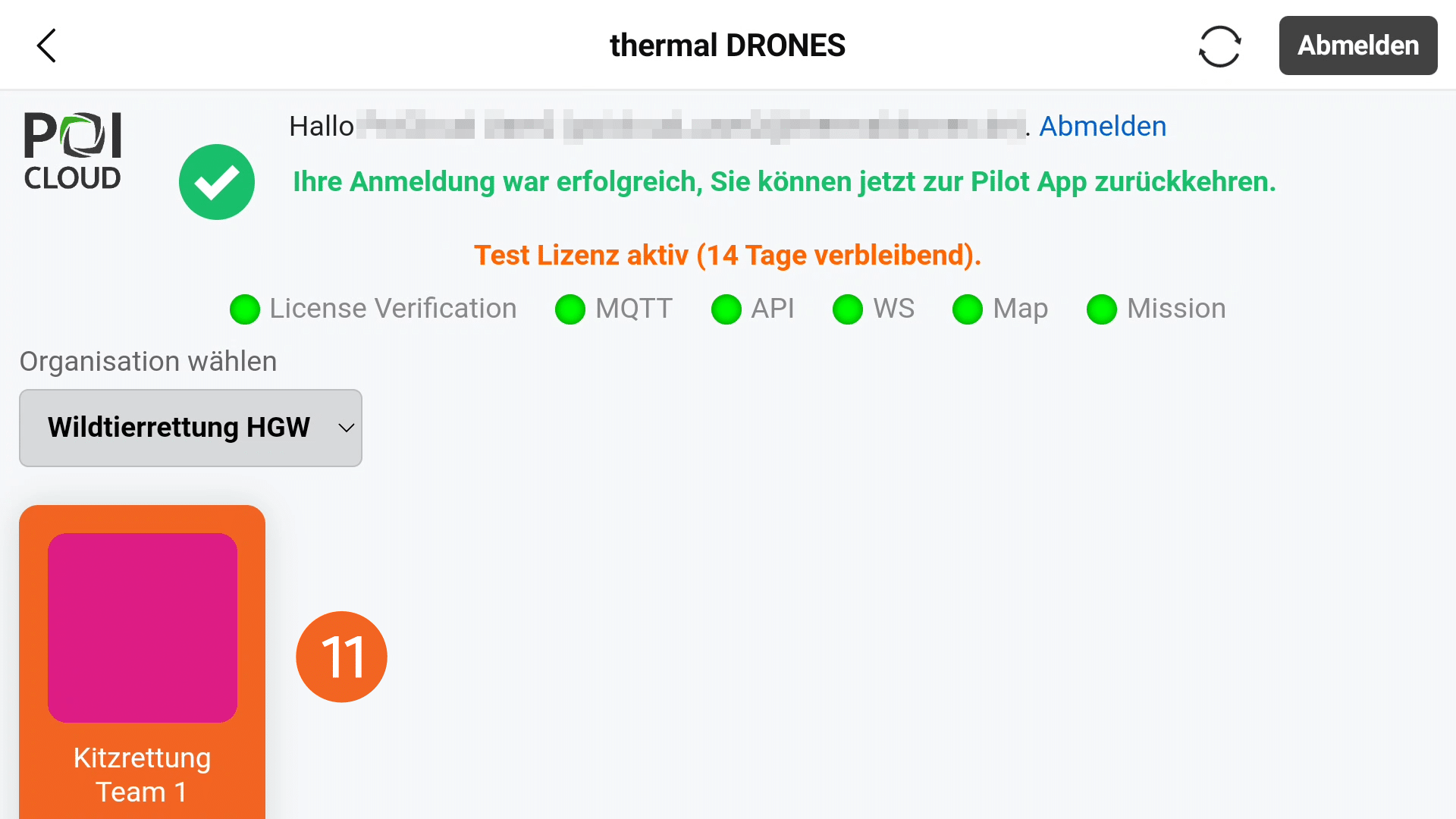
Översikten visar nu alla team inom organisationen. Efter att lämpligt team (11) valts och data laddats upp syns alla områden som för närvarande skapats på drönarens fjärrkontroll. Markörer som placeras med drönaren visas också bara i det team som drönaren för närvarande är länkad till.
När man återgår till fjärrkontrollens startskärm visas nu den valda organisationen och det aktiva teamet i översikten över molntjänster (12) och länkningen är klar.