
Viktigt: Om du köpte en drönare från oss ingår POIConnect som en fullversion. För att använda fullversionen måste du dock först aktivera 14-dagars provperioden. Därefter kan vi manuellt aktivera funktionen genom att matcha den med drönarens serienummer. Kontakta oss därför efter att installationen är klar!
Länka drönarfjärrkontroll - POICloud/POIConnect
För att använda tjänster som POICloud eller POIConnect/EasyPOI måste alla drönare som är involverade i operationen vara länkade till vår molntjänst. Följande avsnitt förklarar hur detta fungerar:
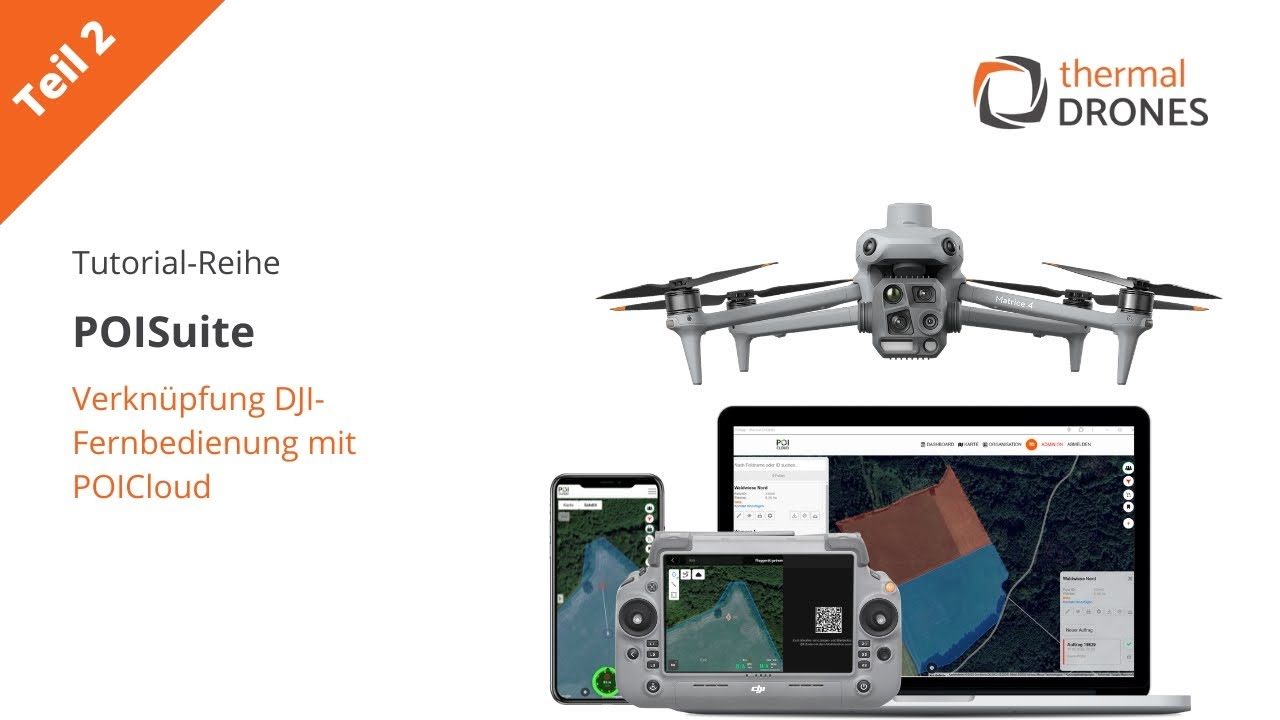
Obs: För att konfigurera och använda POIConnect måste drönarens fjärrkontroll vara ansluten till internet. Se därför till i förväg att Wi-Fi är aktiverat och att fjärrkontrollen är ansluten till ett nätverk (till exempel en smartphones Wi-Fi-hotspot).
DJI Pilot2-appens användargränssnitt
Följande vy visas initialt på drönarens fjärrkontrollskärm. Under alternativet Molntjänst (1) kan du lägga till en molntjänst. Som standard visas meddelandet "Inte inloggad" här.
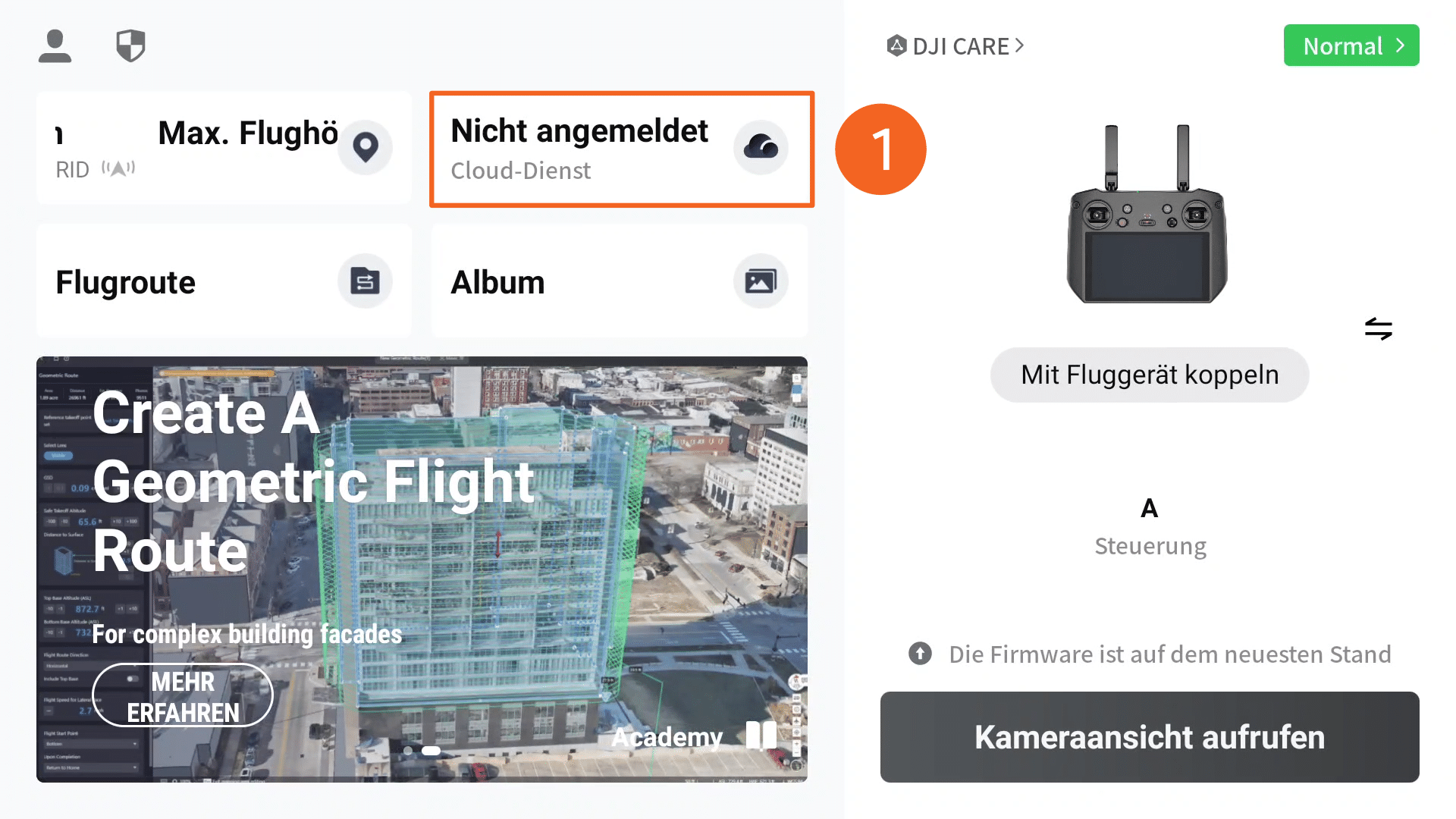
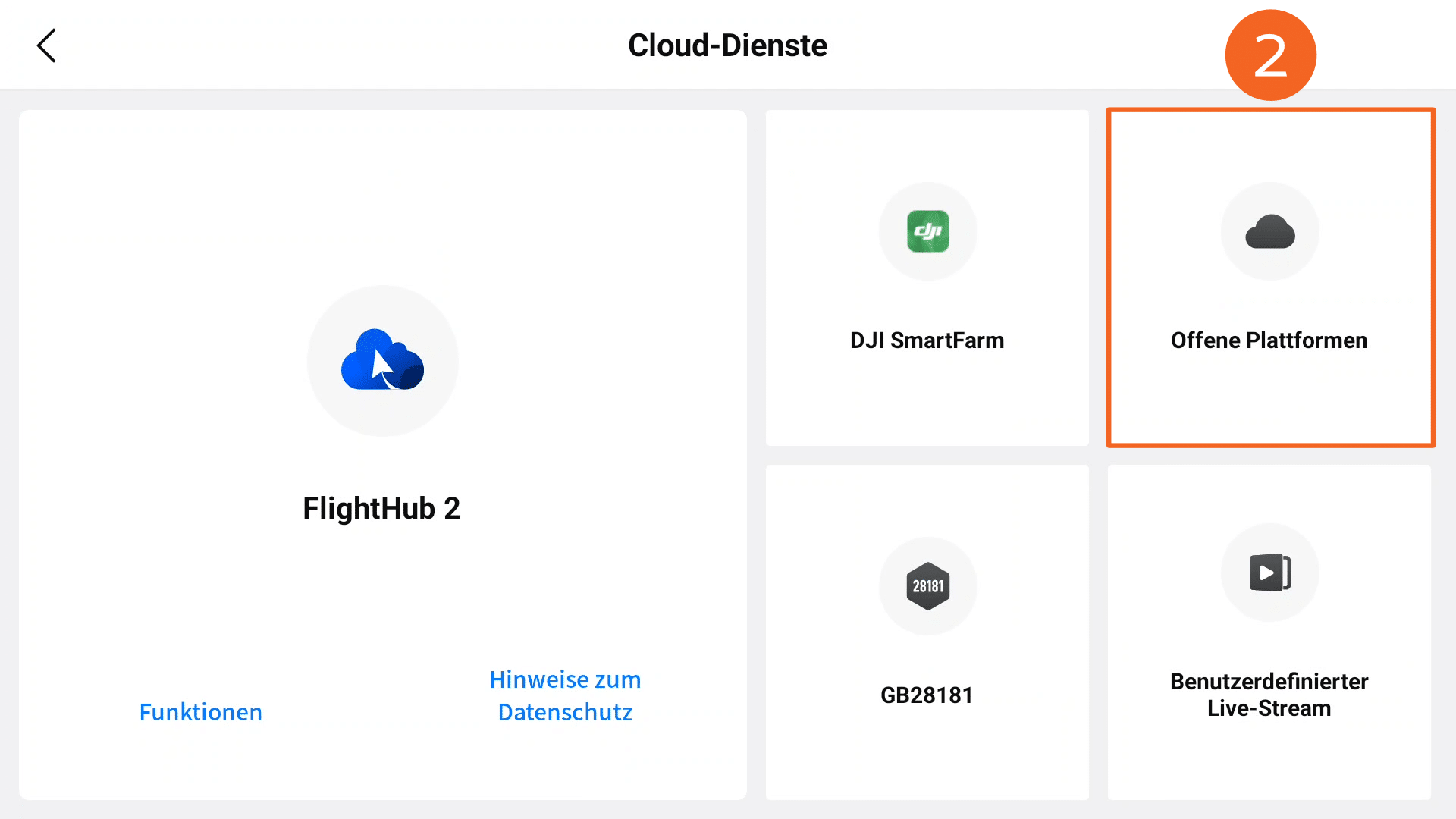
Efter att du klickat på den här knappen öppnas menyn för molntjänster. Eftersom POICloud är en tredjepartstjänst måste panelen Öppna plattformar (2) väljas här.
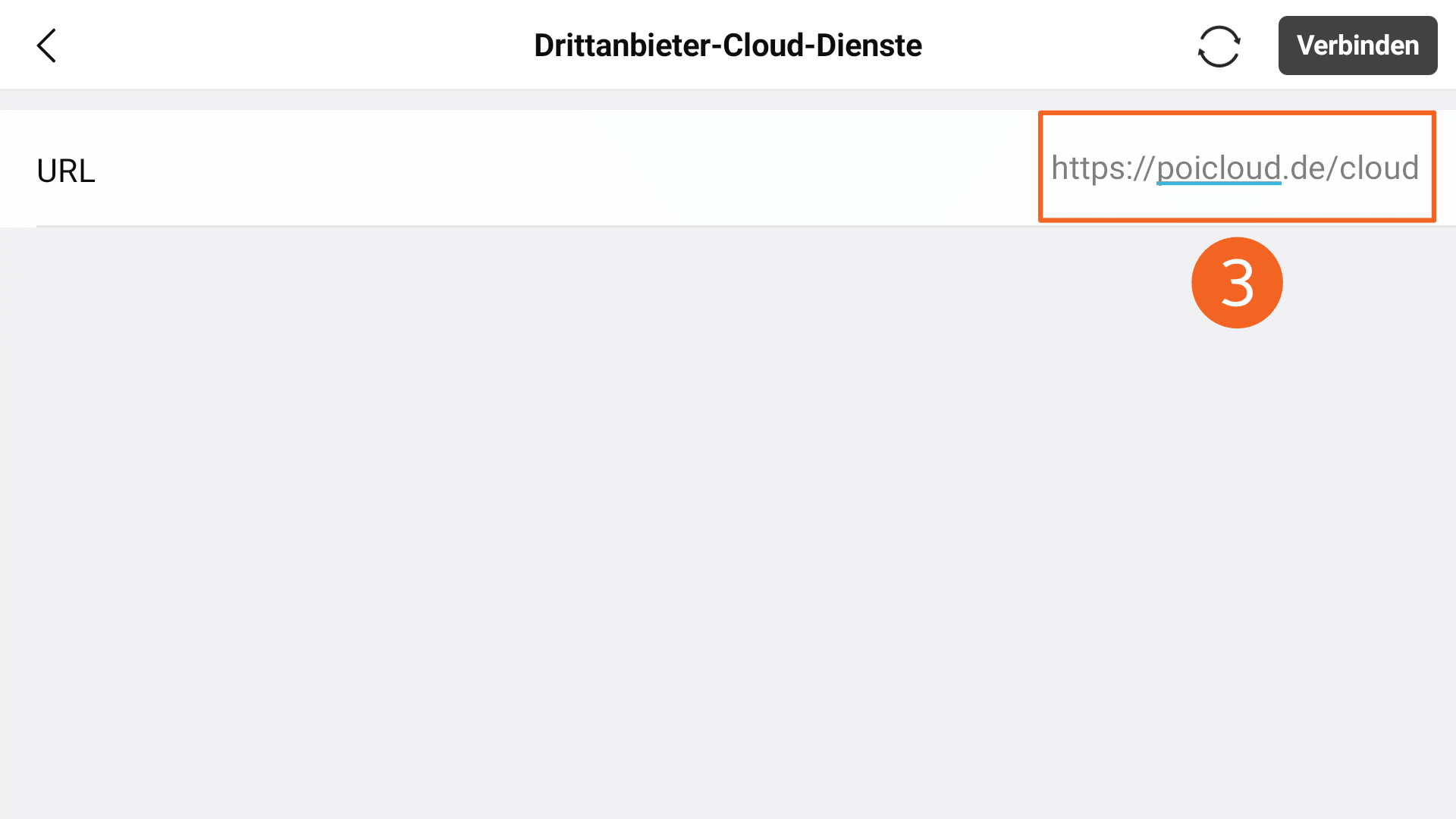
Därefter måste motsvarande webbadress/URL (3) anges. För POICloud är detta https://poicloud.de/cloud. Genom att klicka på "Anslut" upprättas en anslutning mellan drönarens fjärrkontroll och POICloud.
POICloud-registrering
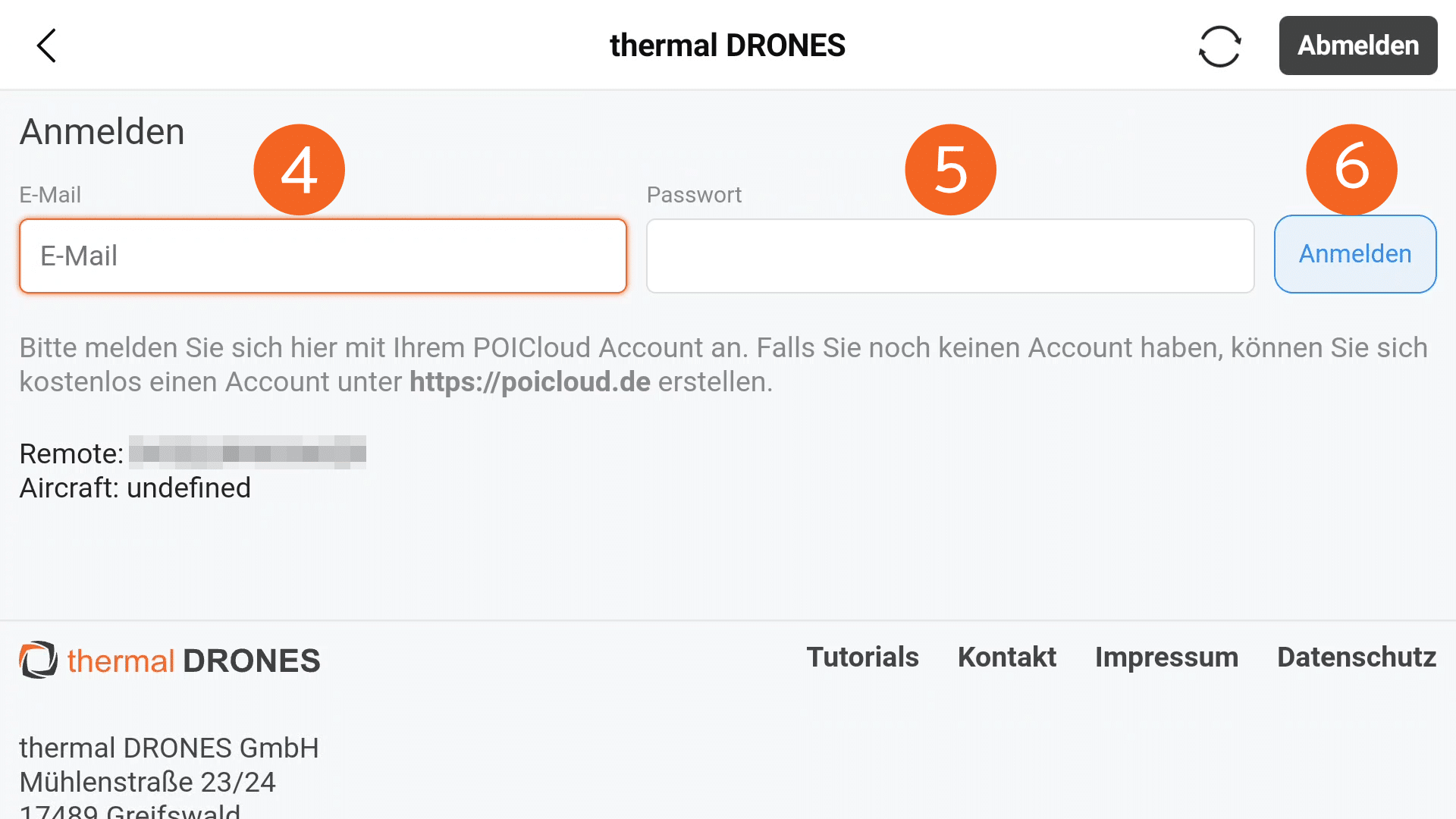
I följande inloggningsfönster måste du ange din e-postadress (4) och ditt lösenord (5). Dessa uppgifter motsvarar de POICloud-inloggningsuppgifter som användes när du skapade ditt konto. Logga in efter att du klickat på inloggningsknappen (6).
Urvalsorganisation och team
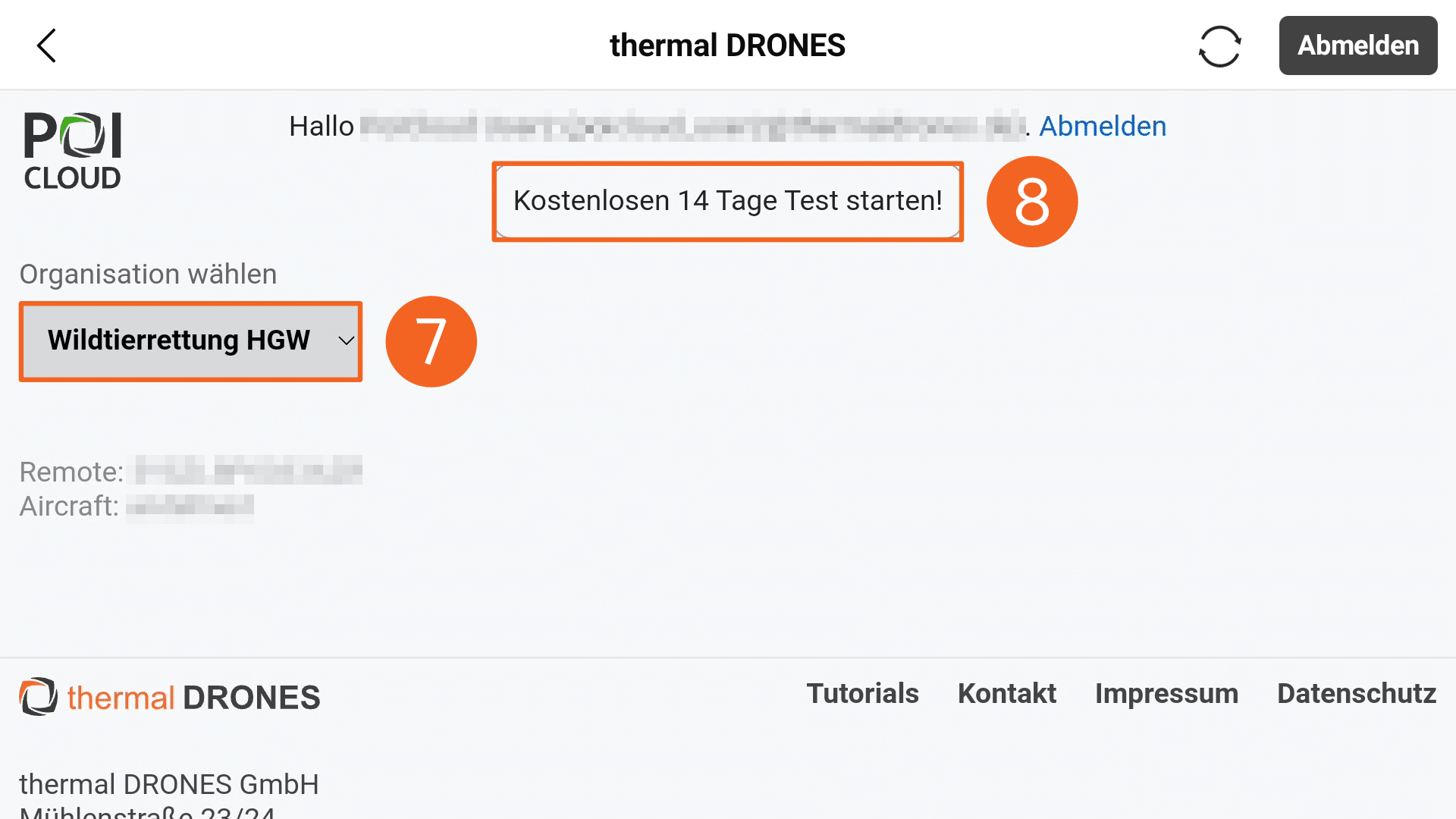
Efter inloggning öppnas POIClouds användargränssnitts hemsida. Först måste du välja lämplig organisation (7). Om en sådan organisation redan finns och det angivna kontot är medlem, kommer valet att göras automatiskt.
Dessutom kan du aktivera en 14-dagars provperiod för POIConnect i den här översikten. Klicka bara på knappen "Starta gratis 14-dagars provperiod" (8). När den är aktiverad kommer funktioner som automatisk överföring av intressepunkter från drönaren till POI-appen att vara tillgängliga under den angivna perioden.
Observera dock informationen högst upp på sidan om du tänker använda POIConnect permanent!
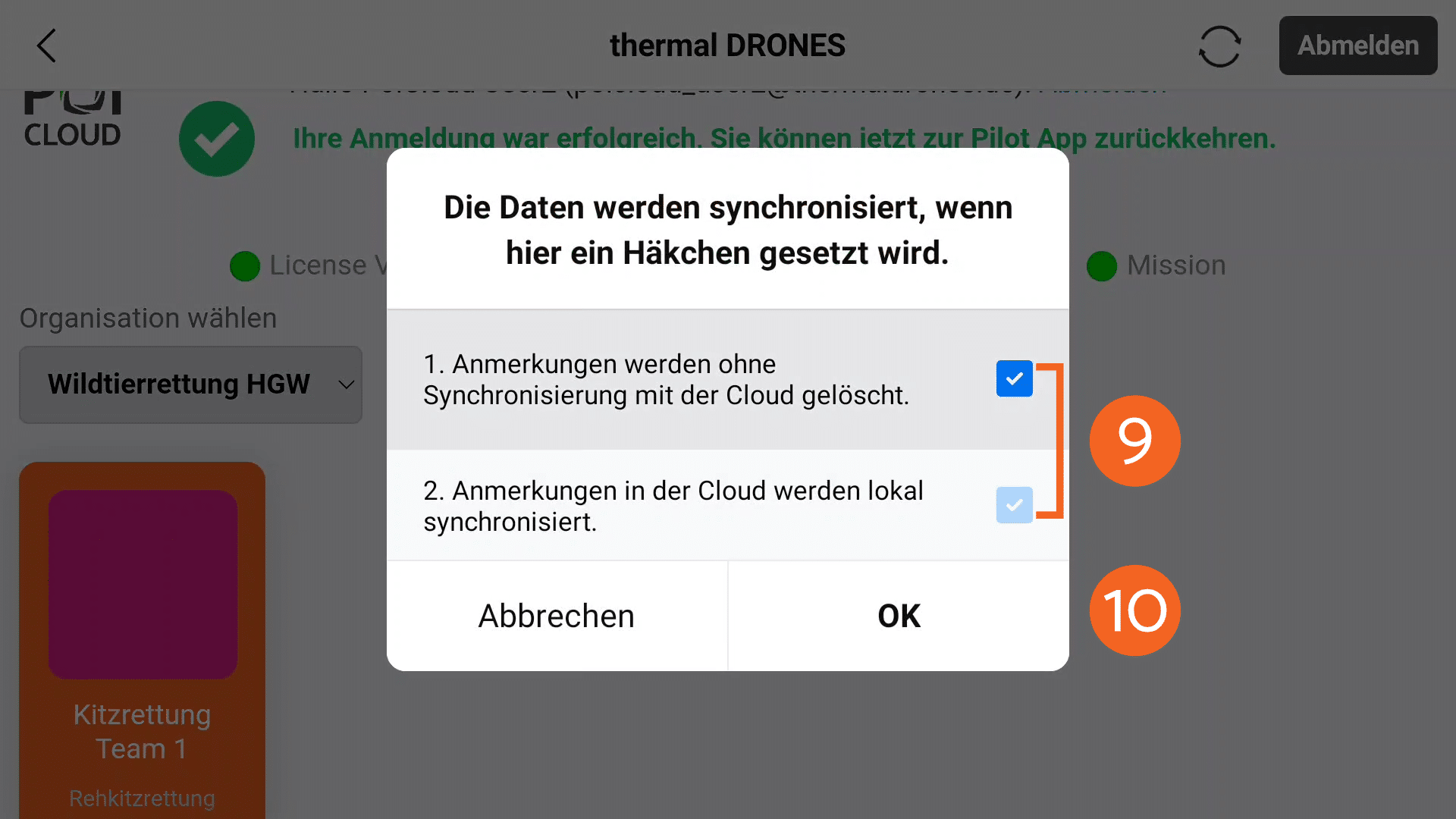
Efter att du valt organisationen öppnas ett fönster där du kan konfigurera inställningarna för datasynkronisering. Det är viktigt att båda alternativen är markerade (9). Genom att klicka på OK (10) bekräftas inställningarna.
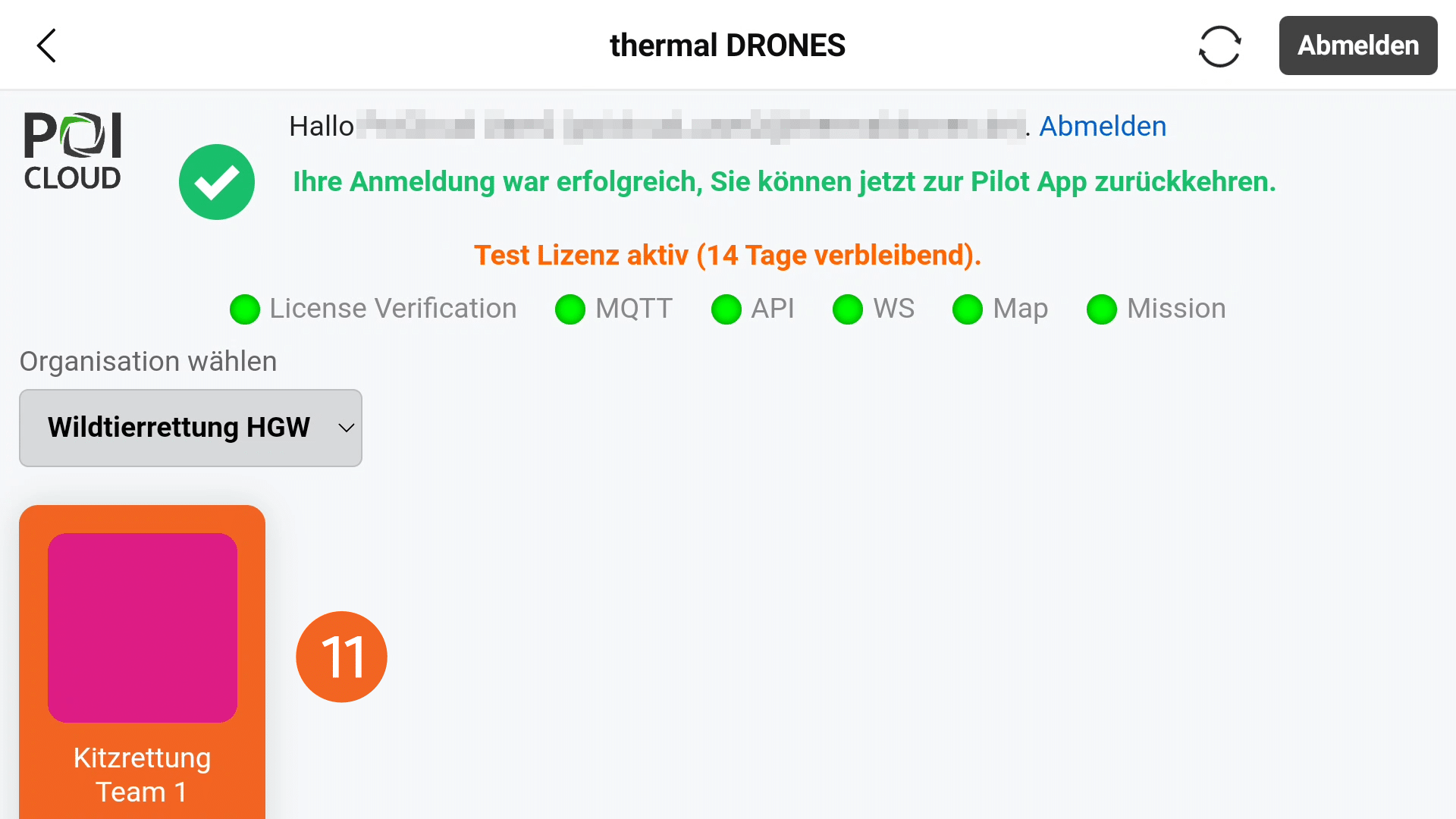
Översikten visar nu alla team inom organisationen. Efter att lämpligt team (11) valts och data laddats upp syns alla områden som för närvarande skapats på drönarens fjärrkontroll. Markörer som placeras med drönaren visas också bara i det team som drönaren för närvarande är länkad till.
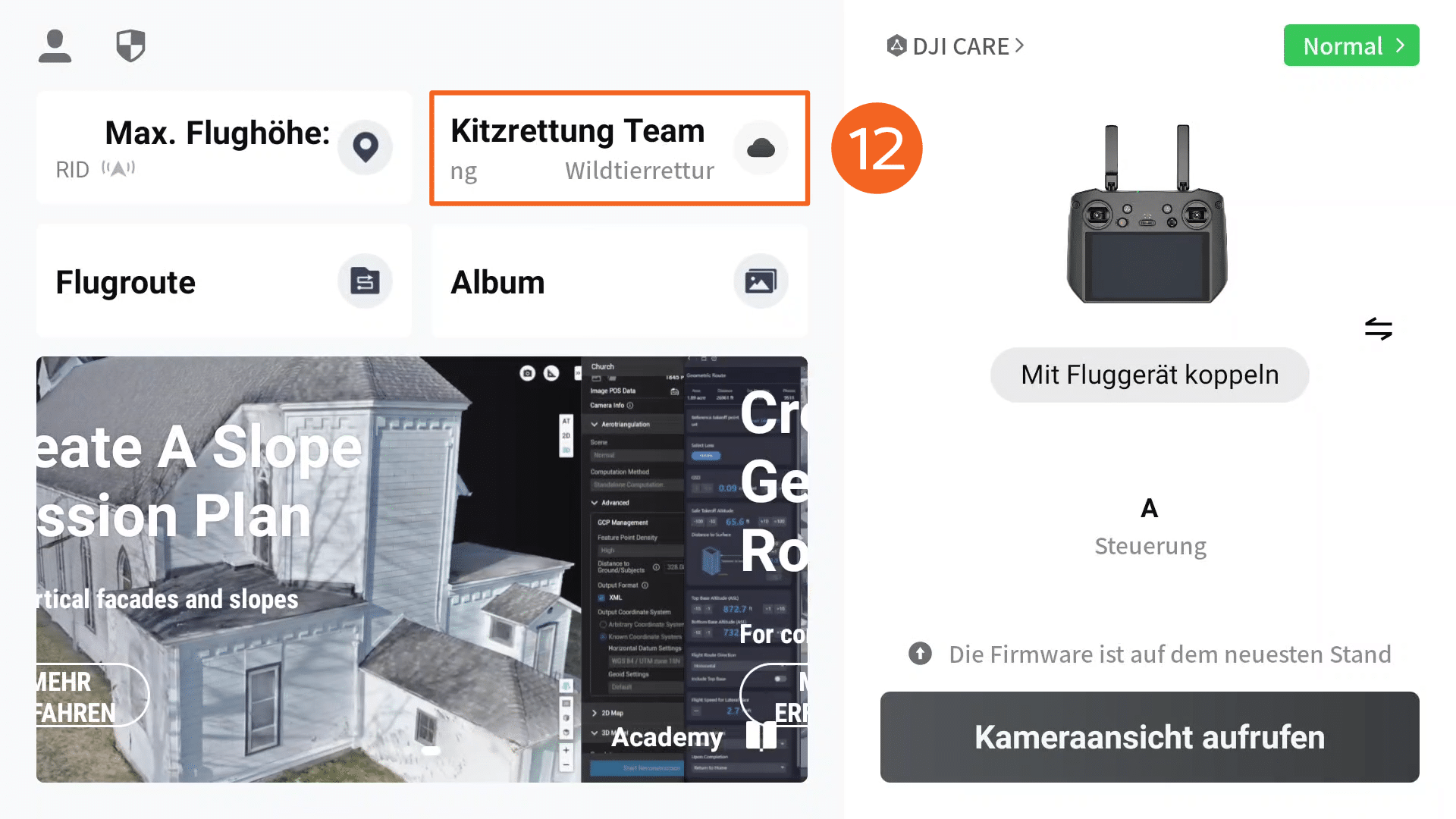
När man återgår till fjärrkontrollens startskärm visas nu den valda organisationen och det aktiva teamet i översikten över molntjänster (12) och länkningen är klar.
Sätta och överföra markörer
Exempel Mavic 3T
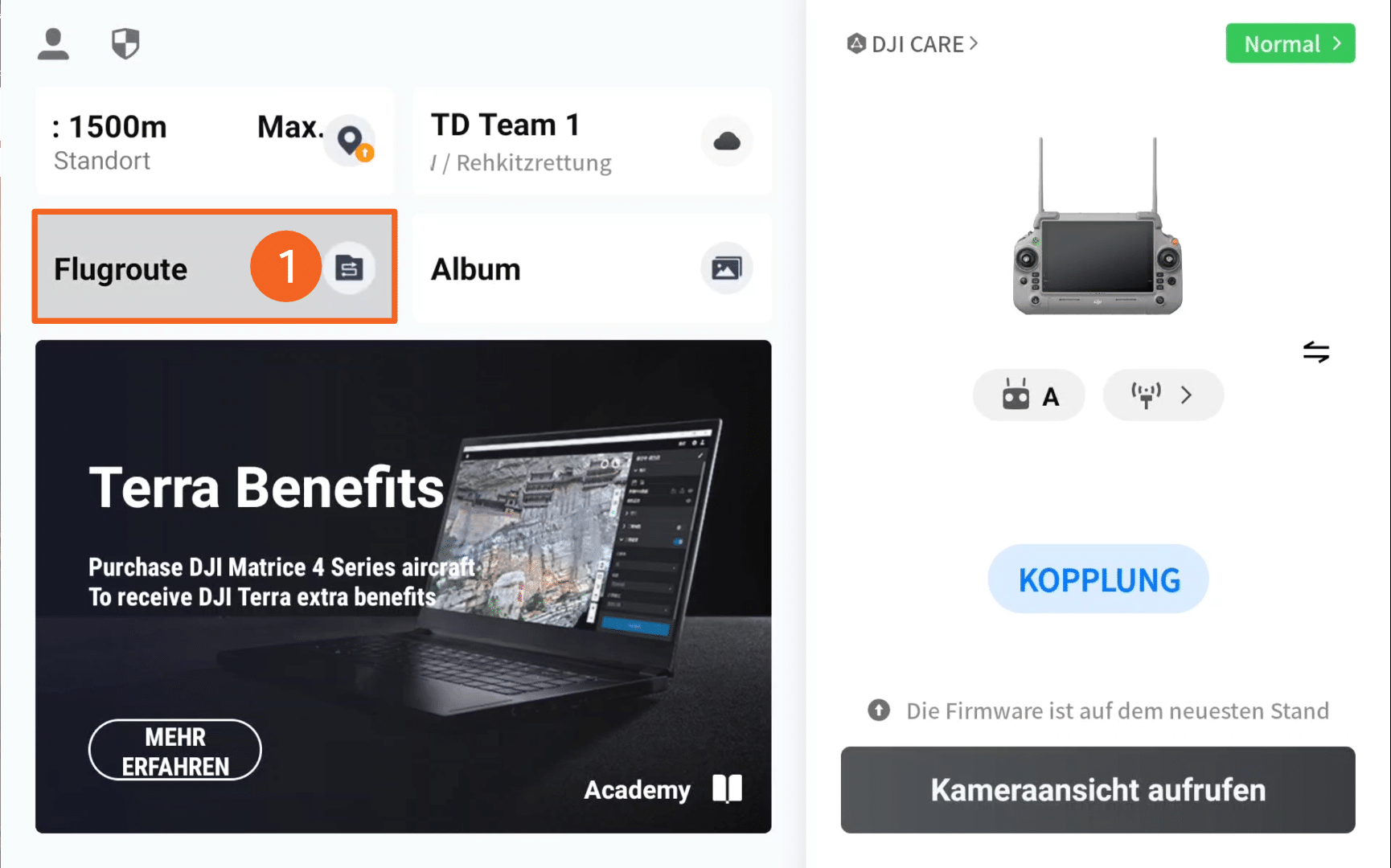
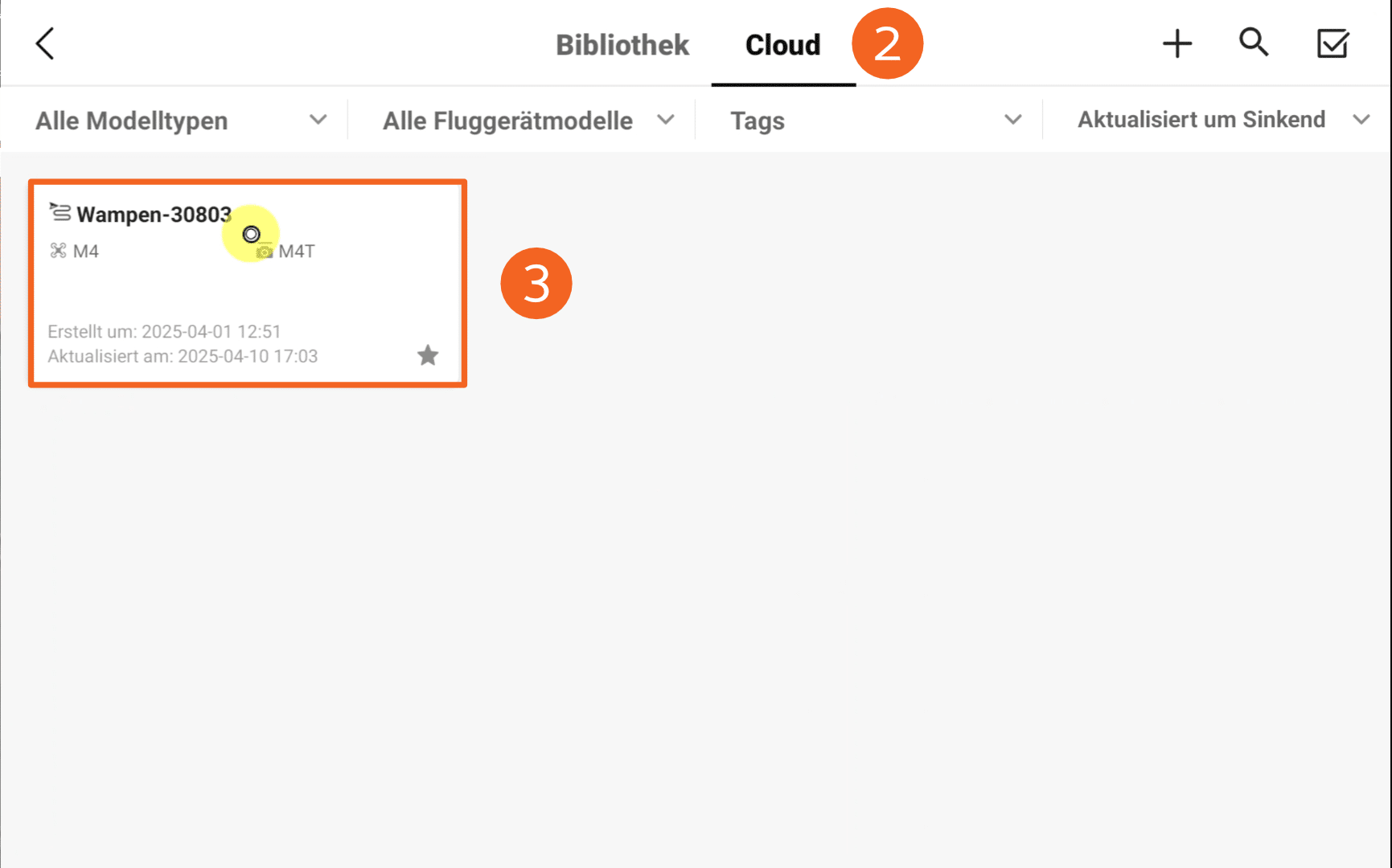
Um mit der DJI Mavic 3T POIs zu setzen und diese anschließend über die Cloudanbindung an POIApp und POICloud zu schicken, sollte man zunächst eine zu befliegende Fläche mit Flugplan erstellen. Wie das geht, erfährt man in der Dokumentation zur POICloud. In der DJI Pilot2-App lässt sich unter Flugrouten (1) der Reiter Cloud (2) auswählen. Hier erscheinen alle in der Cloud angelegten Felder mitsamt voreingestellten Flugparametern. Die gewünschte Fläche wird nun mit einem Klick ausgewählt und geladen (3).
Wird ein Objekt mit Wärmesignatur während des Fluges identifiziert, kann die Drohne zunächst angehalten werden. Anschließend erfolgt ein Wechsel in die Ansicht der Zoom-Optik (4) und die Drohne wird so zentral wie möglich über dem gefundenen Objekt platziert.
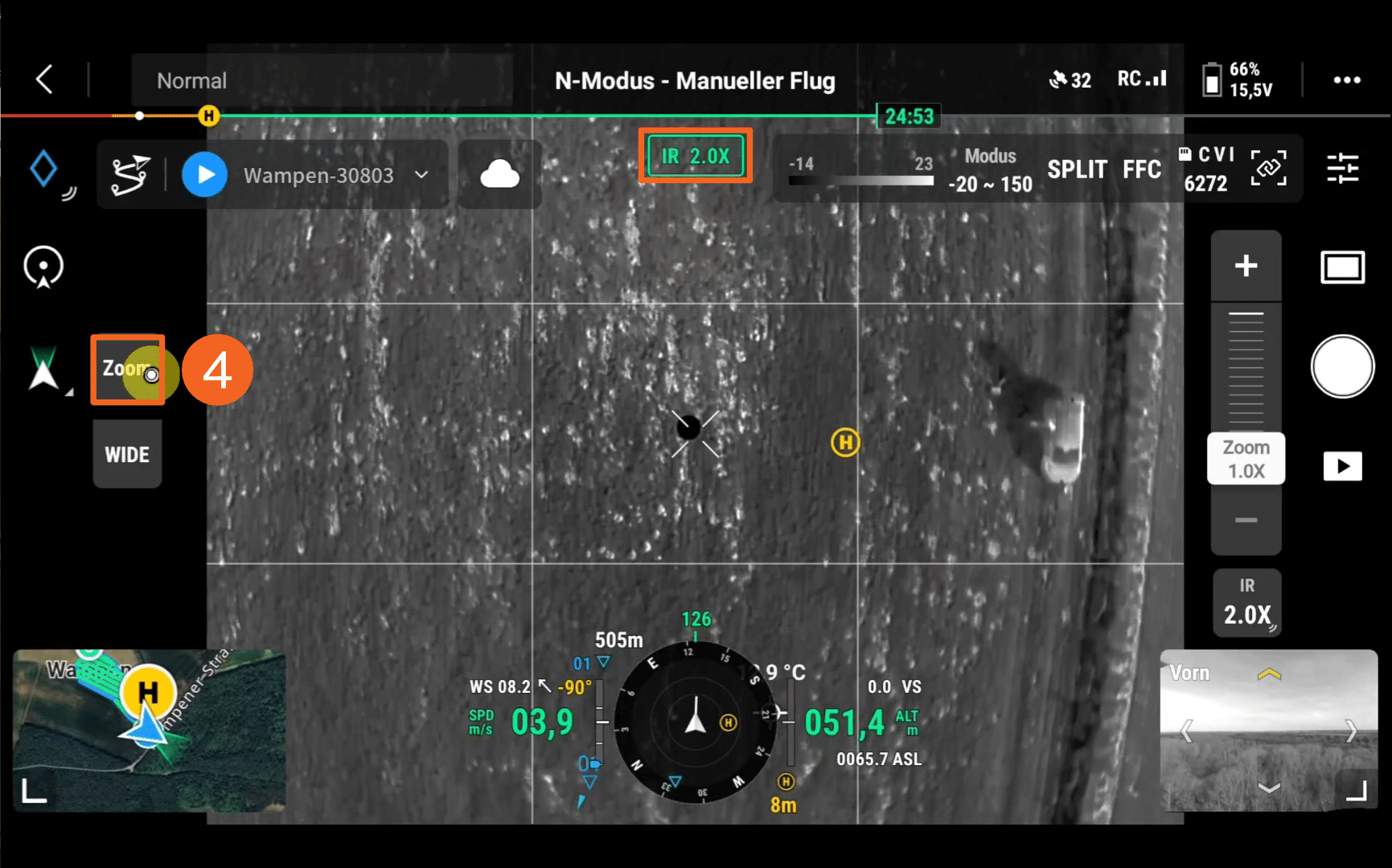
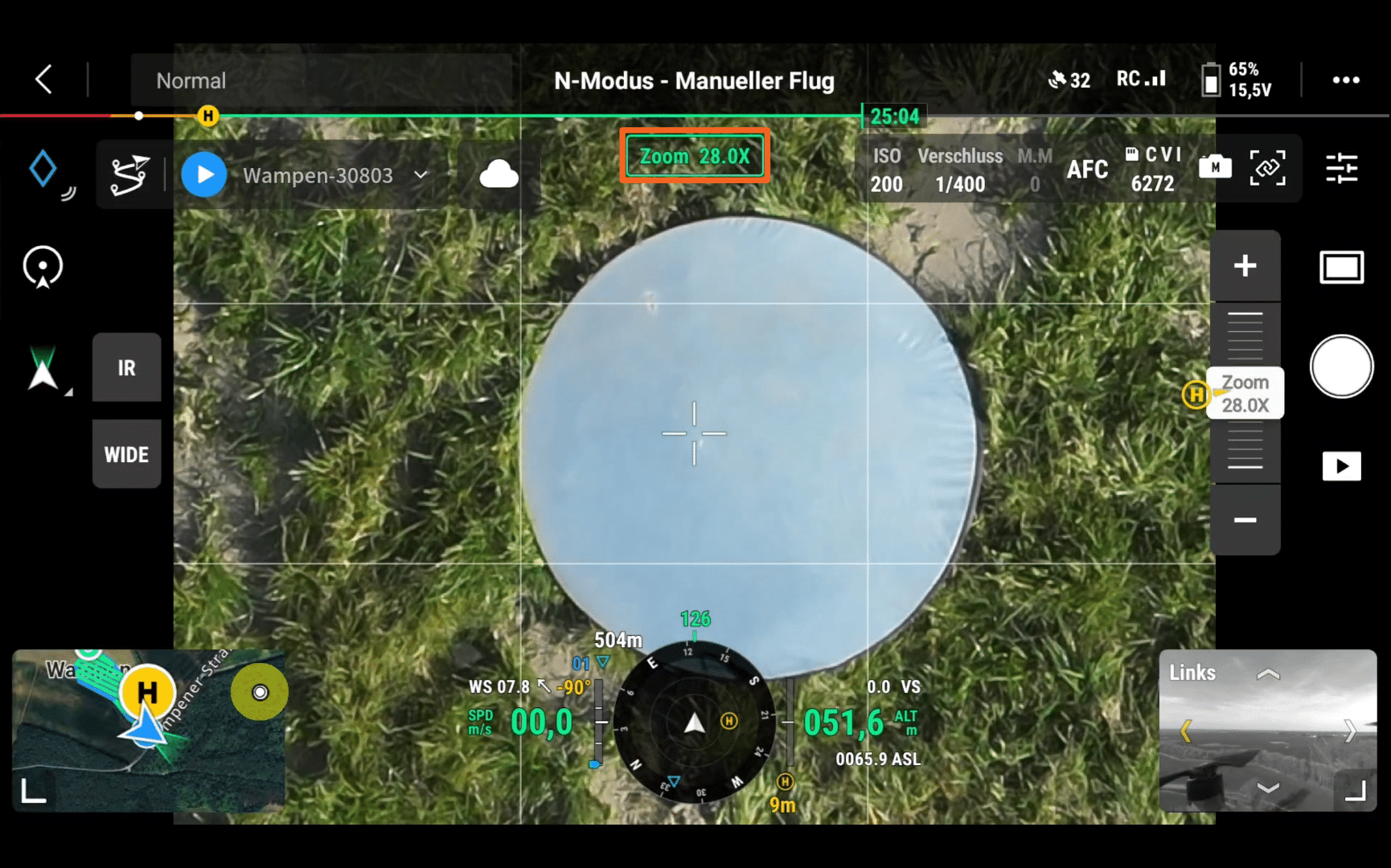
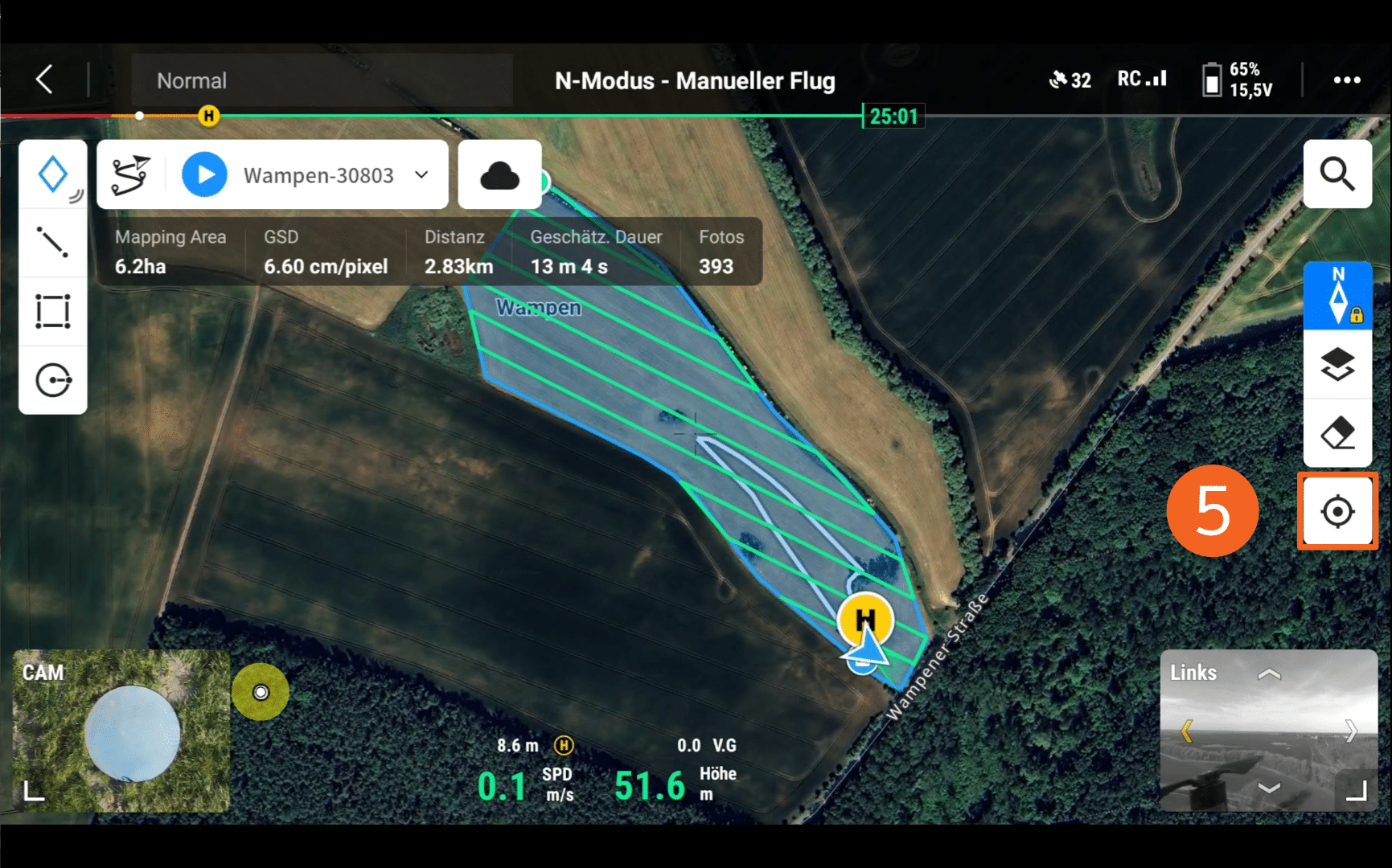
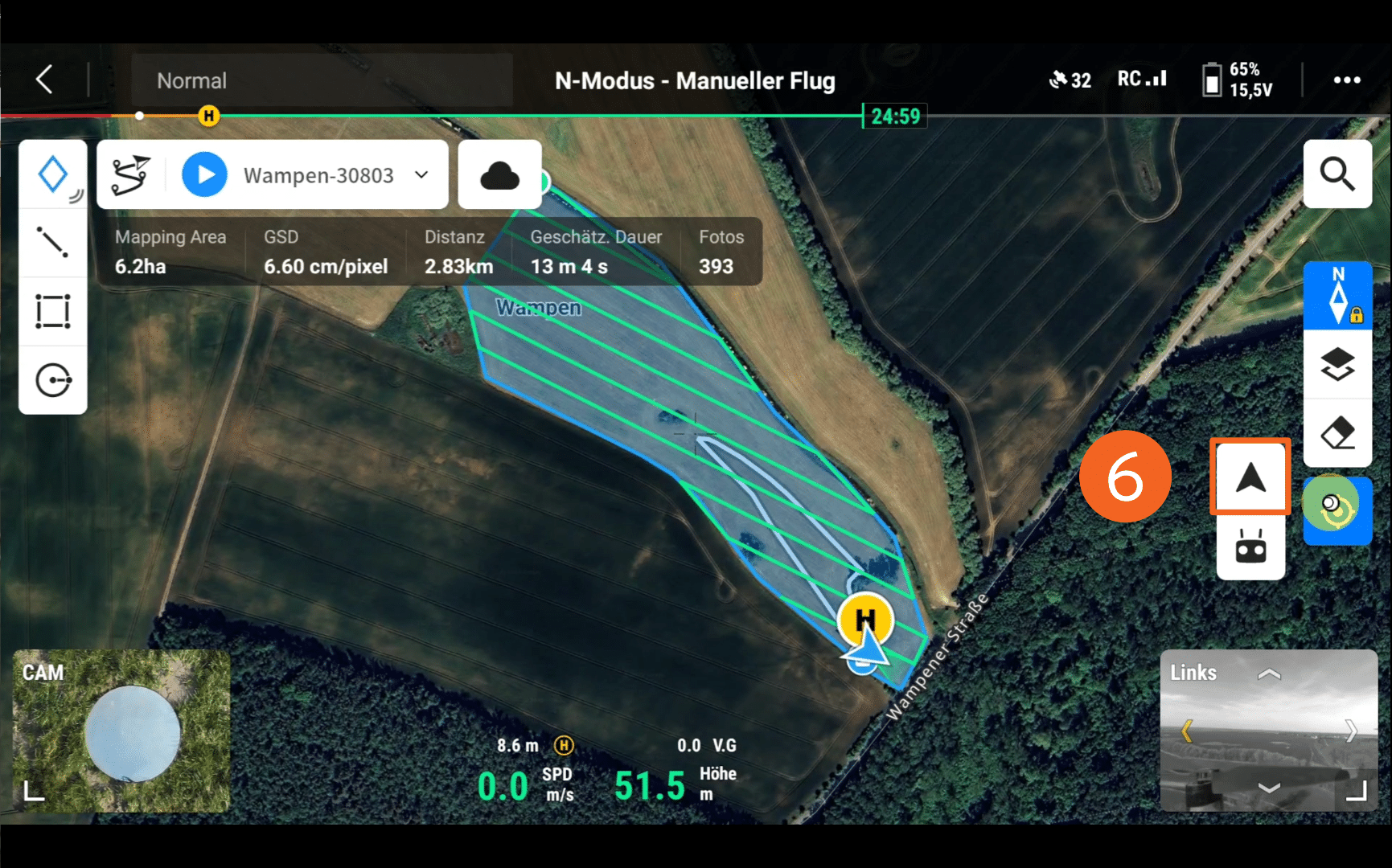
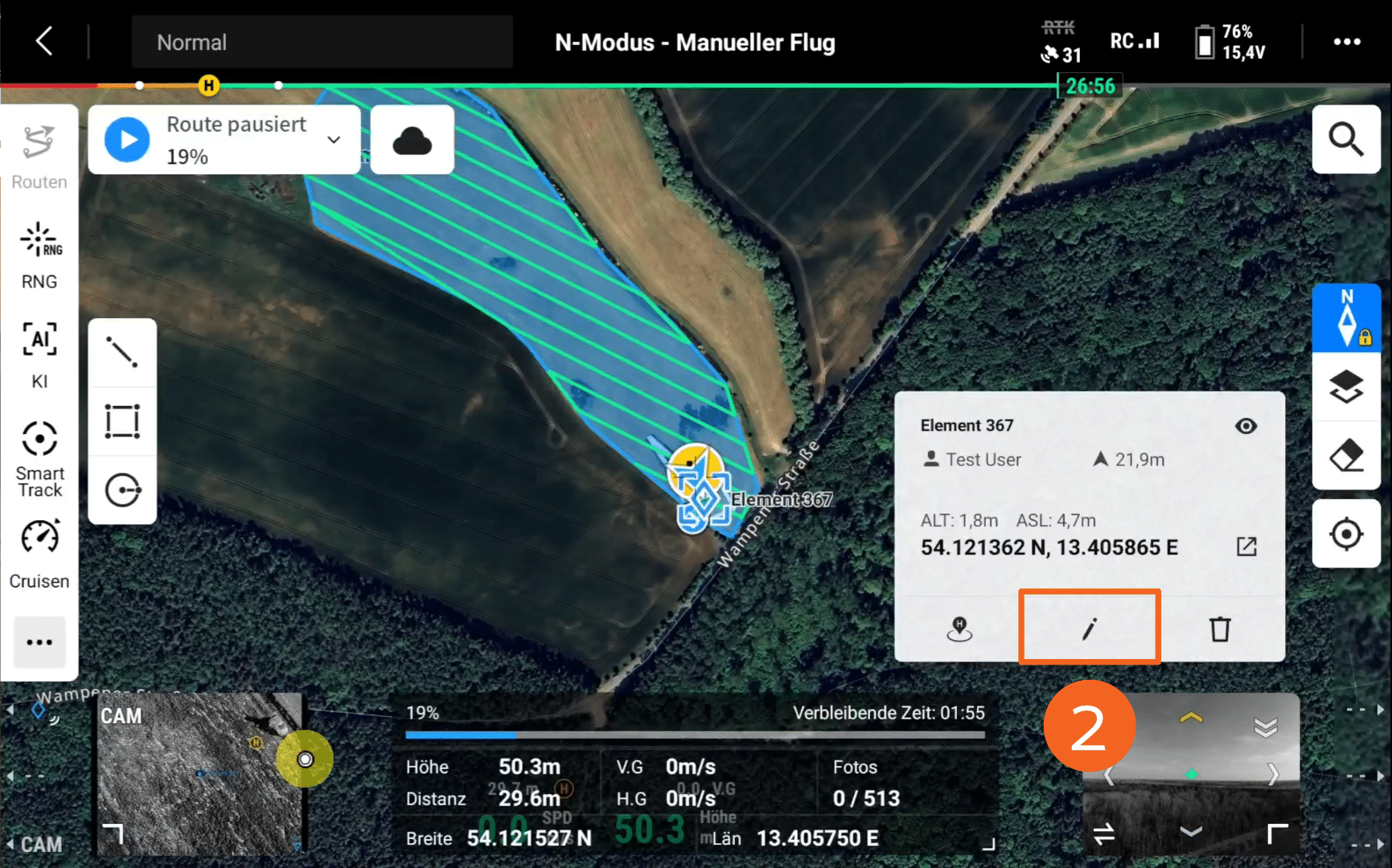
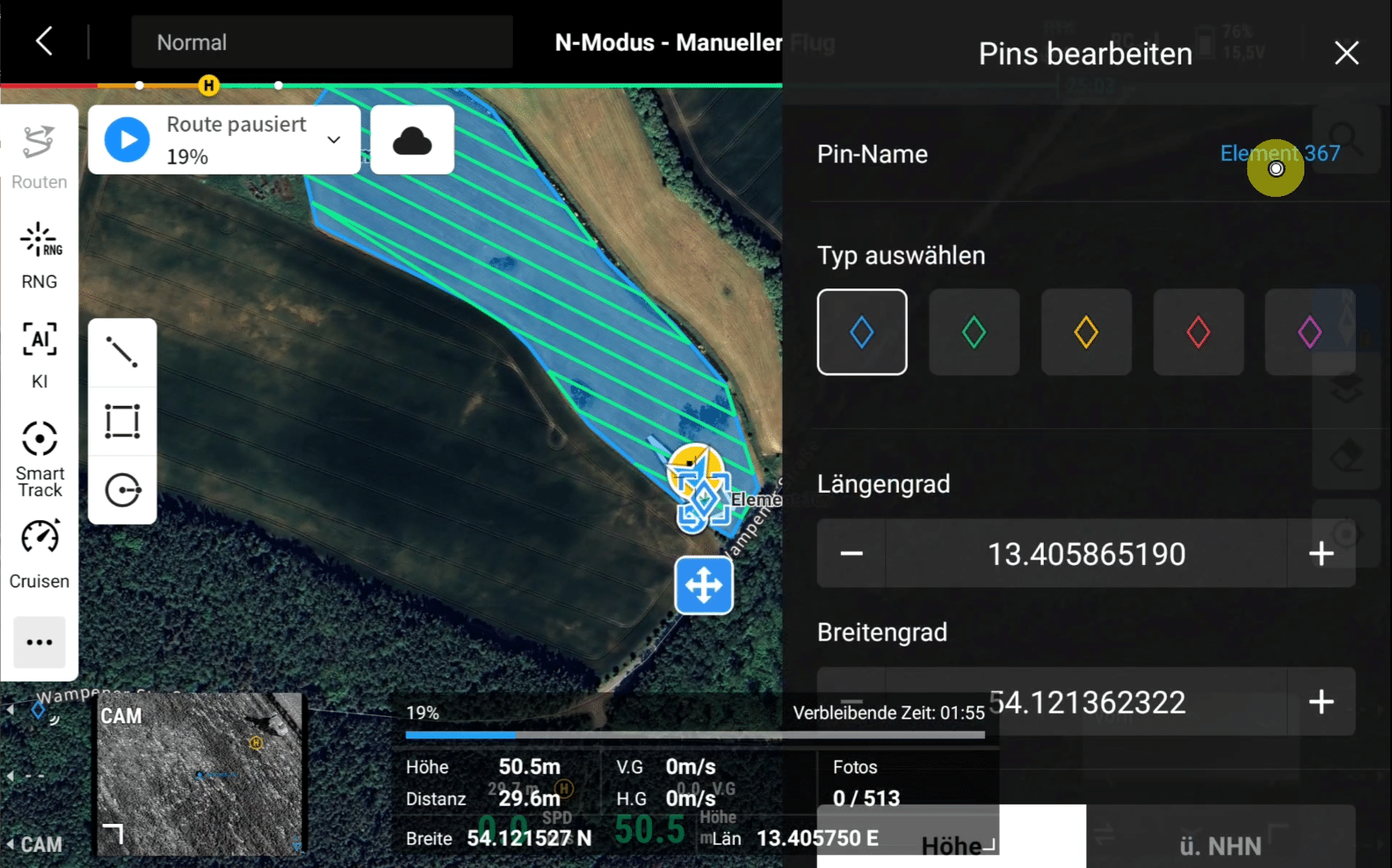
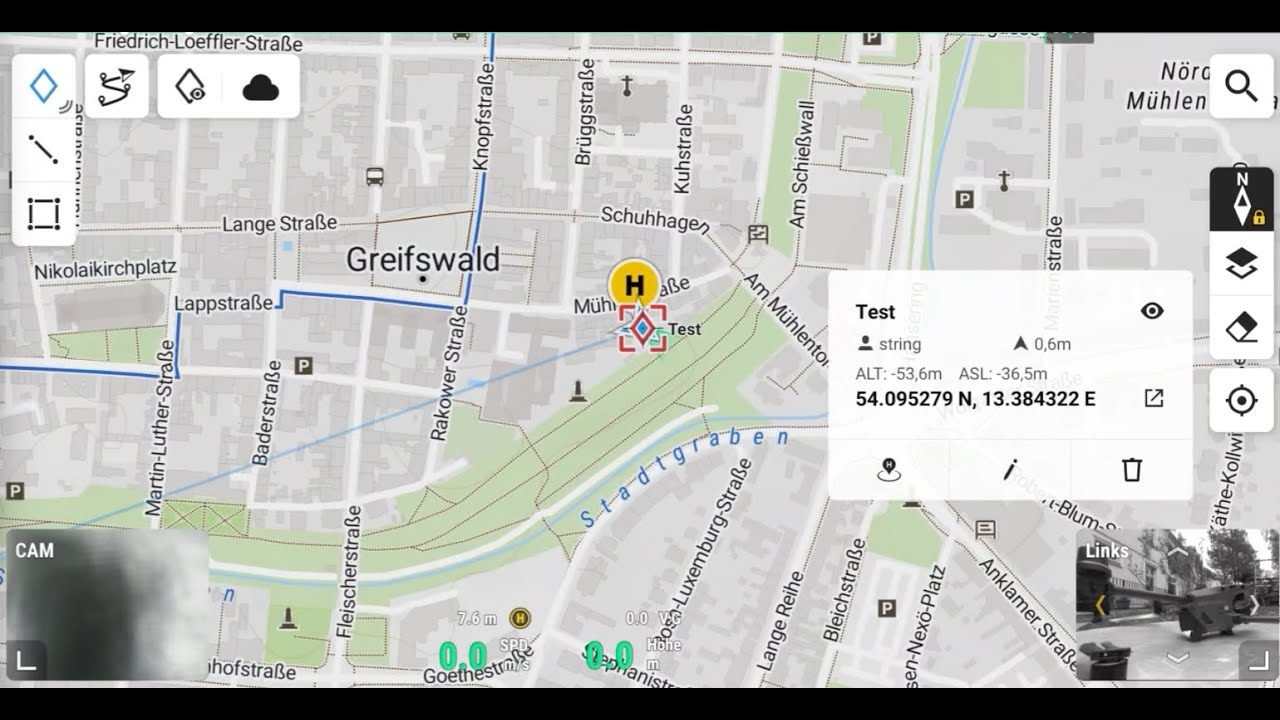
Systemet växlar sedan till kartvy. Här kan du centrera kartan på drönarens aktuella position genom att klicka på platsikonen (5) och välja pilikonen (6). Detta säkerställer bästa möjliga platsnoggrannhet när du ställer in en intressepunkt. För att placera en markör, välj helt enkelt den blå diamantikonen (7) vid drönarens aktuella position. Denna markör kan sedan redigeras genom att välja pennikonen (8). Du kan till exempel ändra intressepunktens färg eller tilldela ett anpassat namn.
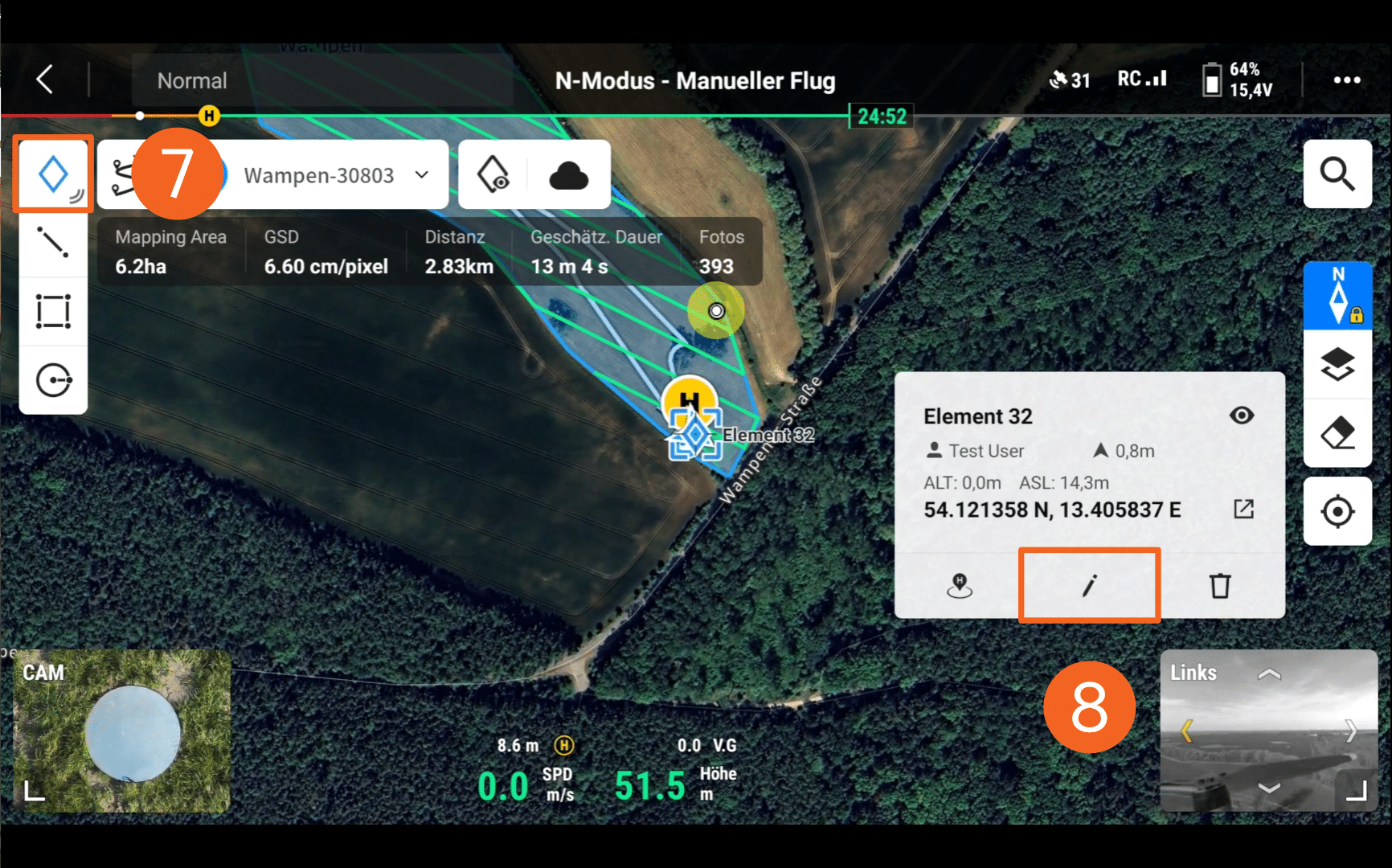
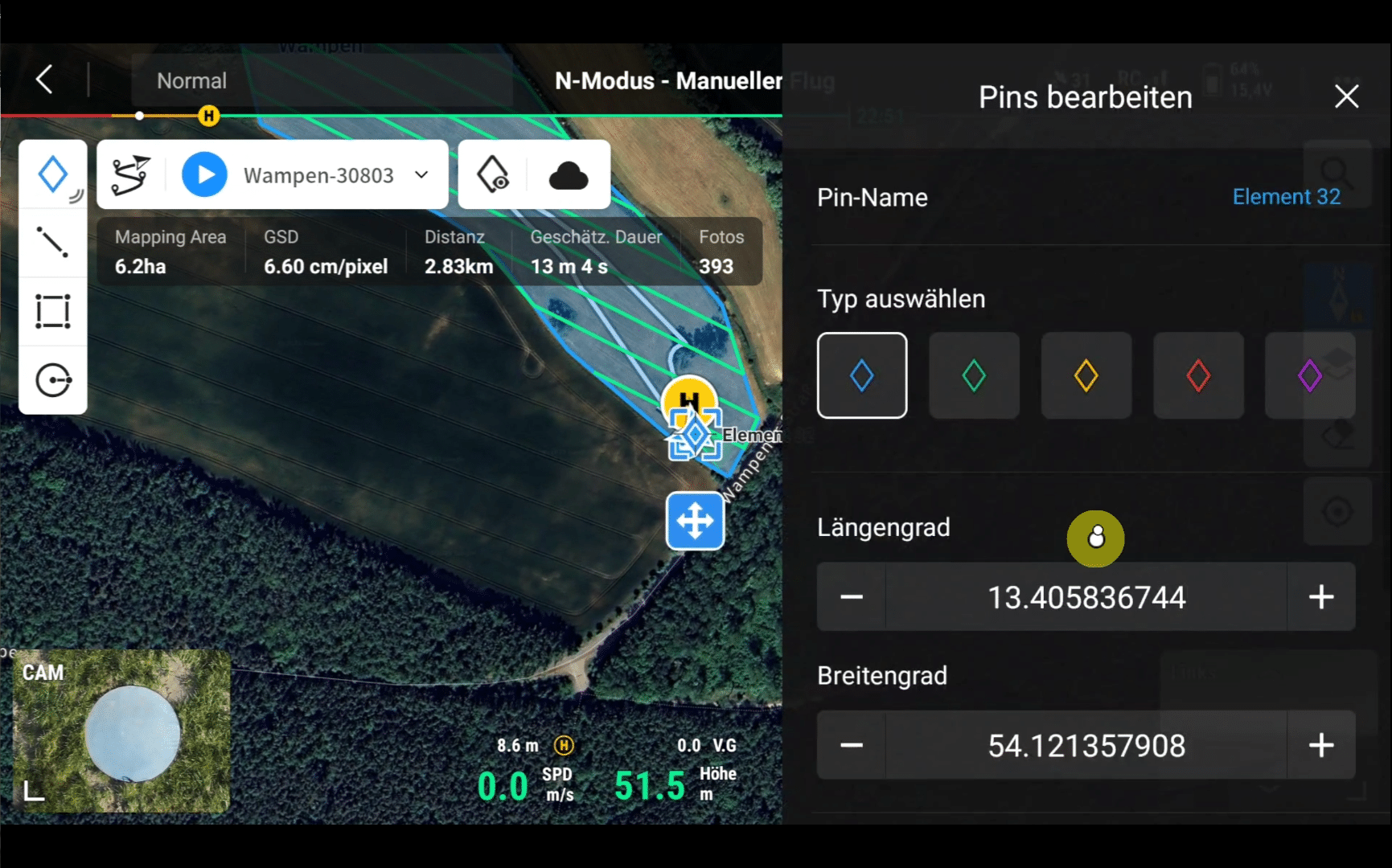
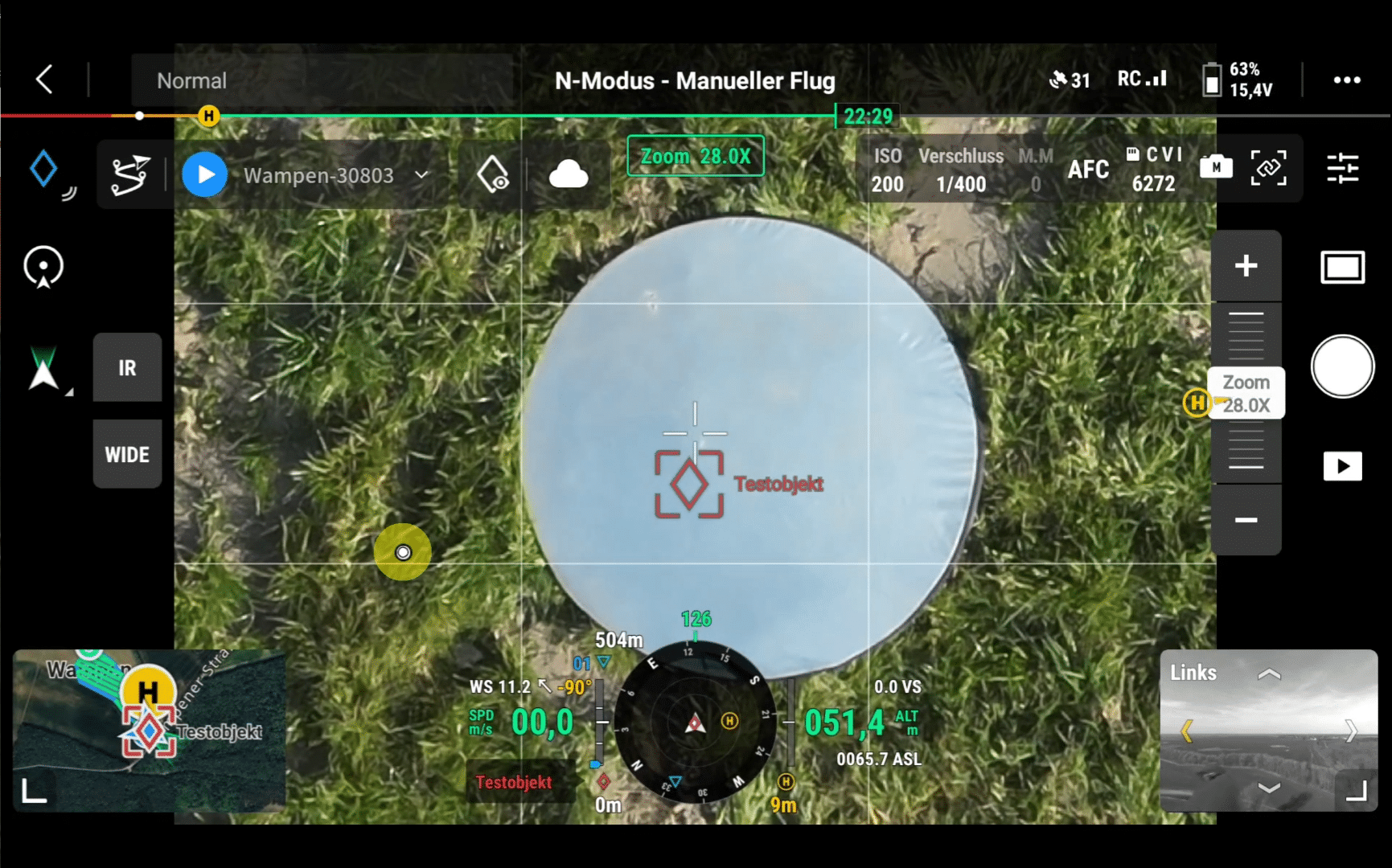
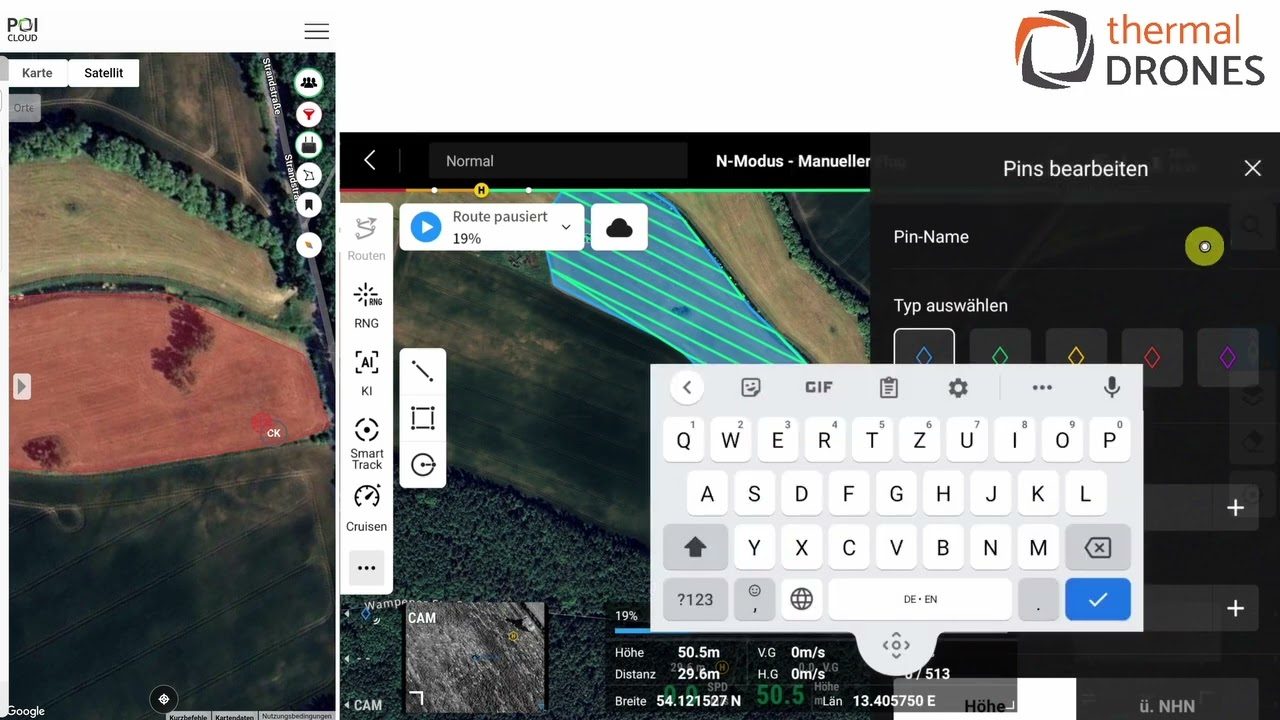
Tack vare molnanslutning visas alla inställda intressepunkter i realtid i POICloud eller i POI-appen på din smartphone och kan nås direkt med den integrerade navigationsfunktionen. De inställda intressepunkterna visas också direkt i drönarens kameravy, överlagrade på respektive objekt.
Exempelmatris 4T(D)
Stegen för att ställa in POI:er med Matrice 4T(D) liknar dem för Mavic 3T. Tack vare den integrerade laseravståndsmätaren behöver man dock inte placera drönaren direkt ovanför objektet.
Drönaren kan riktas in mot objektet som ska markeras genom att helt enkelt dubbelklicka på det, också tack vare lasern. Markeringen görs sedan genom att klicka på den blå diamantikonen (1). Tack vare de extra knapparna på den nya RC Plus 2-fjärrkontrollen kan denna funktion enkelt tilldelas en dedikerad knapp och utföras med ett enda tryck. Inställda POI:er visas direkt i drönarens karta och kameravyer, samt i realtid i POICloud eller POIApp.
Det är också möjligt att redigera POI:n genom att välja pennikonen (2), så att du kan anpassa egenskaper som namn eller POI-färg.
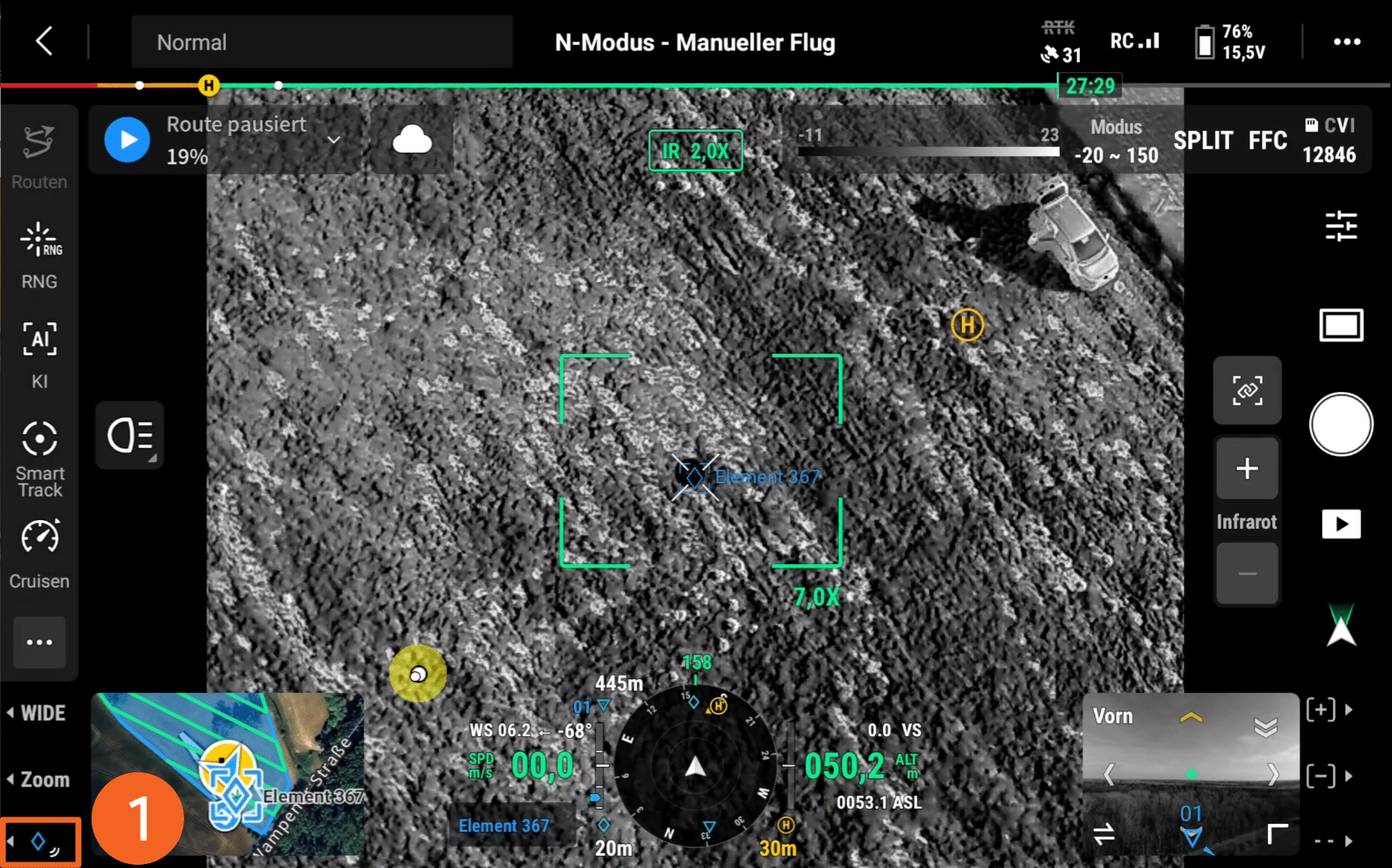
Exempelvideo av realtidsöverföring av intressepunkter till POI-appen
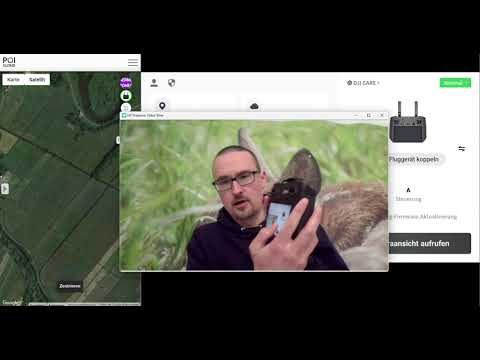
Uppsättning och introduktion som en video
Introduktion till georeferering på fjärrkontroll
easyPOI möjliggör nätverksanslutning av smartphone, fjärrkontroll och bärbar dator, vilket öppnar upp helt nya möjligheter för användning av drönaren.
Fler videor finns på vår YouTube-kanal på