
Obs: Den här sidan är under uppbyggnad.
Installation av POI-appen
POIApp fungerar som gränssnitt mellan drönare och mänskliga operatörer. Den samlar alla viktiga steg för framgångsrika sök efter vilda djur och människor i en enda applikation. Appen innehåller funktioner som områdesskapande, team- och uppgiftshantering, statistikgenerering och en navigeringsfunktion för fältsökningar. Markörer kan överföras direkt från appen till drönarens fjärrkontroll, och markörer från POIStudio visas här i realtid.
Nytt: POI-appen finns nu även tillgänglig i Google Play och App Store!
POI-appen kan nu enkelt laddas ner från Google Play Store för Android-enheter eller App Store för iOS. Användarupplevelsen förblir oförändrad och POI-appen kan användas som vanligt. Du behöver bara logga in igen med dina befintliga inloggningsuppgifter.
-
Google Play Butik
-
App Store
I båda fallen slutförs installationen med ett enda klick på Ladda ner eller Ladda.
Platsuppdatering i bakgrunden
POIApp erbjuder möjligheten att permanent aktivera platsspårning. Detta möjliggör till exempel registrering av löprutter.
Obs! Batteriförbrukningen kan vara högre med aktiverad platsspårning, eftersom processen körs i bakgrunden även när appen är stängd.
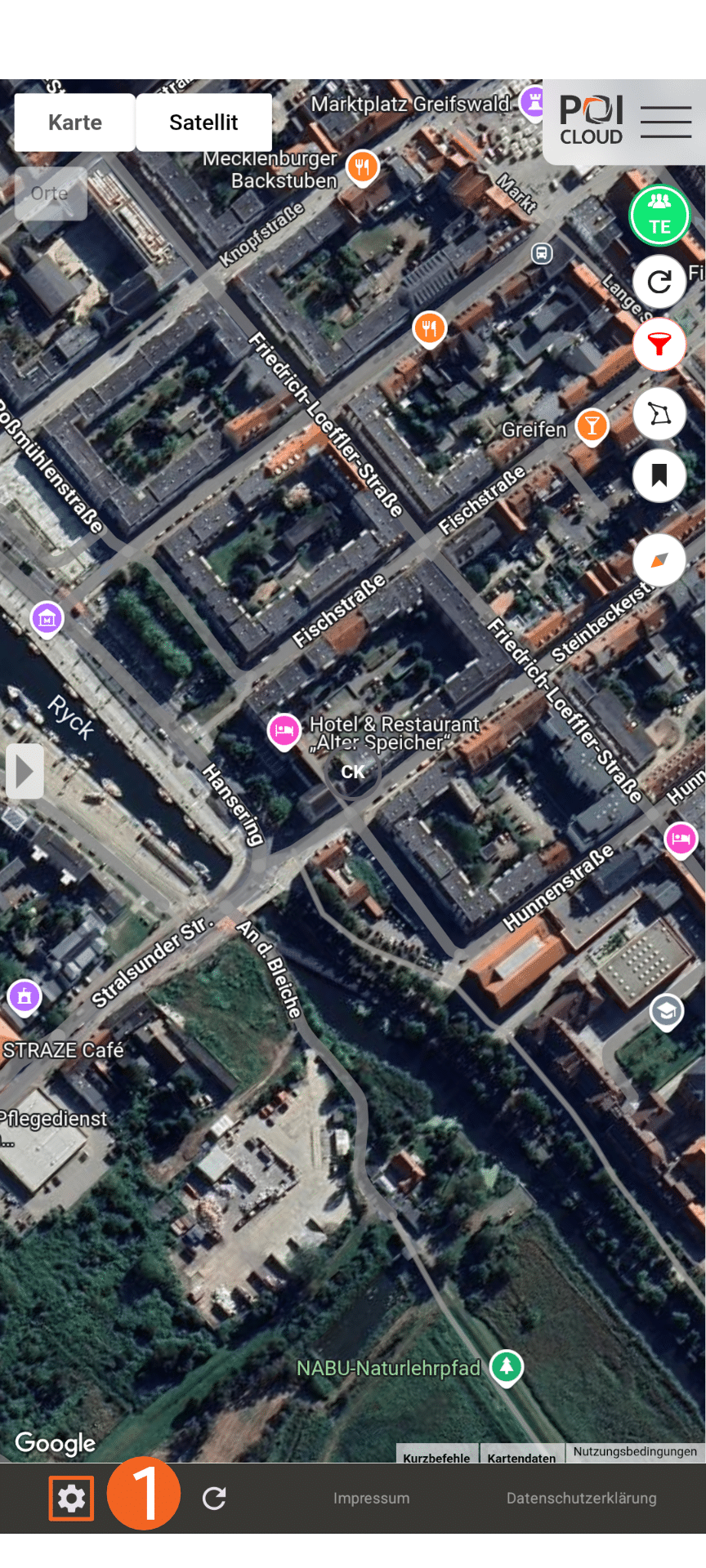
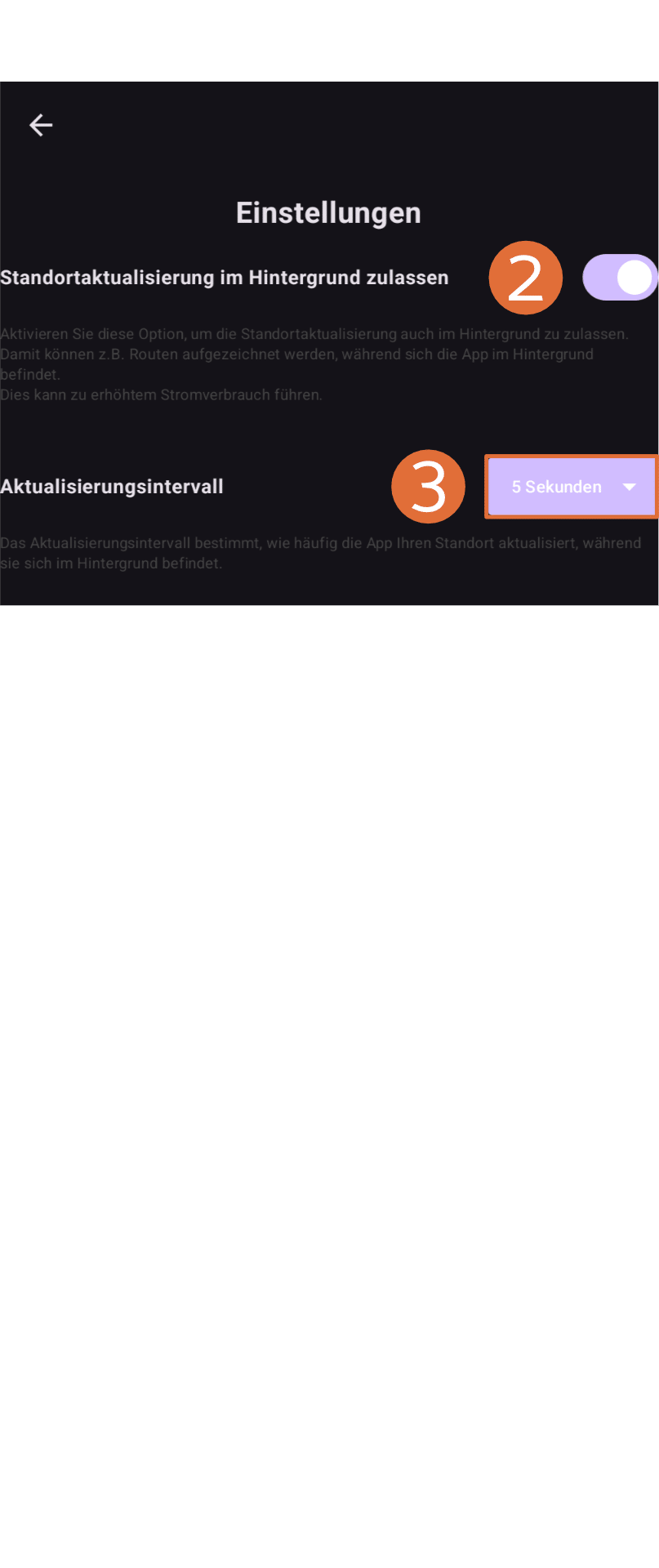
Genom att trycka på inställningsknappen (1) öppnas inställningen för bakgrundsuppdatering av plats, som kan aktiveras/avaktiveras med hjälp av vippknappen (2). Uppdateringsintervallet kan ställas in i rullgardinsmenyn (3) nedan.
Installation som en webbapp
POIApp kan fortfarande användas som en progressiv webbapp på Android och iOS. Den är även tillgänglig som en webbapplikation på en PC. Instruktioner finns under POICloud-dokumentation.
-
Installation på Android-enheter
– Öppna webbläsaren Google Chrome
– Ange poicloud.de/login i sökfältet
– Tryck på de tre punkterna i det övre högra hörnet för fler alternativ
– Välj "Lägg till på startskärmen"
– Klicka på "Installera"
– Bekräfta installationenObs! Du måste ge åtkomst till platsinformation för att använda den här funktionen!
-
Installation på iOS-enheter
– Öppna din webbläsare
– Skriv in poicloud.de/login i sökfältet
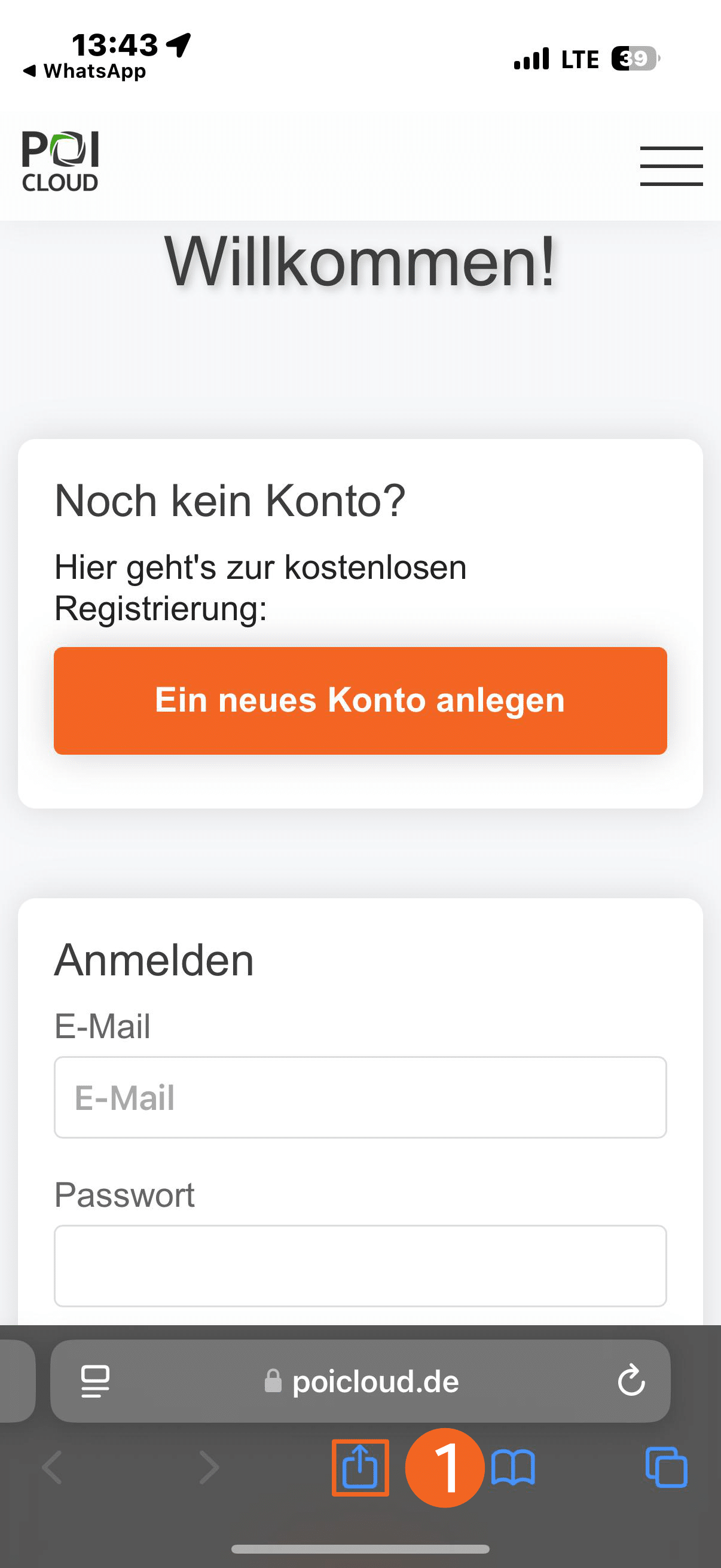
– Klicka på delningsknappen (1)
– Välj "Lägg till på startskärmen" (2)
– Klicka på "Lägg till" (3)
Obs! Du måste ge åtkomst till platsinformation för att använda den här funktionen!
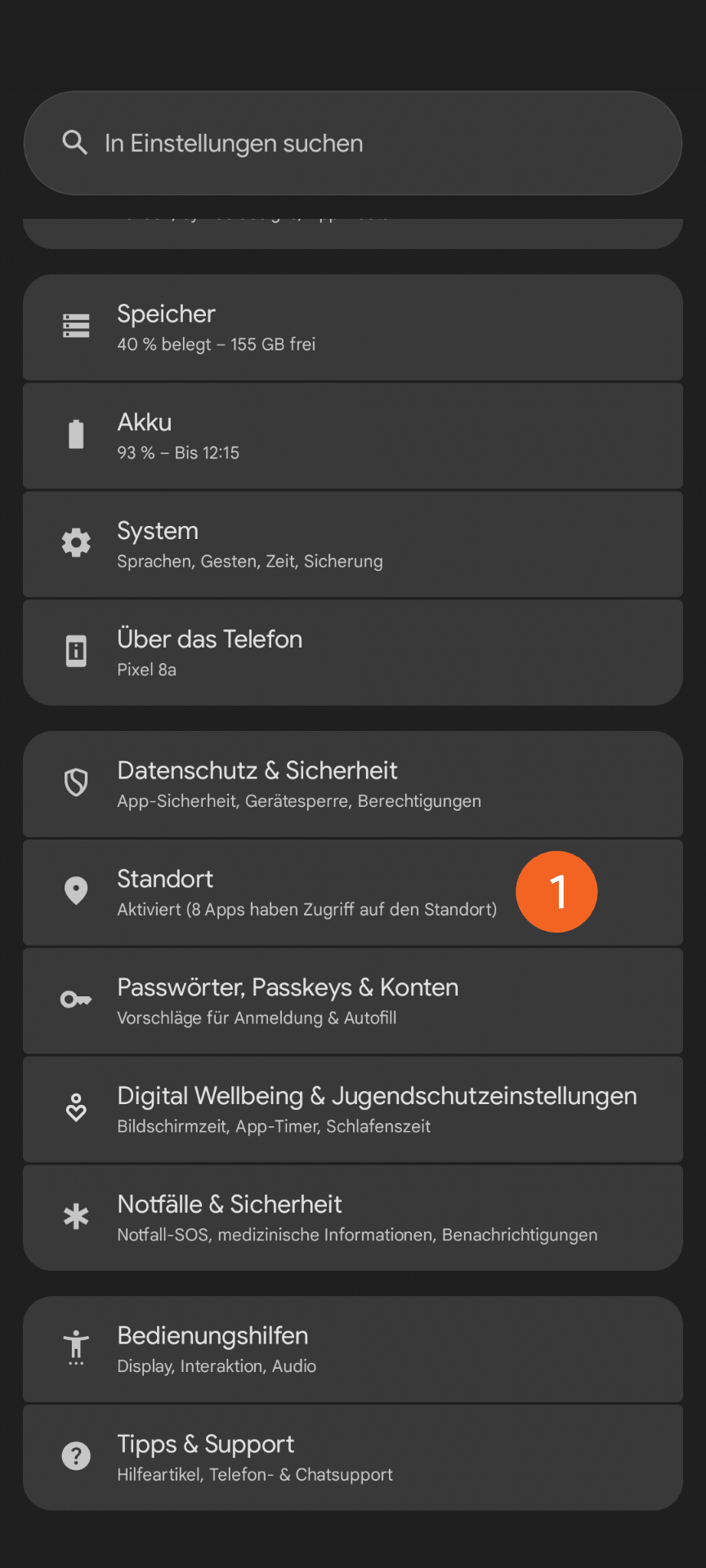
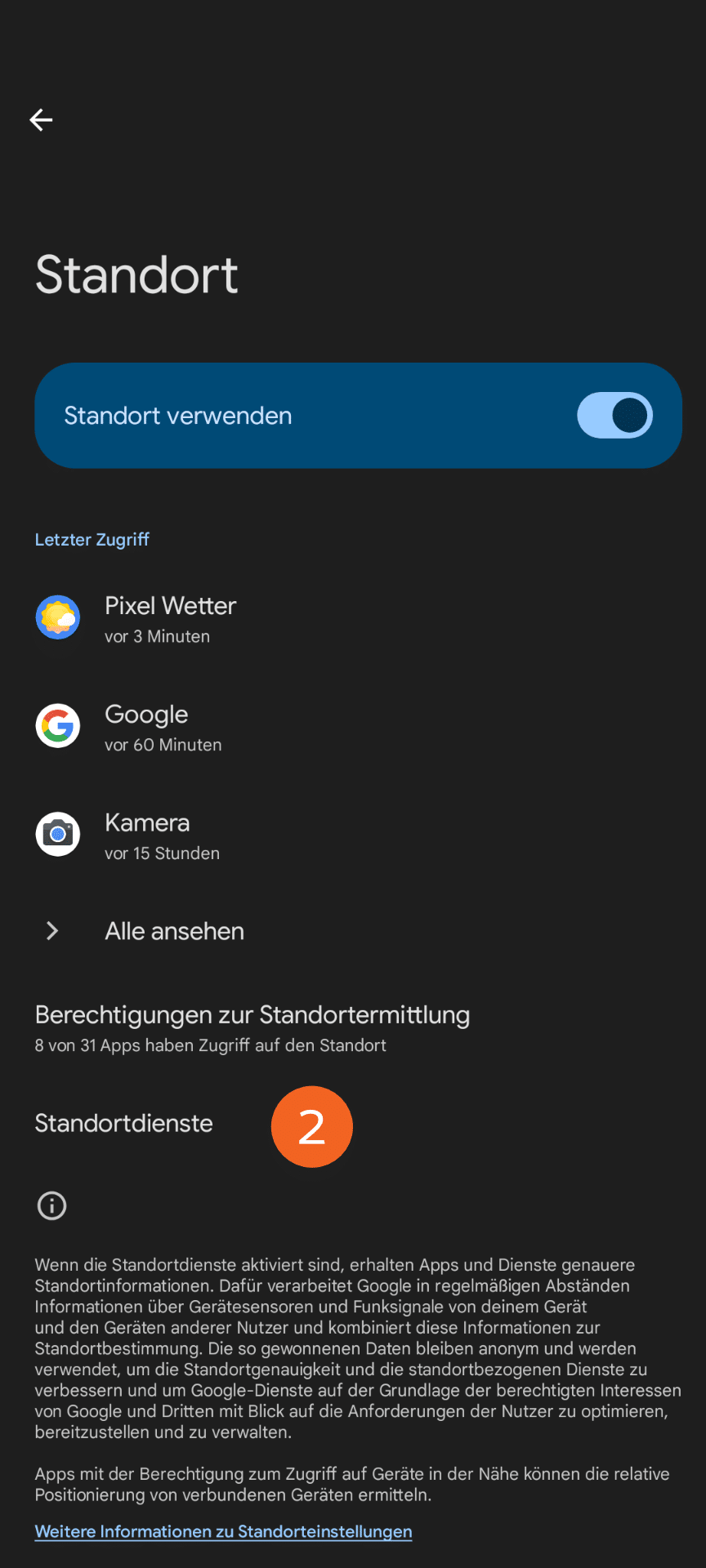
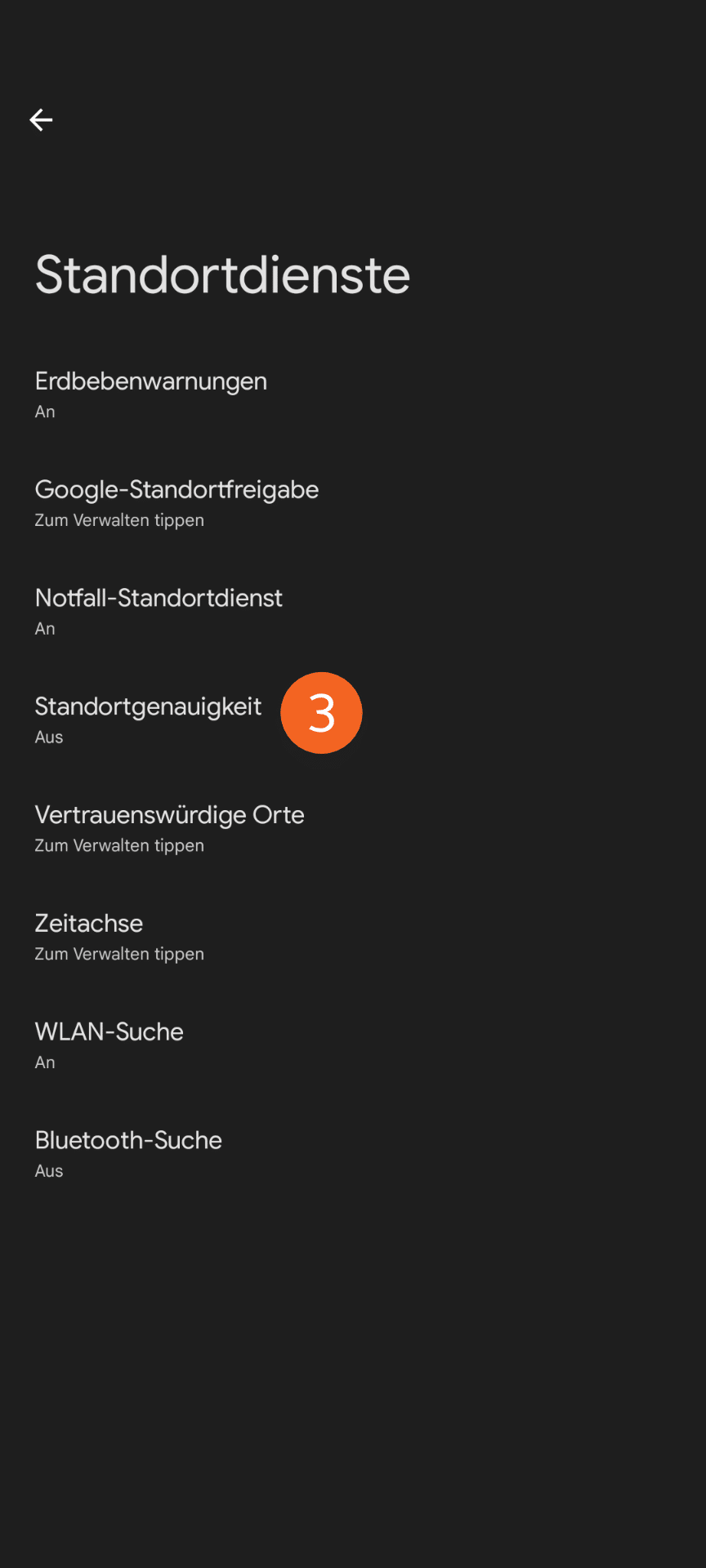
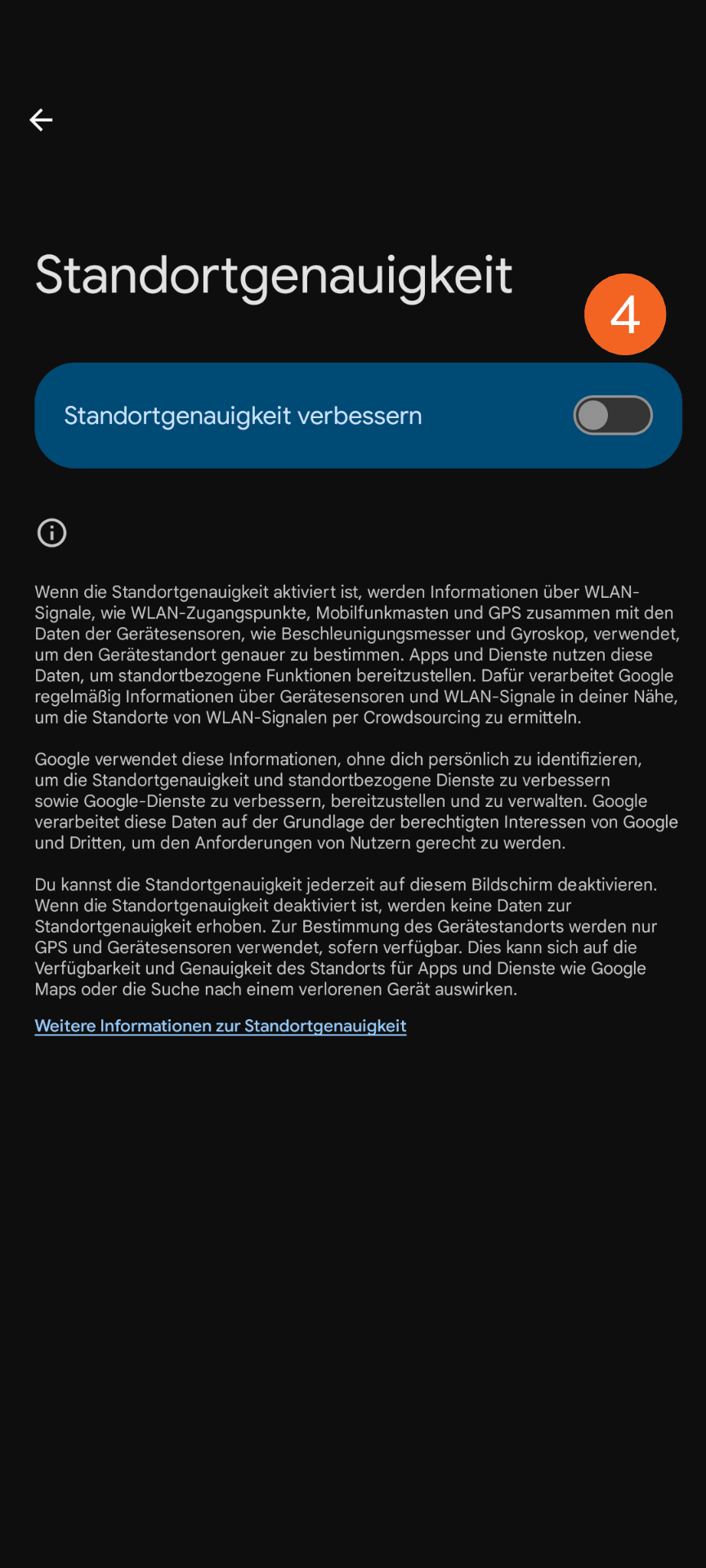
Obs för Android-användare: För att använda GPS optimalt måste funktionen "Förbättra platsnoggrannheten" vara inaktiverad! På Android-enheter finns den här funktionen i platsinställningarna:
Skapande av konto
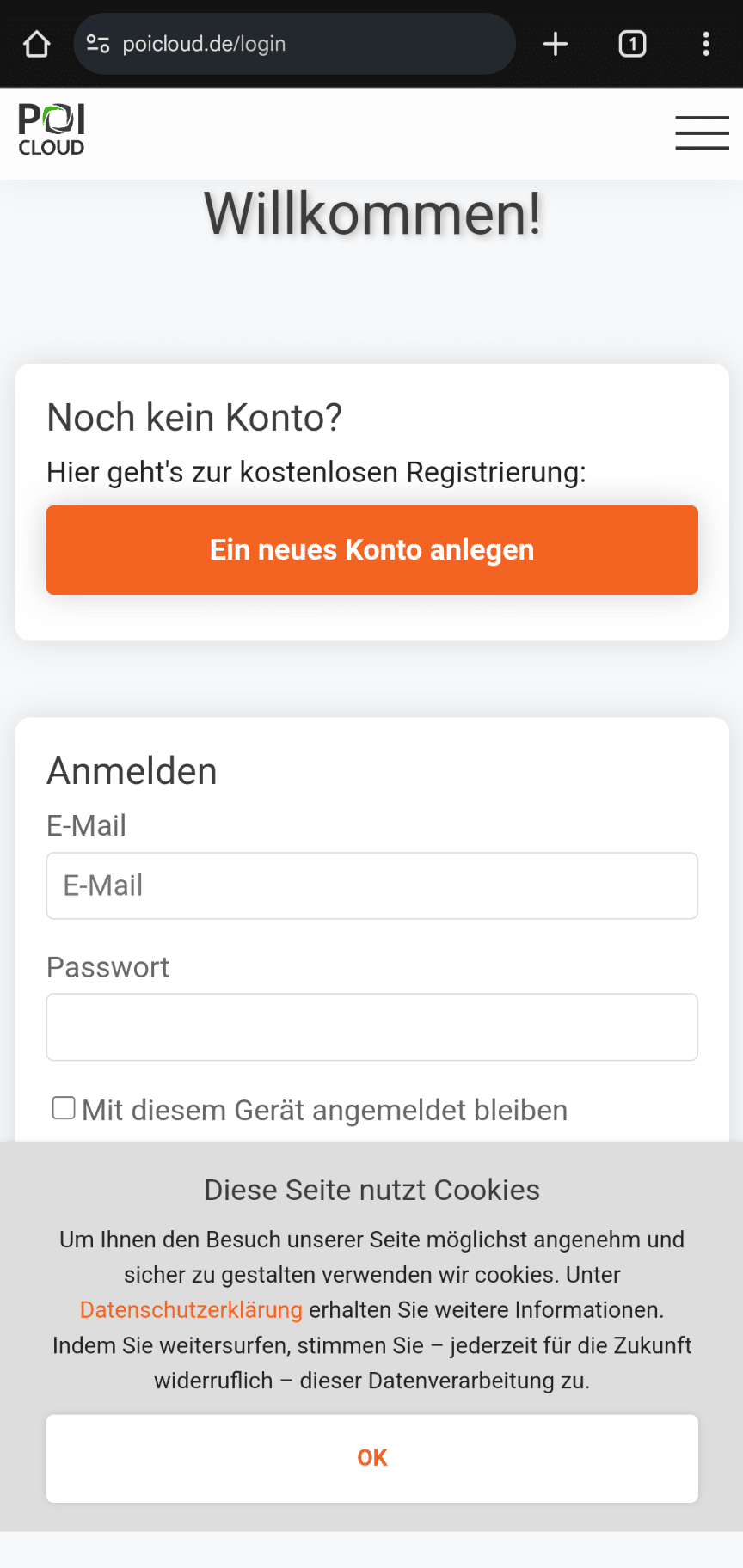
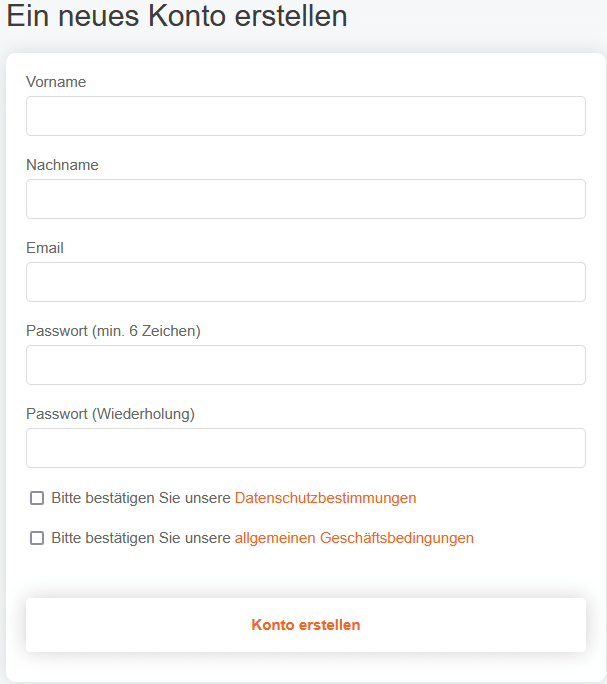
Du kan öppna ett konto här. Klicka först på knappen "Skapa ett nytt konto". När du har angett din information och valt ett lösenord måste du godkänna vår integritetspolicy och våra villkor. Markera bara rutorna i respektive ruta för att göra det. Klicka sedan på knappen "Skapa konto" för att bekräfta dina uppgifter och slutföra kontoskapandet.
Godkännande av webbplatsen
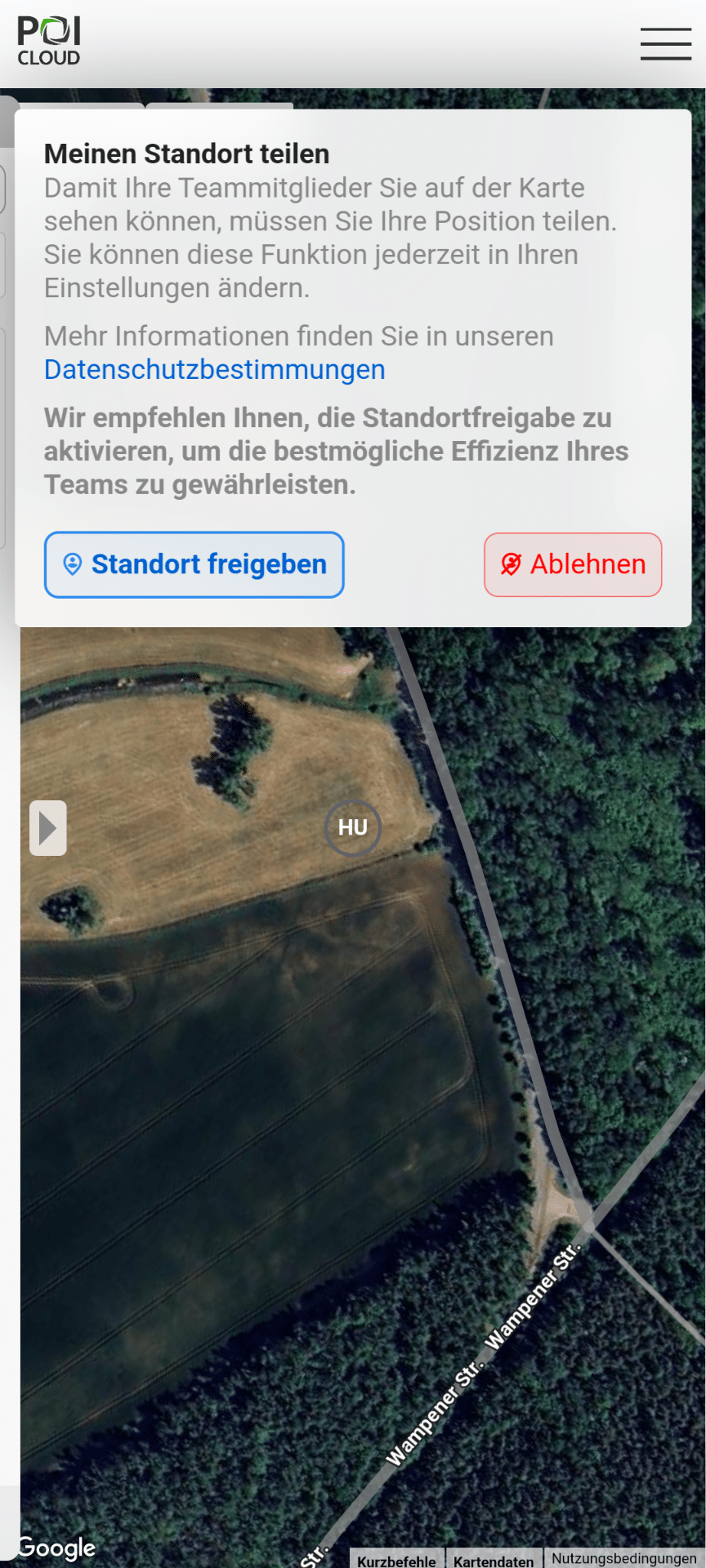
Första gången du öppnar appen blir du ombedd att ge platsåtkomst. För att få bästa möjliga upplevelse med POIApp klickar du på "Dela plats".
Skapa intressepunkter
Förutom alla administrativa och planeringsfunktioner som kan implementeras med POIApp precis som med POICloud-webbplatsen, ligger POIApps fokus främst på fältapplikationer. Navigationsfunktionen är särskilt viktig här.
Skapa intressanta platser med POIConnect/EasyPOI
För detaljerade instruktioner om hur du konfigurerar och använder POIConnect, vänligen klicka på följande länk: POIConnect-dokumentation
Om den här funktionen är aktiverad på drönarens fjärrkontroll kan markörer placeras på några sekunder. Det rekommenderas att tilldela funktionen "Placera markör" till en av de anpassningsbara funktionsknapparna på DJI Smart Controller (till exempel C1-knappen).
Drönarkamerans gimbal placeras sedan i 90° vinkel nedåt, pekande direkt mot ytan, över respektive värmekälla. Den placerade markören kommer då att placeras direkt på den detekterade värmekällan.
Om drönaren har en laseravståndsmätare är det möjligt att placera markörer med centimeternoggrannhet.
När markören har placerats visas den i realtid som en POI i kartvyn i POI-appen på det fält som för närvarande är valt och har tilldelats en aktiv uppgift.
Bilder följer!
Skapa intressanta platser med POIStudio
För detaljerade instruktioner om hur du installerar och använder POIStudio, vänligen klicka på följande länk: POIStudio-dokumentation
I georefereringsprocessen analyseras de värmebilder som tagits av drönaren med hjälp av vår programvara POIStudio efter flygningen. Identifierade värmepunkter markeras i applikationen och tilldelas motsvarande koordinater. Med bara ett klick kan den genererade listan över intressepunkter överföras till POI-appen via molntjänsten och tilldelas det aktuella projektet.
Bilder kommer snart!
Skapa intressanta platser med POI-appen
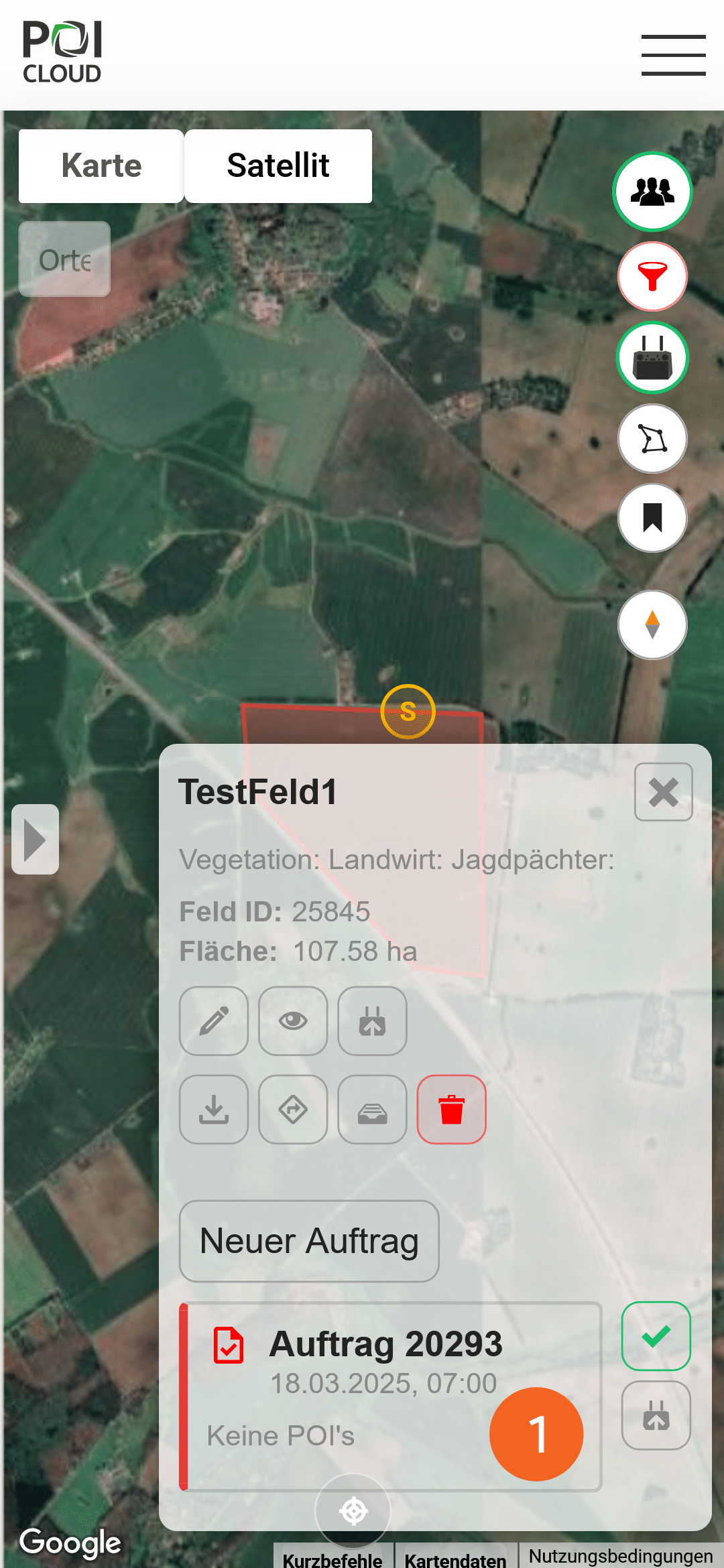
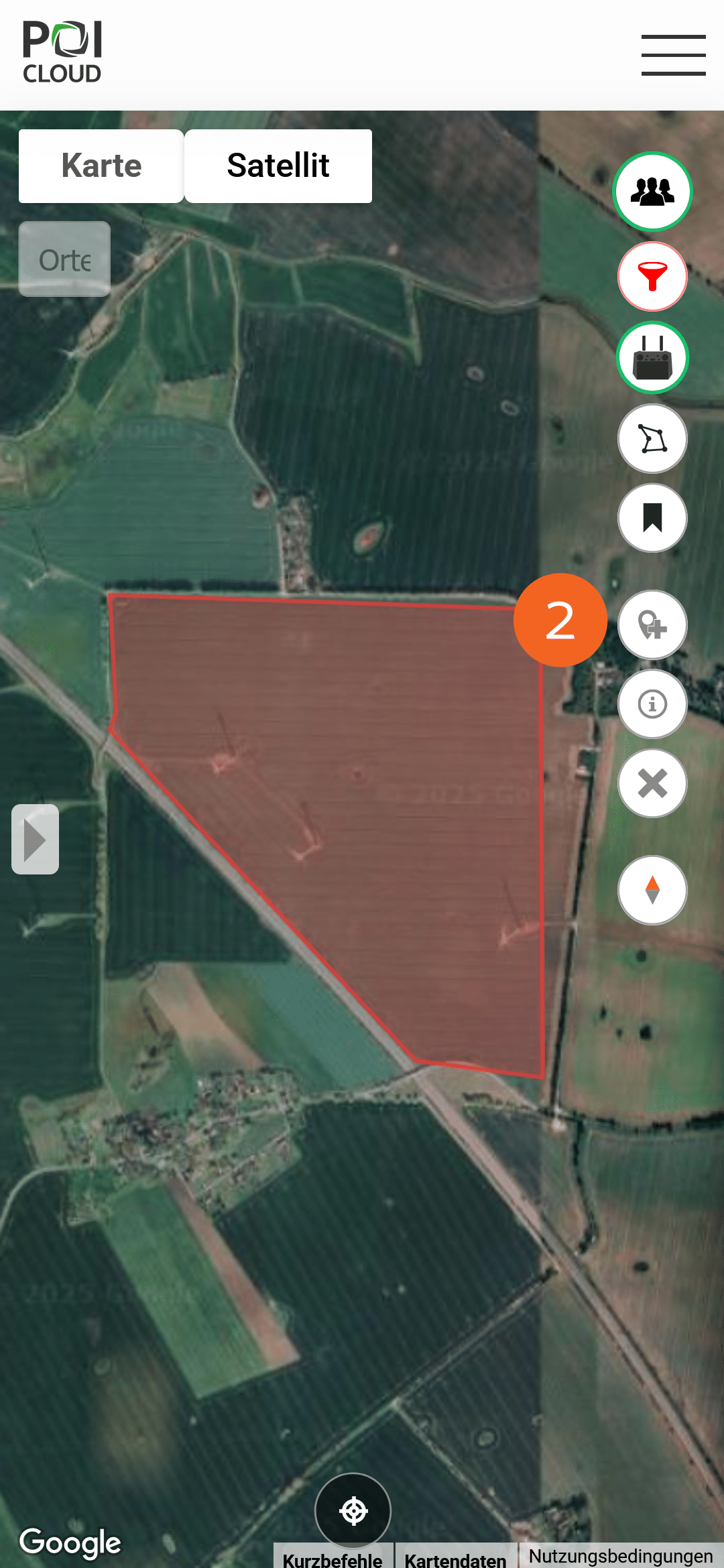
I likhet med markörer kan även POI:er ställas in via kartvyn i POI-appen. För att göra detta måste den aktiva uppgiften i det valda fältet klickas igen (1). När uppgiften är vald visas ytterligare tre ikoner på höger sida av skärmen. För att ställa in en ny POI kan knappen "Lägg till en ny POI manuellt" (2) användas. Detta lägger till en markör direkt i mitten av kartan. Denna markör kan flyttas till önskad plats på kartan med hjälp av musen eller pekskärmen.
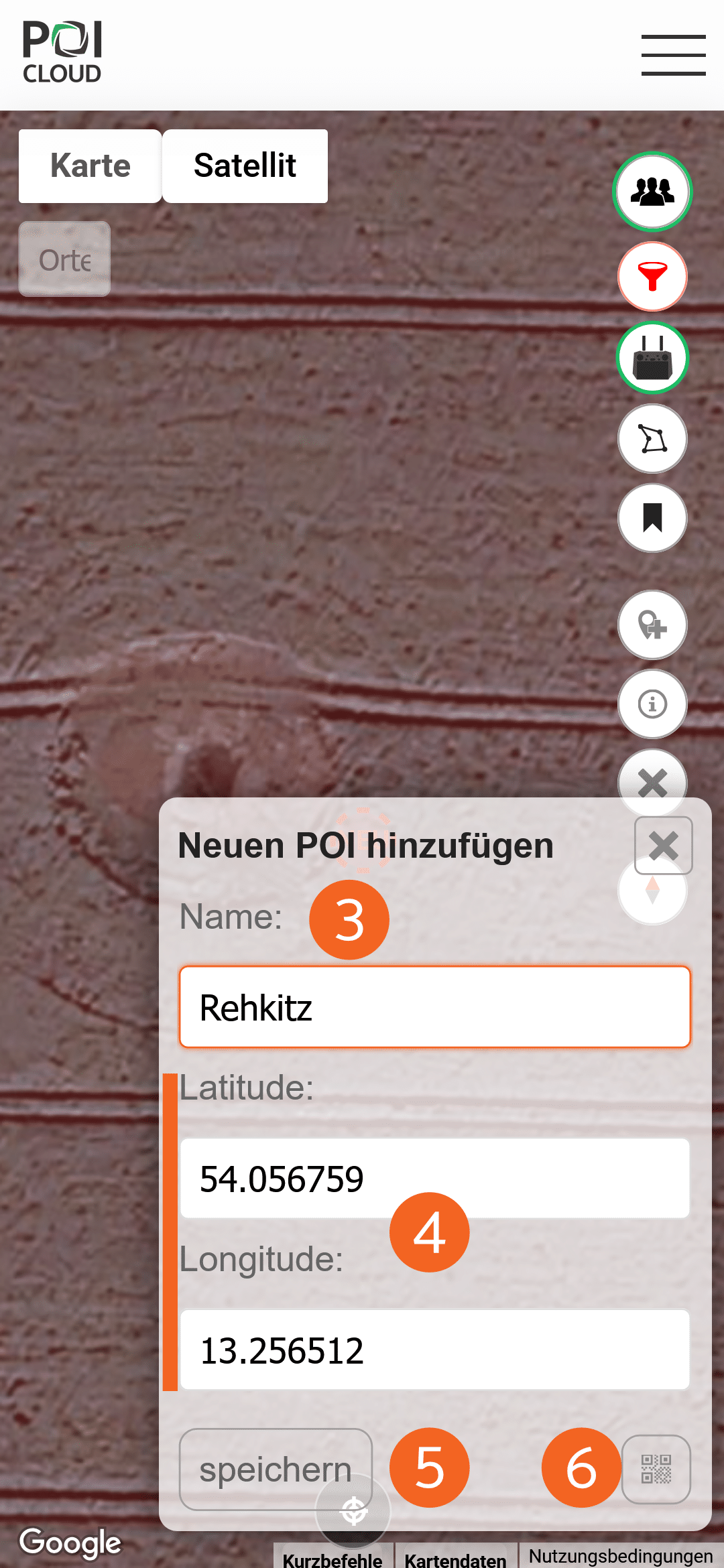
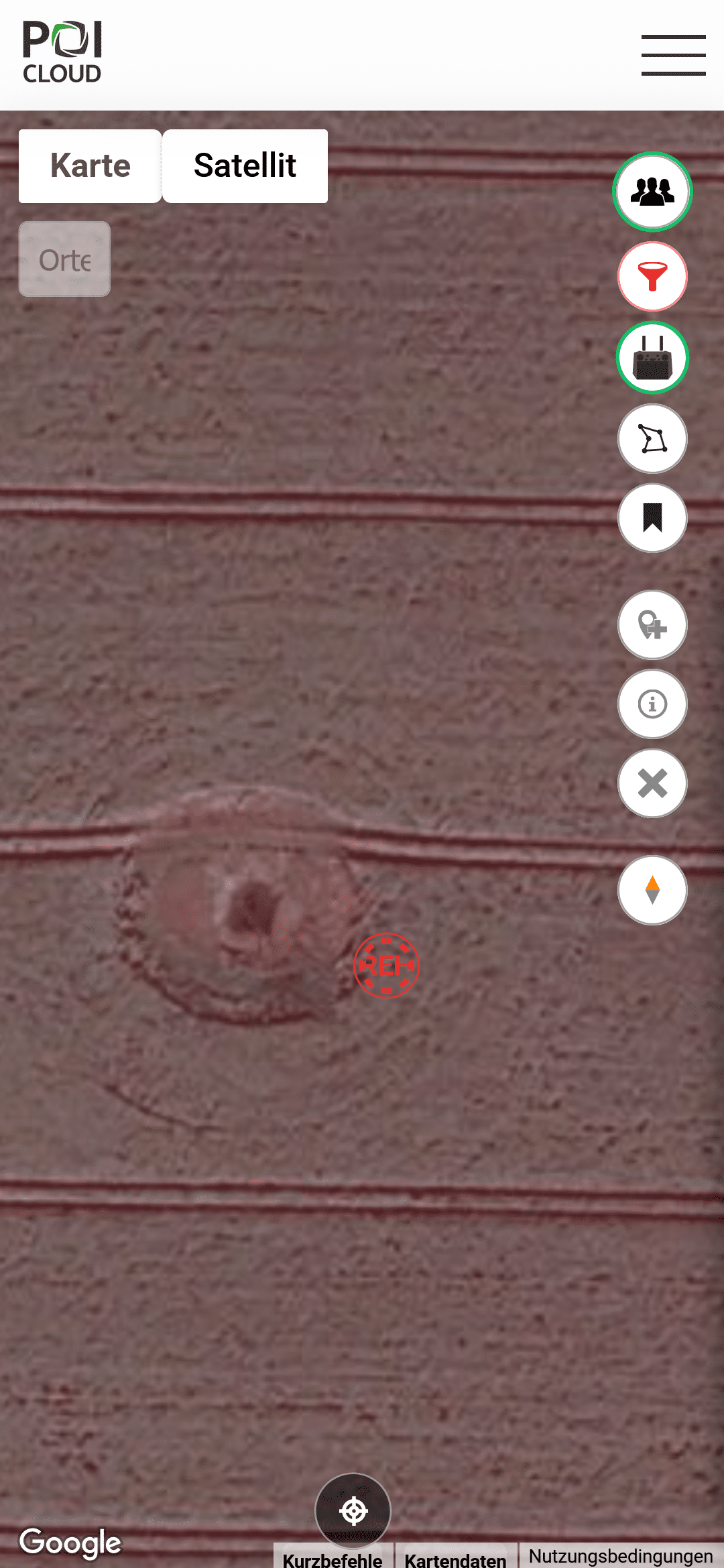
Punkten måste ges ett namn (3). Om de exakta koordinaterna är kända kan de också anges i fälten Latitud och Longitud (4). Genom att klicka på "Spara" (5) ställs POI:en in och den kan sedan besökas.
Det är också möjligt att mata ut och skanna inställda markörer som QR-koder från drönarens fjärrkontroll (se POICloud-dokumentation - Uppgiftshantering). Klicka bara på QR-kodknappen (6) för att göra detta. Ett fönster öppnas sedan med kameran på den enhet som används, och QR-koden kan skannas direkt från drönarens fjärrkontroll.
POI-hantering
När en intressepunkt har skapats finns det olika alternativ för att anpassa och hantera den:
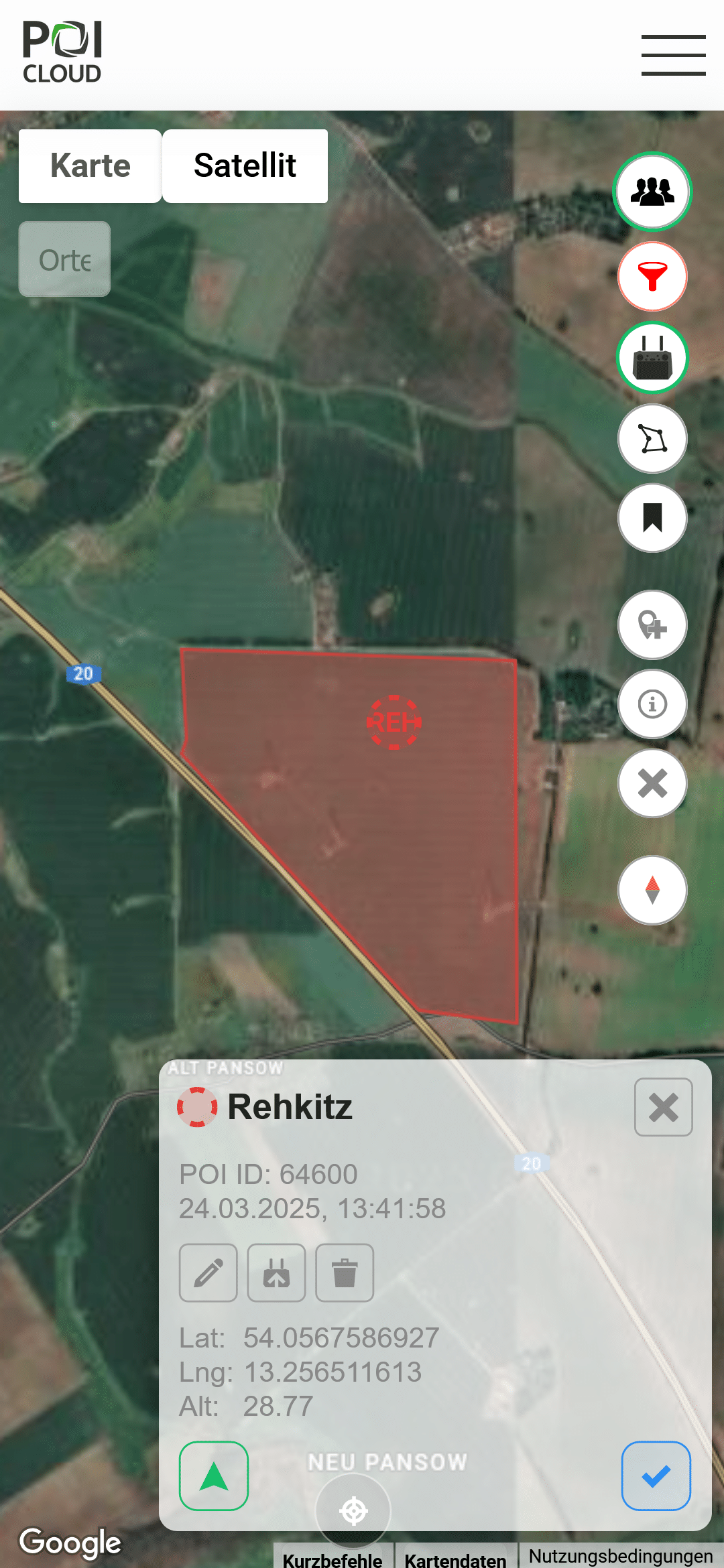
Redigera intressepunkt
Den valda intressepunkten kan också ändras här efter att den har ställts in. Den kan byta namn och/eller få en kommentar tillagd som en ledtråd för piloten och sökteamet.
Ladda upp intressepunkt
Detta gör att intressepunkten kan skickas direkt till aktiva och anslutna drönarfjärrkontroller via molntjänsten, där den visas i kartvyn.
Ta bort intressepunkt
Tar bort den valda intressepunkten och tar bort den från den aktiva uppgiften.
Navigera till intressepunkt
Öppnar navigeringsfunktionen i POI-appen. Detta guidar användaren till den valda POI:n med hjälp av sin smartphone. Mer information finns i nästa avsnitt.
Verifiera intressepunkt
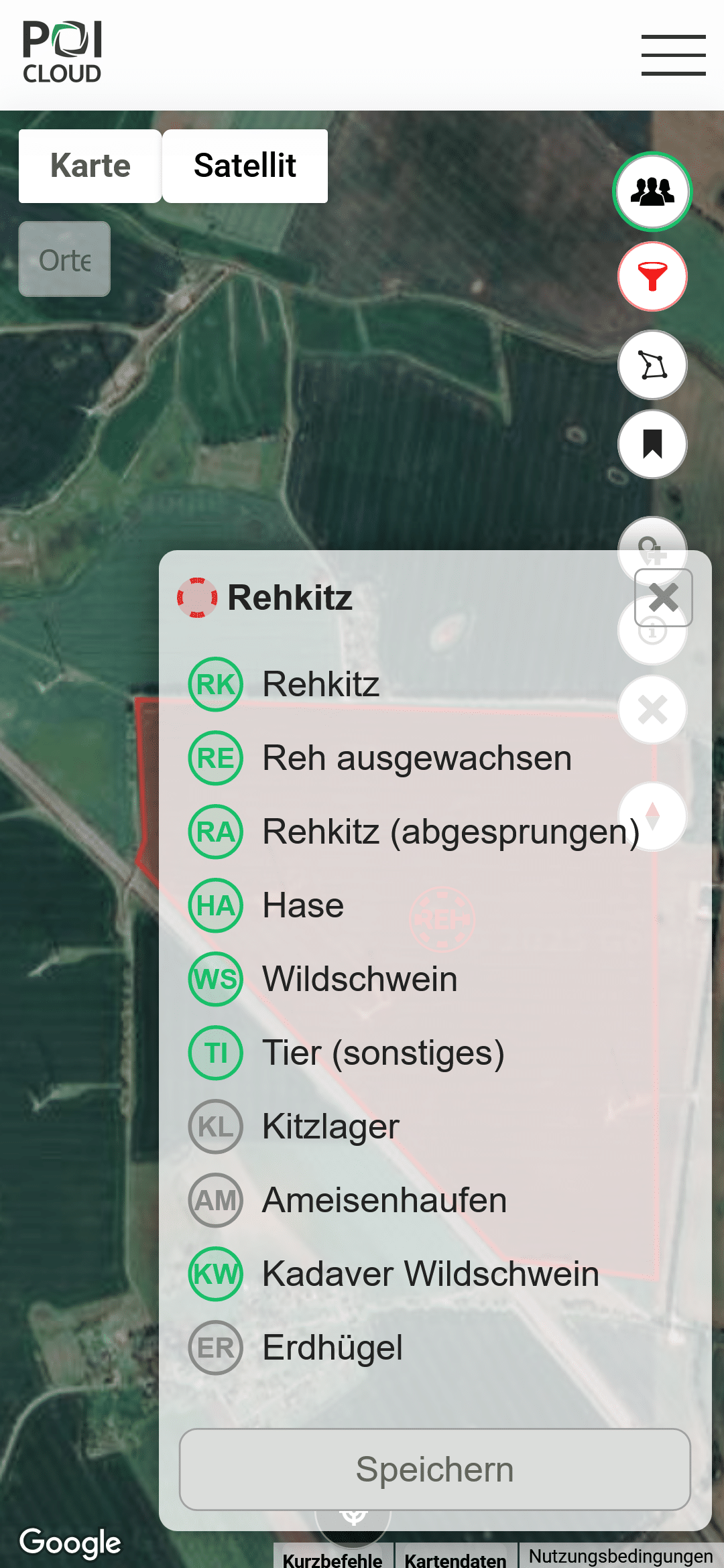
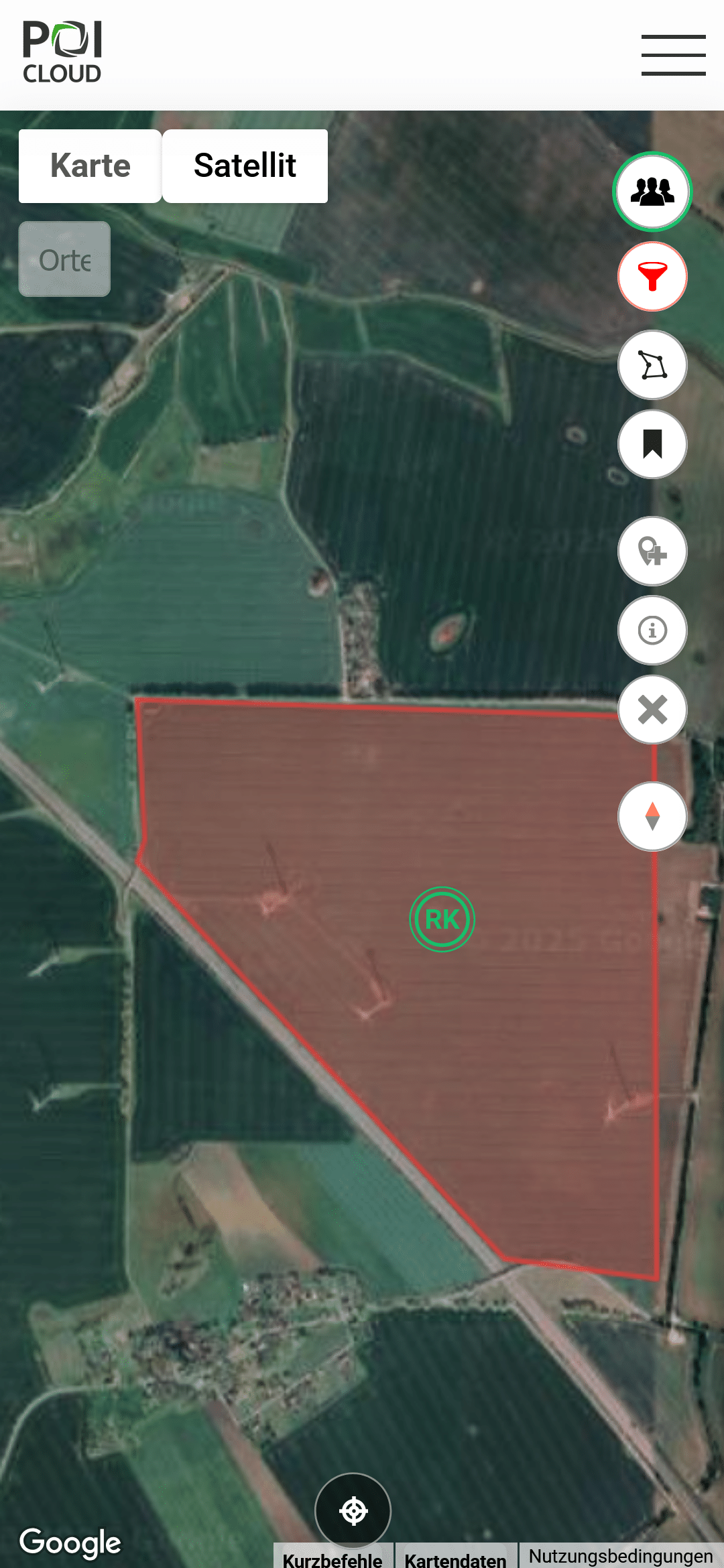
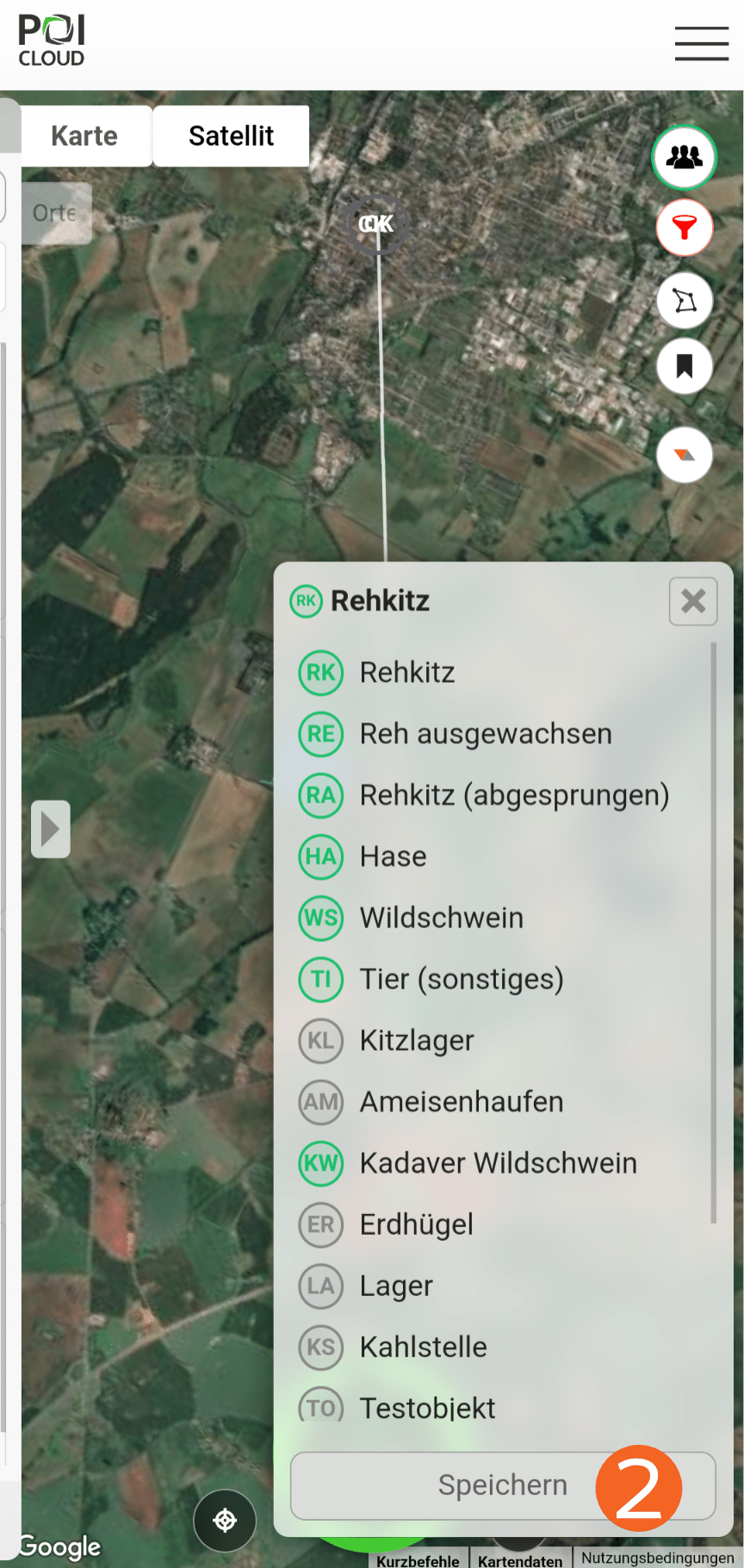
Här kan, beroende på vald kategori, relevant kategori för intressepunkten väljas från en lista. Till exempel kommer en funnen rådjurskrot att verifieras som sådan. Beroende på kategori kommer intressepunkten då att visas antingen grön eller grå.
Navigeringsfunktion
En av de mest användbara funktionerna i POI-appen är dess inbyggda navigeringsfunktion. Detta förvandlar din smartphone till det ultimata verktyget för sök- och räddningsuppdrag!
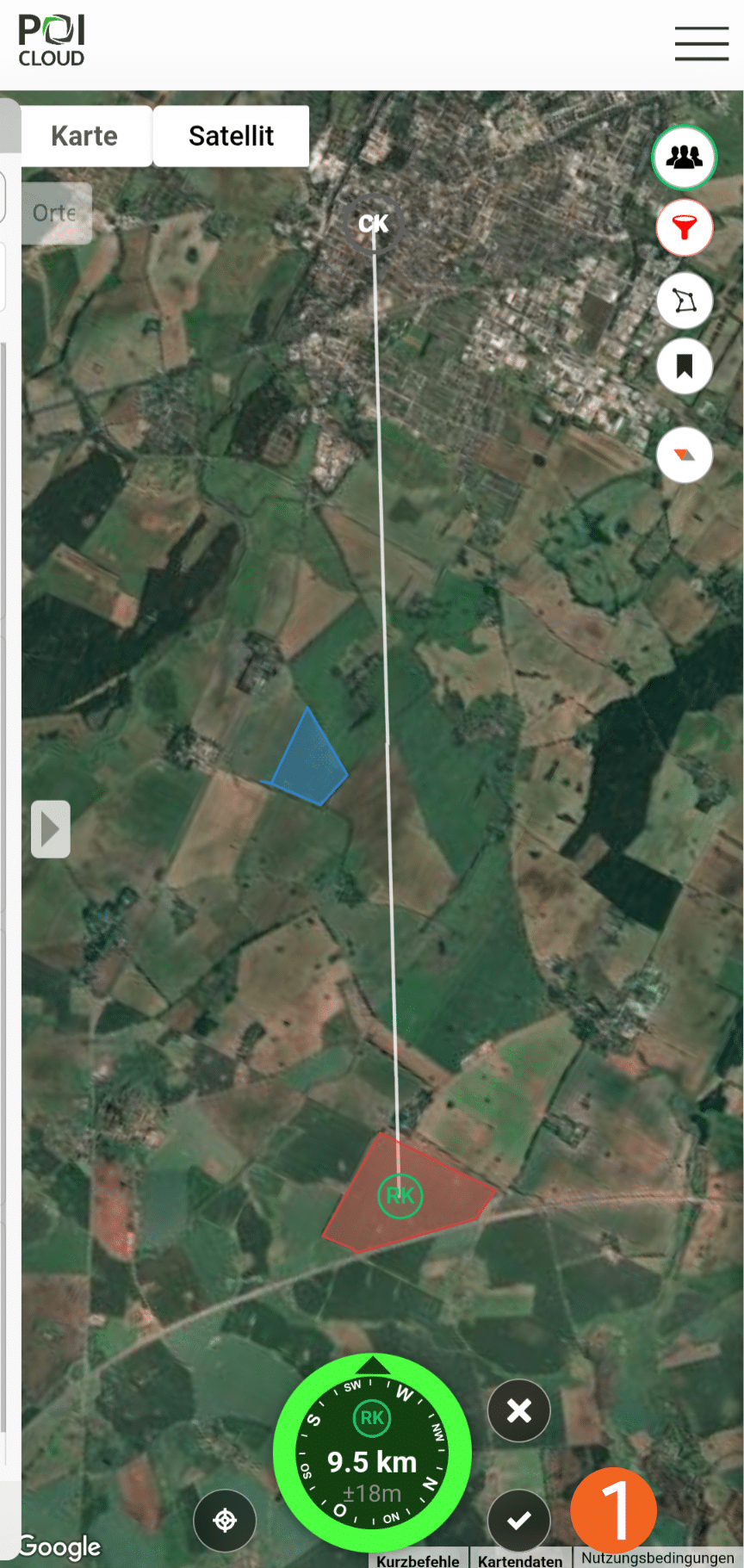
När en POI väljs och navigering till den startas (se Hantera POI:er - Navigera till en POI), visas följande gränssnitt på kartan:
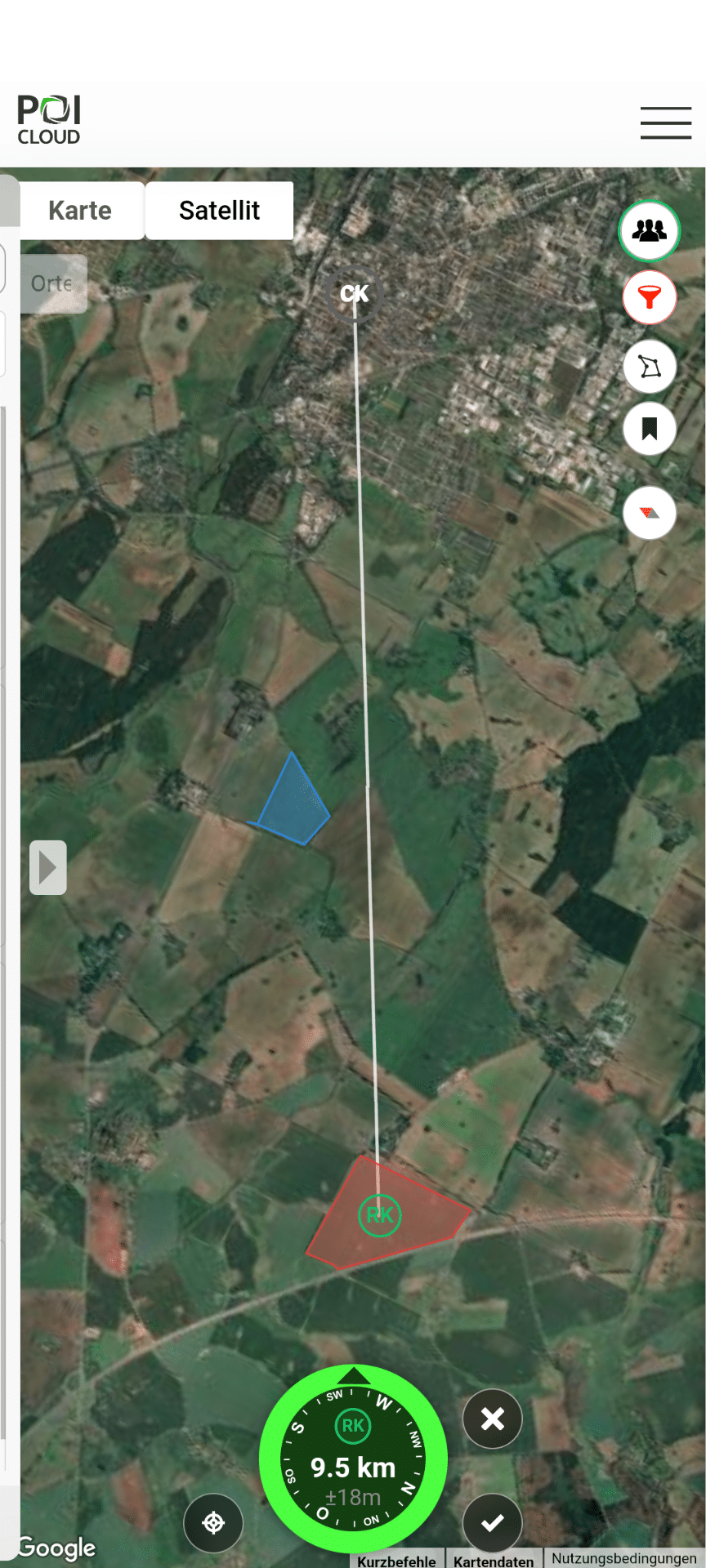
När navigeringen är aktiv visas en kompassnål tillsammans med diverse information om den valda intressepunkten (POI). Detta inkluderar till exempel:
– Riktningspil som anger kompassriktningen beroende på smarttelefonens orientering
– GPS-signalens noggrannhet
– Återstående avstånd till den valda punkten
– Färgindikator beroende på orienteringen till destinationen
– Centreringsfunktion
– POI-verifiering
– Avsluta navigeringen
Färgindikator för kompassnålen
Beroende på hur smarttelefonen är orienterad mot den valda intressepunkten (POI) visas kompassnålen i en annan färg. Detta demonstreras i följande video.
-
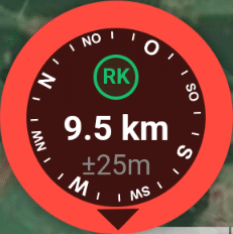
Röd: Destinationen är i motsatt riktning.
-
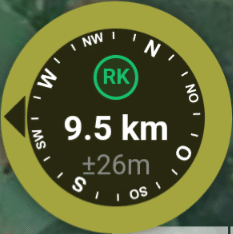
Gul: Målet ligger 90° väster eller öster om den aktuella orienteringen.
-
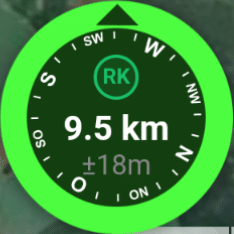
Grön: Kompassen eller smarttelefonen är direkt riktad mot destinationen.
Verifiering av intressepunkter
När destinationen är nådd och intressepunkten är i sikte (t.ex. om punkten är markerad som en rådjur och du har lokaliserat den), kan det verifieras genom att klicka på bockmarkeringen (1) bredvid kompassnålen. Återigen visas ett urval av kategorier, beroende på typen av intressepunkt, från vilka den lämpligaste för intressepunkten kan väljas. Genom att klicka på Spara (2) sparas valet för denna intressepunkt.
Introduktionsvideor och handledningar
Fler videor finns tillgängliga på vår YouTube-kanal!