
Dokumentation Gastzugang
In der POICloud/POIApp habt ihr die Möglichkeit, externe Helfer und Personen bei eurem Team hinzuzufügen. Das ist vor allem dann hilfreich, wenn Personen nur einmalig oder an wenigen Tagen an Sucheinsätzen teilnehmen sollen/wollen. Hier erfahrt ihr alles, was ihr über die Einrichtung und Nutzung des Gast-Zugangs wissen müsst:
Gastzugang freischalten
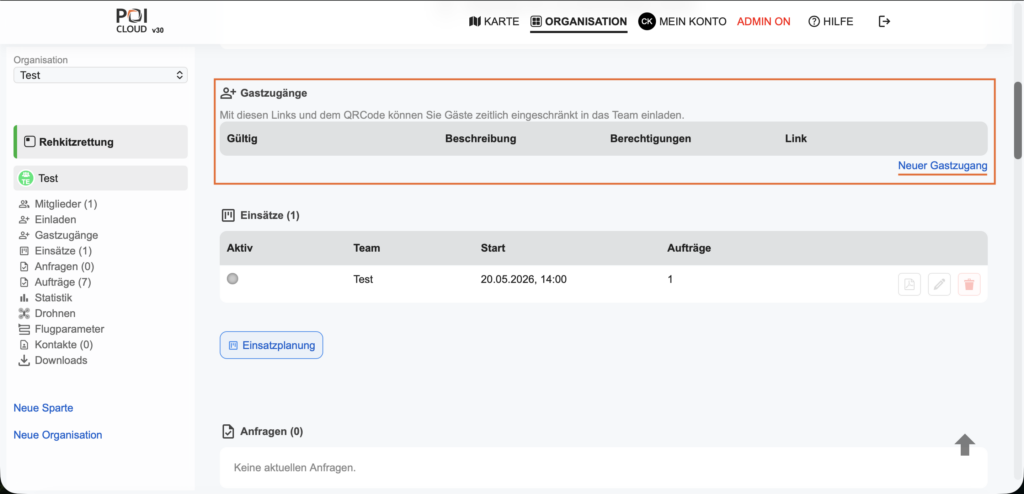
Im Organisations-Reiter der POICloud/POIApp findet ihr unter dem Punkt Gastzugänge eine Tabellenansicht, in der alle wichtigen Informationen zu bestehenden Gast-Zugängen hinterlegt sind. Mit einem Klick auf Neuer Gastzugang könnt ihr einen zeitlich begrenzten Zugang freischalten.
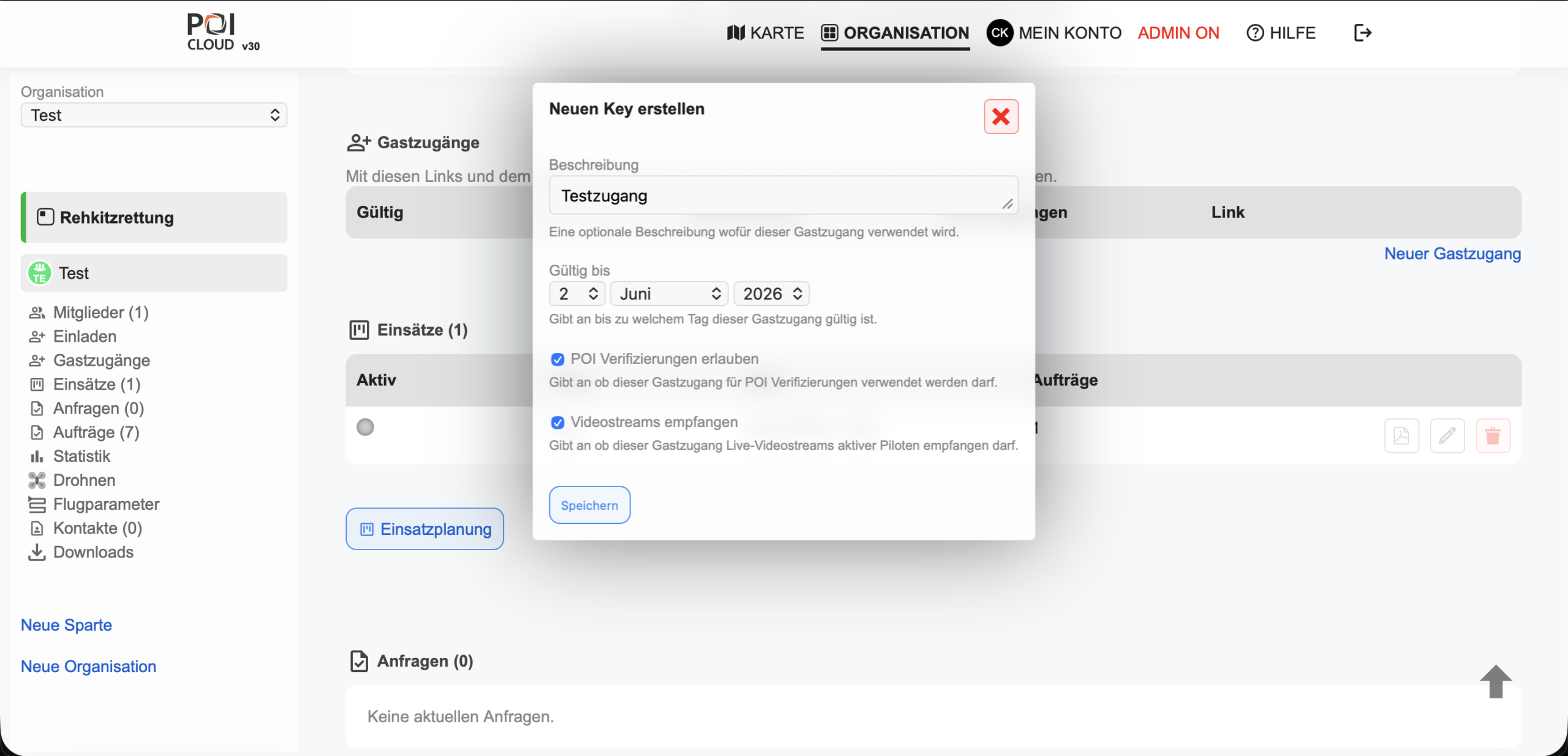
Im sich öffnenden Menü zur Erstellung eines Zugangs-Schlüssels können nun eine Beschreibung, der Gültigkeitszeitraum sowie jeweils eine Auswahl zu den Berechtigungen des Gastzugangs festgelegt werden. Der Zeitraum der Nutzung ist dabei vom jeweiligen Anwendungsfall abhängig. So kann er beispielsweise nur für einen bestimmten Tag oder aber über eine ganze Saison hinweg zugänglich gemacht werden. Auch bei den weiteren Berechtigungen, die zur POI-Verifikation und zum Videostream erteilt werden können, liegt die Entscheidung bei der Organisations- bzw. Teamleitung. Nachdem alle Daten eingegeben wurden, kann auf Speichern geklickt werden, und der Schlüssel für den Gastzugang wurde erfolgreich erstellt.
Gastzugang freigeben
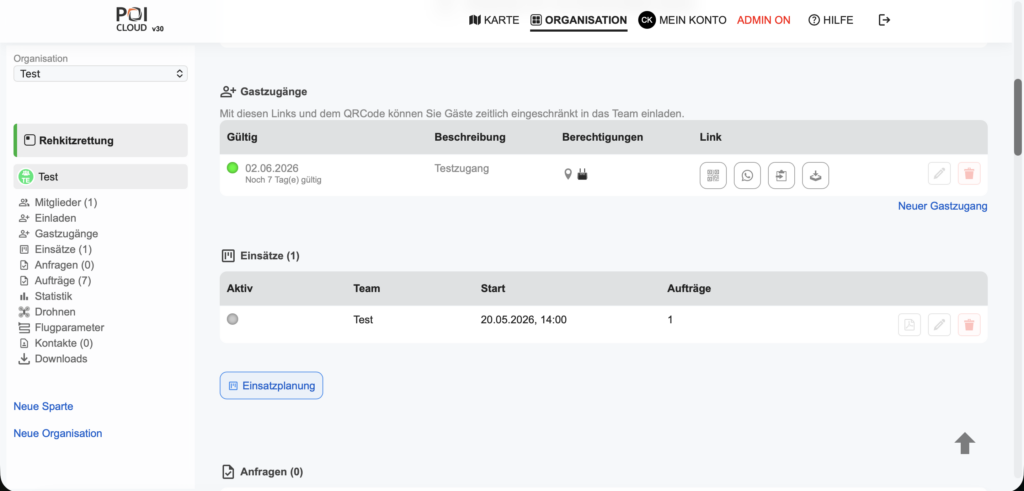
Nun taucht der erstellte Zugang in der Tabellenansicht auf und kann dort auf mehreren Wegen freigegeben und geteilt werden. Darüber hinaus erhaltet ihr alle wichtigen Informationen direkt auf einen Blick. Mit dem Indikator-Symbol seht ihr, ob der Zugang aktiv, inaktiv oder abgelaufen ist. Auch das Ablaufdatum und eine Angabe der restlichen Tage, die der Zugang genutzt werden kann, sind dort sichtbar. Unter Beschreibung findet ihr die jeweils festgelegte Benennung und die Berechtigungen sind über jeweils ein POI- und ein Fernsteuerungs-Symbol dargestellt.
Zur Freigabe des Zugangs stehen euch 4 Optionen zur Auswahl:
Gast-Ansicht in der POICloud/POIApp
Öffnet ein Gastnutzer nun den Link, gelangt er zur folgenden Ansicht:
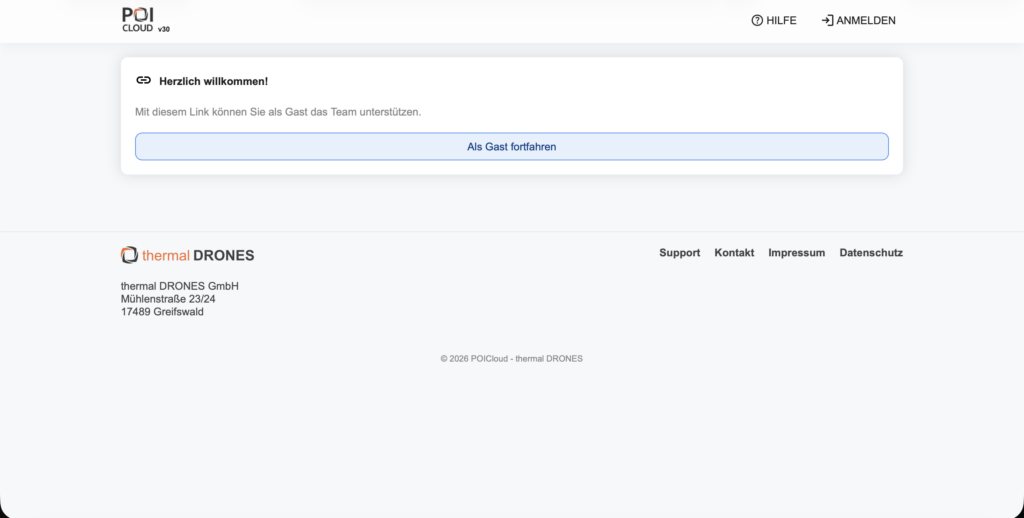
Mit einem Klick auf die Schaltfläche Als Gast fortfahren öffnet sich die Nutzeroberfläche der POICloud/POIApp mit eingeschränkten Nutzungsmöglichkeiten und der Gast-Nutzer kann somit problemlos bei Sucheinsätzen und ähnlichen Anwendungsszenarien teilnehmen, ohne dass er Mitglied im Team ist oder sich zuvor ein Konto erstellen musste.
Sind in dem Team Felder eingezeichnet oder aktive Aufträge und Einsätze vorhanden, sind diese ebenfalls im Gastzugang sichtbar. Jedoch können aufgrund fehlender Nutzerrechte keinerlei Veränderungen oder Einstellungen vorgenommen werden. Der Funktionsumfang beläuft sich lediglich auf das Einsehen von Feldern sowie das Anlaufen von Fundestellen, sofern dies zuvor bei der Erstellung des Zugangs entsprechend konfiguriert wurde.
Das wird auch deutlich, wenn man die Symbolleiste am rechten Bildschirmrand betrachtet. Dort besteht lediglich die Möglichkeit, die Ansicht zu aktualisieren, zusätzliche Ebenen hinzuzufügen (Hindernisse, Flugverbotszonen, etc.) und die Karte zu norden. Darüber hinaus sind im Drawer-Menü auf der linke Seite ebenfalls 3 Kategorien weniger einsehbar, als in der regulären Ansicht. Der Gast hat hier Zugriff auf die Reiter „Missionen“, „Einsätze“, „Aufträge“ und „Drohnen“.
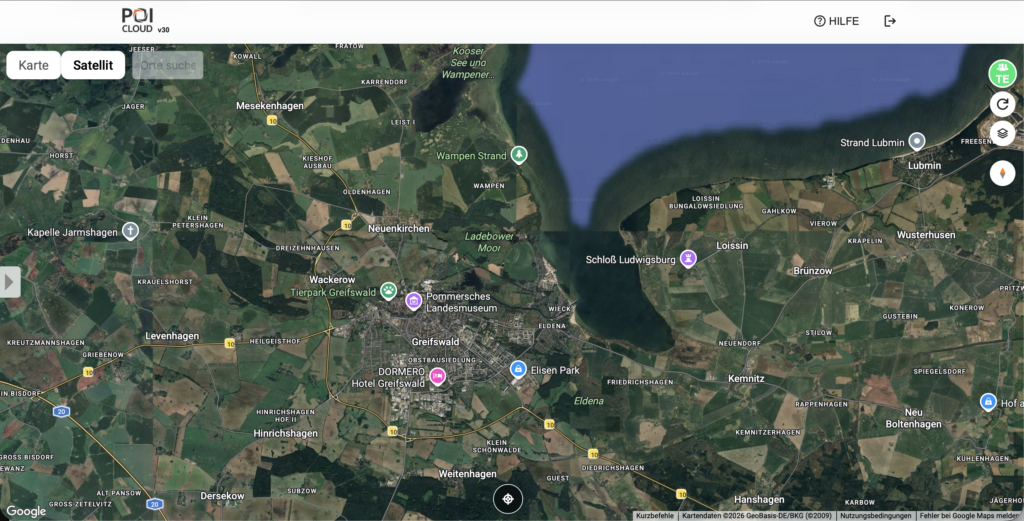
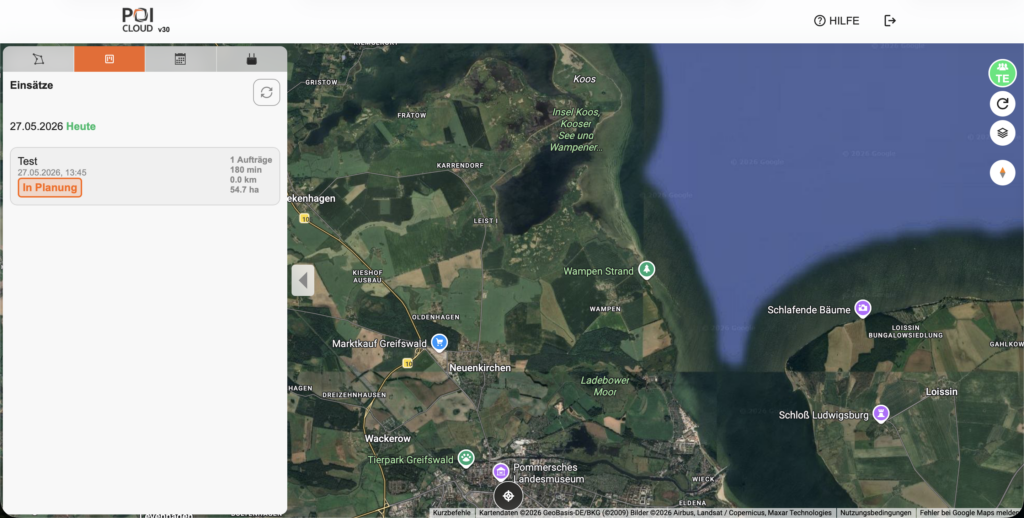
Hinweis: Felder und Aufträge können jeweils nur am aktuellen Tag betrachtet werden. Vergangene oder zukünftige Felder/Aufträge sind über den Gastzugang nicht einsehbar. Stellt daher sicher, dass in der Auftragsansicht das richtige Datum ausgewählt ist.
Beenden des Gastzugangs
Wenn sich ein Nutzer, der über den Gastzugang angemeldet ist, aus dem gewählten Team wieder abmelden möchte, genügt ein Klick auf das Logout-Symbol in der oberen rechten Bildschirmecke. Zum Abmelden muss dann nur noch die eingeblendete Abfrage (Möchten Sie sich wirklich abmelden) mit Ja bestätigt werden und man gelangt zurück auf die Startseite der POICloud.